USBメモリから起動する方法:BIOS設定とトラブルシューティングガイド

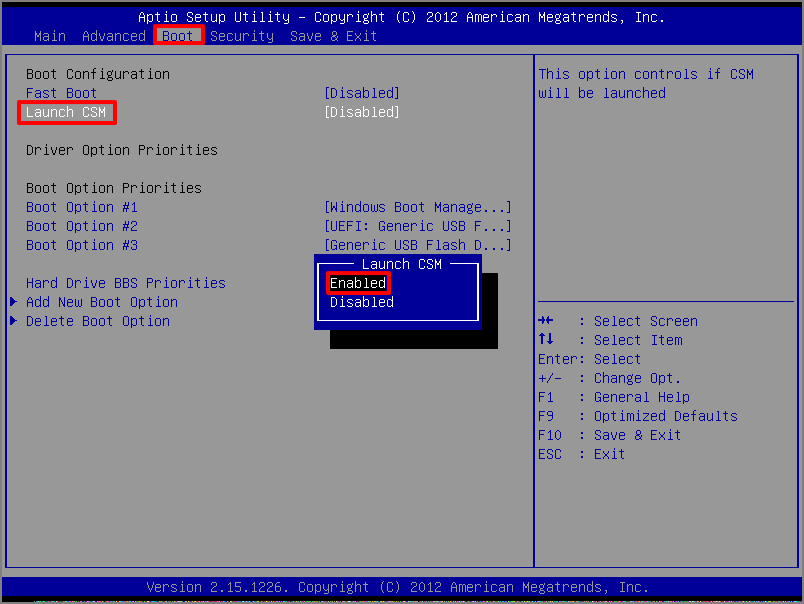
USBメモリから起動する方法は、オペレーティングシステムのインストールやシステムの修復、トラブルシューティングに非常に役立ちます。この方法では、BIOS/UEFI設定を変更して、コンピュータの起動順序を調整する必要があります。まず、起動可能なUSBメモリを作成する必要があります。これは、RufusやUNetbootinなどのツールを使用して、ISOイメージファイルをUSBメモリに書き込むことで実現できます。
コンピュータのBIOS/UEFI設定へのアクセス方法は、メーカーや機種によって異なりますが、一般的には特定のキー(Deleteキー、F2キー、F10キーなど)を押すことでアクセスできます。ここで、起動順序を変更して、USBメモリから起動するように設定します。最近のコンピュータでは、セキュアブートが有効になっていることがあり、この場合は署名されていないOSイメージからは起動できないことがあります。
USBメモリからの起動に問題がある場合は、USBメモリの認識やBIOS設定を確認する必要があります。また、USBメモリの種類や容量も起動に影響する可能性があります。一般的には、USB3.0以上のメモリが推奨されます。これらの点を考慮することで、USBメモリからの起動に関するトラブルを解決できるでしょう。
イントロダクション
USBメモリから起動する方法は、オペレーティングシステムのインストールやシステムの修復を行う際に非常に便利です。BIOS/UEFI設定を変更することで、コンピュータをUSBメモリから起動させることができます。このプロセスは、コンピュータの起動順序を変更することで実現されます。通常、コンピュータはハードディスクやSSDから起動しますが、USBメモリを優先的に起動させることで、そこに保存されたオペレーティングシステムやユーティリティを起動することができます。
起動可能なUSBメモリを作成するには、RufusやUNetbootinなどの特別なツールを使用します。これらのツールを使用すると、ISOイメージファイルをUSBメモリに書き込むことができ、結果として起動可能なメディアが作成されます。USBメモリの容量や種類も起動に影響する可能性があるため、USB3.0以上のメモリを使用することが推奨されます。また、セキュアブートが有効になっている場合、署名されていないOSイメージからは起動できないことがあるため、この設定も確認する必要があります。
USBメモリからの起動とは
USBメモリからの起動とは、コンピュータを通常のハードディスクやSSDではなく、USBメモリに保存されたオペレーティングシステム(OS)やユーティリティソフトウェアで起動させることを指します。この方法は、OSの再インストールやシステムの修復、トラブルシューティングに役立ちます。USBメモリからの起動を実現するには、まずBIOS/UEFI設定を変更して、コンピュータがUSBメモリから起動するように設定する必要があります。
この設定変更は、コンピュータの起動順序を調整することを意味します。通常、コンピュータは内蔵ハードディスクやSSDから起動するように設定されていますが、これをUSBメモリに変更する必要があります。BIOS/UEFIへのアクセス方法はコンピュータのメーカーや機種によって異なりますが、一般的には特定のキー(Deleteキー、F2キー、F10キーなど)を押すことでアクセスできます。
USBメモリからの起動を成功させるためには、使用するUSBメモリが起動可能なメディアとして適切に作成されている必要があります。これには、RufusやUNetbootinなどのツールを使用して、OSのISOイメージファイルをUSBメモリに書き込む必要があります。また、使用するUSBメモリの容量やバージョン(USB3.0以上が推奨)も起動の成否に影響する可能性があります。さらに、セキュアブートが有効になっている場合、署名されていないOSイメージからは起動できないことがあります。
BIOS/UEFI設定の変更方法
USBメモリから起動するには、まずコンピュータのBIOS/UEFI設定を変更する必要があります。この設定は、コンピュータの起動順序を決定する重要な部分です。ほとんどのコンピュータでは、起動時に特定のキー(Deleteキー、F2キー、F10キーなど)を押すことでBIOS/UEFI設定にアクセスできます。ただし、このキーはコンピュータのメーカーや機種によって異なるため、事前に確認しておくことが重要です。
BIOS/UEFI設定にアクセスしたら、起動順序(ブート順序)を変更して、USBメモリを最優先にする必要があります。これにより、コンピュータはUSBメモリから起動するようになります。具体的には、「Boot」または「Advanced Boot」などのセクションに移動し、USBメモリを1番目の起動デバイスとして設定します。変更を保存して終了すると、次回の起動時にはUSBメモリから起動するようになります。
セキュアブートが有効になっている場合は、署名されていないOSイメージからは起動できないことがあります。この場合、セキュアブートを無効にする必要があるかもしれません。ただし、セキュアブートはコンピュータのセキュリティを保護するために設計されているため、無効にする場合は注意が必要です。また、USBメモリの種類や容量も起動に影響する可能性があります。USB3.0以上のメモリを使用することが推奨されます。
起動可能なUSBメモリの作成方法
USBメモリから起動するには、まず起動可能なUSBメモリを作成する必要があります。これには、RufusやUNetbootinなどの専用ツールを使用します。これらのツールを使用すると、ISOイメージファイルをUSBメモリに書き込むことができます。ISOイメージファイルは、インストールしたいオペレーティングシステムやリカバリツールのイメージファイルです。書き込みプロセスは、選択したツールによって異なりますが、一般的には簡単な手順で実行できます。
USBメモリの選択も重要です。USB3.0以上のメモリを使用することが推奨されています。これは、データ転送速度が速いため、起動やインストールのプロセスがスムーズになるからです。また、容量も重要で、インストールするオペレーティングシステムのサイズに合わせて十分な容量を持つUSBメモリを選択する必要があります。起動可能なUSBメモリを作成したら、次はBIOS/UEFI設定を変更して、USBメモリから起動するように設定する必要があります。
USBメモリの選択と互換性
USBメモリから起動するには、まず適切なUSBメモリを選択する必要があります。USBメモリの種類や容量は、起動の成否に影響する可能性があります。一般的には、USB3.0以上の規格のメモリが推奨されます。これは、USB3.0がより高速なデータ転送を可能にし、起動プロセスをスムーズにするためです。また、容量については、使用するOSイメージのサイズを十分に上回るものを選ぶ必要があります。例えば、多くのLinuxディストリビューションは4GB以上の容量を必要とします。
さらに、USBメモリの互換性も重要な要素です。特に、UEFIをサポートするマザーボードを使用している場合、UEFIに対応した起動可能なUSBメモリを作成する必要があります。UEFIは従来のBIOSに代わるものとして登場したもので、より安全で柔軟な起動プロセスを提供します。したがって、使用するUSBメモリがUEFIをサポートしていることを確認する必要があります。これには、Rufusなどのツールを使用して、GPTパーティションスキームでUSBメモリをフォーマットすることが含まれます。適切なUSBメモリを選択し、正しく設定することで、スムーズな起動が可能になります。
セキュアブートとその影響
セキュアブートは、コンピュータの起動時に、署名されたOSイメージのみを許可する機能です。この機能は、悪意のあるソフトウェアが起動時にロードされるのを防ぐことを目的としています。しかし、セキュアブートが有効になっている場合、署名されていないOSイメージからは起動できないことがあります。したがって、USBメモリから起動するには、セキュアブートを無効にする必要があるかもしれません。
BIOS/UEFI設定でセキュアブートの状態を確認することができます。セキュアブートを無効にするには、BIOS/UEFI設定に入り、セキュアブートのオプションを探して変更します。ただし、セキュアブートを無効にすると、システムのセキュリティが低下する可能性があるため、注意が必要です。また、セキュアブートの設定は、コンピュータのメーカーや機種によって異なるため、事前にマニュアルを確認することをお勧めします。
トラブルシューティング
USBメモリから起動する際に問題が発生することがあります。まず、BIOS/UEFI設定が正しく構成されているか確認する必要があります。USBメモリが起動順序の最初に設定されていることを確認してください。また、セキュアブートが有効になっている場合は、署名されていないOSイメージからは起動できないことがあります。この場合、セキュアブートを無効にするか、署名されたOSイメージを使用する必要があります。
さらに、USBメモリの認識に問題がある場合は、別のUSBポートに接続してみてください。USBメモリの容量や互換性も起動に影響する可能性があります。特に、USB3.0以上のメモリを使用することをお勧めします。また、RufusやUNetbootinなどのツールを使用して作成した起動可能なUSBメモリを使用していることを確認してください。これらのツールは、ISOイメージファイルをUSBメモリに正しく書き込むことができます。
よくある問題と解決策
USBメモリから起動する際に、様々な問題が発生することがあります。例えば、BIOS/UEFI設定が正しくない場合や、セキュアブートが有効になっている場合などです。これらの問題を解決するには、まずBIOS/UEFI設定を確認し、起動順序を正しく設定する必要があります。また、セキュアブートを無効にする必要があるかもしれません。
また、USBメモリ自体の問題も考えられます。USB3.0以上のメモリを使用することを推奨しますが、それでも認識しない場合は、別のUSBポートを試してみてください。さらに、ISOイメージファイルの書き込みが正しく行われていない可能性もあります。RufusやUNetbootinなどのツールを使用して、正しく書き込みを行ったか確認してください。
問題が解決しない場合は、BIOS/UEFIの更新が必要かもしれません。コンピュータのメーカーのウェブサイトから最新のBIOS/UEFIをダウンロードし、更新することで問題が解決することがあります。また、OSのインストールメディアが正しく作成されているかも確認する必要があります。
まとめ
USBメモリから起動する方法は、BIOS/UEFI設定の変更を必要とします。この設定を変更することで、コンピュータはUSBメモリからOSイメージを読み込み、起動することができます。まず、起動可能なUSBメモリを作成する必要があります。これには、RufusやUNetbootinなどのツールを使用して、ISOイメージファイルをUSBメモリに書き込みます。
コンピュータのBIOS/UEFI設定へのアクセス方法は、メーカーや機種によって異なりますが、一般的にはDeleteキー、F2キー、F10キーなどを押してアクセスします。設定内で起動順序を変更し、USBメモリを優先的に起動するように設定します。セキュアブートが有効になっている場合は、署名されていないOSイメージからは起動できないことがあるため、必要に応じてセキュアブートを無効にする必要があります。
USBメモリからの起動は、OSのインストールやシステム修復、トラブルシューティングに役立ちます。ただし、データの破損やシステムエラーのリスクもあるため、注意が必要です。トラブルシューティングとして、USBメモリの認識、BIOS設定の確認、OSのインストール状態を確認します。これらの手順に従うことで、USBメモリからの起動に関する問題を解決することができます。
よくある質問
USBメモリから起動するメリットは何ですか
USBメモリから起動することで、オペレーティングシステムをインストールしたり、システムの修復を行ったりする際に、CD/DVDドライブが不要になります。また、USBメモリは持ち運びが容易なため、複数のコンピュータで同じ環境を利用できます。さらに、USBメモリからの起動は、ハードディスクドライブにインストールされているシステムに影響を与えずに作業できるため、データの安全性を保ちながら作業が可能です。
BIOS設定でUSBメモリを優先する方法を教えてください
BIOS設定でUSBメモリを優先するには、まずコンピュータを再起動し、BIOSセットアップ画面に入ります。通常、BIOSセットアップには、電源投入直後に特定のキー(DEL、F2、F12など)を押すことで入ることができます。BIOSセットアップ画面で、Bootタブを探し、そこでUSBメモリを第一起動デバイスとして設定します。変更を保存してBIOSセットアップを終了すると、次回起動時にはUSBメモリから起動するようになります。
USBメモリから起動しない場合のトラブルシューティング方法を教えてください
USBメモリから起動しない場合は、まずUSBメモリの作成方法に問題がないかを確認します。USBメモリが正しく作成されているにもかかわらず起動しない場合は、BIOS設定でUSBメモリが正しく第一起動デバイスとして設定されているかを確認します。また、セキュアブートが有効になっていると、署名されていないUSBメモリからの起動がブロックされる場合があるため、セキュアブートの設定も確認します。それでも起動しない場合は、別のコンピュータでUSBメモリが正常に動作するかを試してみます。
USBメモリからの起動が完了した後に通常の起動に戻す方法を教えてください
USBメモリからの起動が完了した後、通常の起動に戻すには、USBメモリを取り外し、コンピュータを再起動します。BIOS設定で第一起動デバイスをハードディスクドライブやSSDに戻す必要がある場合は、再びBIOSセットアップに入り、Bootタブで設定を変更します。ただし、多くの場合、USBメモリを取り外すだけで、自動的にハードディスクドライブやSSDからの起動に戻ります。必要に応じて、BIOS設定の変更も行います。
Deja una respuesta
Lo siento, debes estar conectado para publicar un comentario.
関連ブログ記事