️ Windows.old 削除方法 | ディスク容量を解放する方法解説

Windowsにアップグレードや再インストールを行った後、以前のシステムファイルが「Windows.old」フォルダとして残ることがあります。このフォルダはディスクスペースを大量に消費するため、不要であれば削除することが推奨されます。ディスク容量を解放するために、「Windows.old」フォルダを削除する方法について説明します。削除する前に重要なデータが含まれていないか確認することが大切です。
「Windows.old」フォルダは、Windowsのアップグレードや再インストール時に自動的に作成されます。このフォルダには、以前のWindowsのシステムファイルや設定が保存されています。通常、このフォルダは10日間保持された後、自動的に削除されることがあります。しかし、ディスク容量が不足している場合は、手動で削除することをお勧めします。
イントロダクション
Windowsにアップグレードや再インストールを行った後、以前のシステムファイルが「Windows.old」フォルダとして残ることがあります。このフォルダはディスクスペースを大量に消費するため、不要であれば削除することが推奨されます。ディスク容量を解放することで、PCの動作が快適になります。Windows.oldフォルダは、以前のWindowsのシステムファイルやプログラム、データなどが含まれており、サイズが非常に大きくなることがあります。
ディスククリーンアップツールを使用することで、簡単にWindows.oldフォルダを削除できます。このツールは、不要なファイルを自動的に検出し、削除することができます。また、管理者権限でコマンドプロンプトを使用することもできますが、コマンド操作に慣れていない場合は、ディスククリーンアップツールの使用がおすすめです。削除する前に、Windows.oldフォルダ内に重要なデータが含まれていないか確認することが大切です。
Windows.oldとは何か
Windows.oldとは、Windowsのアップグレードや再インストール時に作成されるフォルダで、以前のWindowsシステムファイルが保存されています。このフォルダは、アップグレードや再インストール前のシステム設定やファイルを保持しており、必要に応じて前の状態に戻すことができます。しかし、このフォルダはディスクスペースを大量に消費するため、不要であればディスク容量の解放のために削除することが推奨されます。Windows.oldフォルダは通常、アップグレードや再インストール後一定期間保持されますが、その期間を待たずに手動で削除することも可能です。
Windows.old削除の必要性
Windowsにアップグレードや再インストールを行った後、以前のシステムファイルが「Windows.old」フォルダとして残ることがあります。このフォルダはディスクスペースを大量に消費するため、不要であれば削除することが推奨されます。Windows.oldフォルダは、以前のWindowsのインストールファイルや設定ファイルが格納されており、場合によっては数十GBもの容量を占めることがあります。
ディスク容量を解放するためにWindows.oldフォルダを削除することは有効な手段です。ただし、削除する前に重要なデータが含まれていないか確認することが大切です。例えば、以前のWindowsのデスクトップやドキュメントフォルダに重要なファイルが保存されていた場合、Windows.oldフォルダを削除するとこれらのファイルも削除されてしまいます。したがって、必要なファイルは事前にバックアップしておく必要があります。
ディスククリーンアップツールを使った削除方法
Windowsにアップグレードや再インストールを行った後、以前のシステムファイルが「Windows.old」フォルダとして残ることがあります。このフォルダはディスクスペースを大量に消費するため、不要であればディスク容量の解放のために削除することが推奨されます。削除するには、まずディスククリーンアップツールを使用する方法があります。このツールはWindowsに標準で搭載されており、簡単に不要なファイルを削除できます。
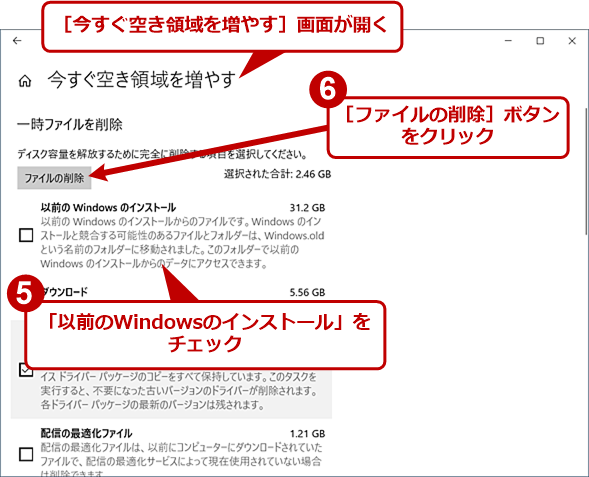
ディスククリーンアップツールを使用するには、まずスタートメニューから「ディスククリーンアップ」を検索して起動します。次に、クリーンアップするドライブを選択します。通常、Windowsがインストールされているドライブ(通常はCドライブ)を選択します。その後、ツールが不要なファイルをスキャンし、削除可能なファイルの一覧を表示します。ここで「以前のWindowsのインストール」または「Windows.old」に関連する項目にチェックを入れて、ファイルの削除を実行します。こうすることで、Windows.oldフォルダを安全に削除できます。
コマンドプロンプトを使った削除方法
Windows.oldフォルダを削除するもう一つの方法は、コマンドプロンプトを使用することです。この方法では、管理者権限でコマンドプロンプトを開く必要があります。まず、スタートメニューを開き、「cmd」と入力して検索結果に表示される「コマンドプロンプト」を右クリックし、「管理者として実行」を選択します。コマンドプロンプトが開いたら、takeown /f Windows.old /r /d y コマンドを実行して、Windows.oldフォルダの所有権を取得します。次に、icacls Windows.old /grant administrators:F /t /c /q コマンドを実行して、管理者グループにフルコントロール権限を付与します。その後、rmdir /s /q Windows.old コマンドを実行して、Windows.oldフォルダを完全に削除します。これらのコマンドを実行することで、Windows.oldフォルダを安全に削除できます。ただし、コマンドプロンプトの操作は慎重に行う必要があります。誤ったコマンドを実行すると、システムに深刻なダメージを与える可能性があります。
削除前の注意事項
Windows.oldフォルダを削除する前に、重要なデータが含まれていないか確認することが大切です。このフォルダには、以前のWindowsのインストール時のファイルや設定が保存されているため、必要なデータが含まれている可能性があります。特に、ユーザーフォルダやドキュメントフォルダなどの重要なデータが含まれていないか確認する必要があります。確認が終わったら、バックアップを取っておくことをお勧めします。こうすることで、データの損失を防ぐことができます。また、Windows.oldフォルダは通常、アップグレードや再インストールから10日後に自動的に削除されることがありますが、自動削除を待たずに手動で削除することも可能です。
自動削除の仕組み
Windows.oldフォルダは、Windowsのアップグレードや再インストール時に作成される一時的なフォルダです。このフォルダは、以前のWindowsのシステムファイルや設定を保存するために使用されます。しかし、このフォルダはディスクスペースを大量に消費するため、不要になった場合は削除することが推奨されます。Windowsには、Windows.oldフォルダの自動削除機能があり、アップグレードや再インストールから10日後に自動的に削除されることがあります。
ただし、この自動削除の機能は、Windowsのバージョンや設定によって異なる場合があります。また、自動削除を待たずに手動で削除することも可能です。手動で削除する場合は、ディスククリーンアップツールやコマンドプロンプトを使用して削除することができます。重要なデータが含まれていないことを確認した上で、Windows.oldフォルダを削除することをお勧めします。
まとめ
Windows.oldフォルダは、Windowsのアップグレードや再インストール後に作成される一時的なフォルダで、以前のWindowsシステムのファイルが保存されています。このフォルダは、ディスクスペースを大量に消費するため、不要になった場合は削除することが推奨されます。削除することで、ディスク容量を解放し、PCの動作を改善することができます。
削除する前に、Windows.oldフォルダに重要なデータが含まれていないか確認する必要があります。確認後、ディスククリーンアップツールや管理者権限のコマンドプロンプトを使用して削除することができます。また、Windows.oldフォルダは通常10日後に自動的に削除されることがありますが、自動削除を待たずに手動で削除することも可能です。ストレージの最適化のために、定期的に不要なファイルを削除することをお勧めします。
よくある質問
Windows.old フォルダとは何ですか?
Windows.old フォルダは、Windows のアップグレードやシステムの復元を行った際に作成される一時的なフォルダです。このフォルダには、以前の Windows のインストールファイルや設定が保存されており、必要に応じてシステムを以前の状態に戻すことができます。しかし、このフォルダは数ギガバイトの容量を占有するため、不要な場合は削除してディスク容量を解放することが推奨されます。
Windows.old を削除しても問題ありませんか?
Windows.old を削除しても、現在の Windows の動作に影響を与えることはありません。しかし、以前の Windows のインストール状態に戻すことはできなくなります。また、Windows.old フォルダ内に保存されている個人ファイルや設定は、通常、現在のユーザーフォルダや設定に引き継がれているため、重要なデータが失われる心配は通常ありません。ただし、削除前に重要なファイルのバックアップを取っておくことをお勧めします。
Windows.old を削除する方法は複数ありますか?
はい、Windows.old を削除する方法は複数あります。ディスククリーンアップツールを使用する方法や、手動でフォルダを削除する方法があります。ディスククリーンアップツールを使用すると、システムファイルや一時ファイルとともに Windows.old フォルダを簡単に削除できます。また、コマンドプロンプトやPowerShellを使用して削除することも可能です。ただし、手動で削除する場合は、管理者権限が必要になります。
Windows.old を削除した後、ディスク容量はどれくらい解放されますか?
Windows.old を削除することで解放されるディスク容量は、以前の Windows のインストールサイズによります。通常、数ギガバイトから十数ギガバイトの容量が解放されることがあります。ディスクのプロパティを確認することで、Windows.old フォルダのサイズを確認できます。また、ディスククリーンアップを実行することで、他の不要なファイルも削除でき、さらにディスク容量を解放できます。
Deja una respuesta
Lo siento, debes estar conectado para publicar un comentario.
関連ブログ記事