Windowsでパーティションを分割する方法と注意点

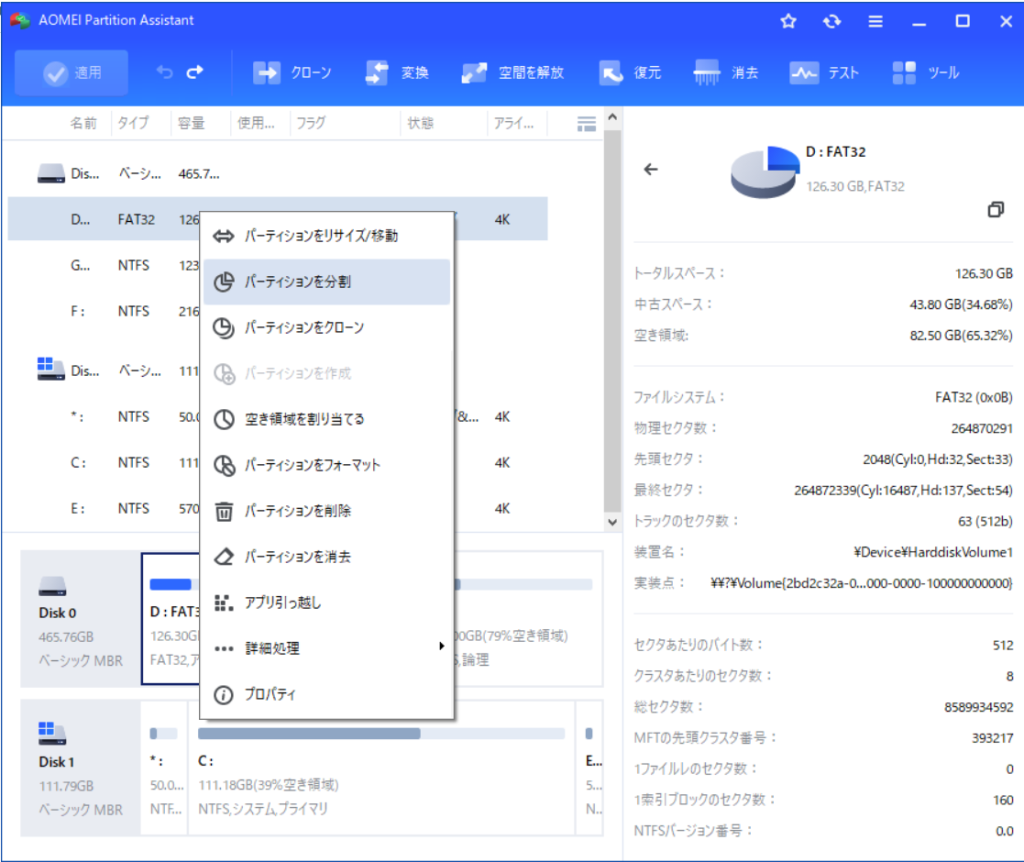
Windowsのパーティション分割は、ハードディスクの領域を複数の区画に分けることで、データの整理やOSの管理を効率化する手法です。この記事では、ディスクの管理ツールやサードパーティツールを使用して、Windowsでパーティションを分割する方法と、その際に注意すべき点を説明します。パーティションを分割することで、データの整理やシステムの効率化が期待できます。特に、CドライブとDドライブのように、異なる用途のデータを分けて保存することが可能です。パーティション分割の基本的な手順や、バックアップの重要性についても触れていきます。
イントロダクション
Windowsのパーティション分割は、ハードディスクの領域を複数の区画に分けることで、データの整理やOSの管理を効率化する手法です。主な目的は、データ管理やシステムの効率化を実現することにあります。これにより、ユーザーはファイルを整理しやすくなり、システムのパフォーマンスも向上させることができます。Windows標準の「ディスクの管理」ツールや、EaseUS Partition Masterなどのサードパーティツールを使用してパーティションを分割することができます。パーティションを分割する際には、事前にバックアップを取っておくことが重要です。また、十分な空き容量を確認することも必要です。特に、システムドライブの分割は慎重に行う必要があります。パーティション分割後は、新しいドライブにフォーマットを行い、適切なファイルシステムを選択する必要があります。
パーティション分割の目的と利点
Windowsのパーティション分割は、ハードディスクの領域を複数の区画に分けることで、データの整理やOSの管理を効率化する手段である。データ管理やシステムの効率化が主な目的であり、これによりユーザーはファイルを整理し、システムのパフォーマンスを向上させることができる。パーティションを分割することで、OSとデータを分離し、データの保護やシステムの再インストールを容易に行えるようになる。また、複数のパーティションを作成することで、異なる用途に応じてドライブを使い分けることが可能となる。パーティション分割は、ディスクの管理ツールやサードパーティツールを使用して行うことができる。
Windowsでパーティションを分割する方法
Windowsでパーティションを分割するには、まずディスクの管理ツールを使用する方法があります。このツールはWindowsに標準で搭載されており、簡単にパーティションの管理ができます。ディスクの管理を開くには、「コントロールパネル」から「管理ツール」を選択し、「コンピュータの管理」をクリックして、「ディスクの管理」を選択します。ここで、分割したいパーティションを右クリックし、「ボリュームの縮小」を選択して未割り当て領域を作成します。
作成した未割り当て領域に新しいパーティションを作成するには、右クリックして「新しいシンプルボリューム」を選択します。ウィザードに従って新しいパーティションのサイズやドライブ文字を設定します。EaseUS Partition Masterなどのサードパーティツールを使用することもできます。これらのツールはより高度なパーティション管理機能を提供し、パーティションのサイズ変更や移動などを簡単に行うことができます。
パーティションを分割する際には、事前にデータのバックアップを取ることが非常に重要です。パーティションの変更はデータ損失のリスクを伴うため、重要なデータを保護する必要があります。また、十分な空き容量があることを確認することも必要です。パーティションを縮小する際には、縮小後の領域に必要な空き容量を確保する必要があります。特にシステムドライブの分割は慎重に行う必要があります。システムドライブの変更はシステムの不安定化につながる可能性があるため、細心の注意を払う必要があります。
サードパーティツールの利用
Windows標準の「ディスクの管理」ツール以外にも、パーティションを分割するためのサードパーティツールが存在する。その代表格がEaseUS Partition Masterである。このツールを使用すると、より柔軟にパーティションの管理が可能となる。例えば、パーティションのサイズ変更や移動、またNTFSやFAT32などのファイルシステムへのフォーマットが容易にできる。また、ディスクのクローン機能やディスクの変換機能など、より高度な機能も備わっている。サードパーティツールを使用する際には、信頼できるソフトウェアであることを確認する必要がある。また、操作ミスによるデータ損失を防ぐために、事前にバックアップを取ることが推奨される。
パーティション分割の手順
Windowsのパーティション分割は、ハードディスクの領域を複数の区画に分けることで、データの整理やOSの管理を効率化する目的で行われる。パーティションを分割するには、Windows標準の「ディスクの管理」ツールを使用するのが一般的である。まず、「ディスクの管理」を開き、分割したいパーティションを右クリックして「ボリュームの縮小」を選択する。これにより、未割り当て領域が作成される。
次に、未割り当て領域を右クリックして「新しいシンプルボリューム」を選択し、ウィザードに従って新しいパーティションを作成する。作成したパーティションは、NTFSやFAT32などの適切なファイルシステムでフォーマットする必要がある。フォーマットを行うことで、パーティションを実際に使用できるようになる。パーティション分割時には、あらかじめバックアップを取っておくことが重要である。誤ってデータを失うことを防ぐためである。
注意点と事前準備
Windowsでパーティションを分割する際には、事前にいくつかの注意点を理解しておくことが重要です。まず、データのバックアップを取ることを強くお勧めします。パーティションの操作は、データ損失のリスクを伴うため、重要なファイルを安全な場所にコピーしておく必要があります。また、パーティションを分割する対象のドライブに十分な空き容量があることを確認してください。空き容量が不足している場合、パーティションの縮小や作成がうまくいかないことがあります。さらに、システムドライブの分割を行う場合は、特に慎重に行う必要があります。システムドライブはWindowsがインストールされているドライブであり、誤った操作によりシステムが起動しなくなる可能性があります。十分な注意を払って操作を行ってください。事前準備をしっかり行うことで、パーティション分割を安全かつスムーズに行うことができます。
パーティション分割後の設定
パーティションを分割した後は、新しいドライブをフォーマットして使用できるようにする必要がある。フォーマットには、NTFSやexFATなどのファイルシステムを選択できる。一般的に、NTFSはWindowsで広く使用されており、ファイルのアクセス権やセキュリティ機能を備えている。一方、exFATは、大きなファイルサイズをサポートし、他のOSとの互換性が高い。フォーマットが完了すると、新しいドライブにデータを保存できるようになる。ただし、パーティション分割やフォーマットを行うと、対象の領域にあるデータはすべて削除されるため、事前に重要なデータはバックアップしておく必要がある。また、新しいドライブのラベルやドライブ文字を設定することで、データの管理がより容易になる。ディスクの管理ツールを使用することで、これらの設定を簡単に行うことができる。
まとめ
Windowsのパーティション分割は、ハードディスクの領域を複数の区画に分けることで、データの整理やOSの管理を効率化する手法である。主な目的は、データ管理の効率化やシステムのパフォーマンス向上である。これにより、OSとデータを分離して管理することができ、システムの再インストールやデータの保護が容易になる。Windows標準の「ディスクの管理」ツールや、EaseUS Partition Masterなどのサードパーティツールを使用してパーティションを分割できる。パーティションを分割する際には、まずバックアップを取っておくことが重要である。また、十分な空き容量を確認することも必要である。システムドライブの分割は慎重に行う必要がある。パーティション分割後は、新しいドライブにフォーマットを行い、適切なファイルシステムを選択する必要がある。
よくある質問
Windowsでパーティションを分割する際のリスクは何ですか?
Windowsでパーティションを分割する際には、データの損失やシステムの不安定化などのリスクがあります。パーティションを分割する前に、重要なデータは必ずバックアップしておく必要があります。また、パーティションの分割はディスクの構成を変更するため、操作を誤るとシステムが起動しなくなる可能性もあります。十分に注意して操作を行ってください。
パーティションを分割するツールは何がおすすめですか?
パーティションを分割するツールとしては、Windowsのディスク管理ツールやサードパーティ製のパーティション管理ソフトウェアがあります。Windowsのディスク管理ツールは、簡単にパーティションを分割できるため初心者におすすめです。一方、サードパーティ製のソフトウェアは、より高度な機能を持っており、柔軟なパーティションの構成変更が可能です。
パーティションを分割するとディスクの性能は向上しますか?
パーティションを分割することで、ディスクのアクセス効率が向上する可能性があります。特に、オペレーティングシステムとデータを別のパーティションに分けることで、システムのパフォーマンスが向上する場合があります。しかし、物理的なディスクの性能は変わらないため、パーティションの分割だけで大幅な性能向上を期待することはできません。
パーティションを分割した後、元に戻すことはできますか?
パーティションを分割した後、パーティションを統合することで、元の状態に戻すことができます。ただし、パーティションの統合には、データの移動や削除が必要になる場合があります。また、パーティションの構成を変更する際には、再びデータの損失のリスクがあります。十分に注意して操作を行ってください。
Deja una respuesta
Lo siento, debes estar conectado para publicar un comentario.
関連ブログ記事