WindowsでVNCサーバーを安全に設定・利用する方法

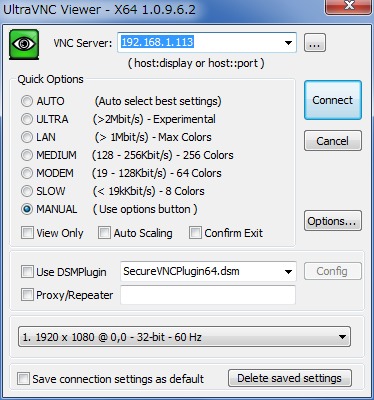
この記事では、Windows環境でVNCサーバーを安全に設定し、利用する方法について説明します。リモートアクセスを実現するために、フリーソフトウェアであるTightVNCやUltraVNCを使用します。まず、VNCサーバーを設定するために必要なソフトウェアのインストール方法と、サーバーとクライアント間の接続方法について説明します。VNCを利用することで、別の場所からWindowsデスクトップにアクセスし、操作することが可能になります。
セキュリティ対策は、VNCサーバーを利用する上で非常に重要です。強力なパスワードの設定や、ファイアウォールでのアクセス制限、VPNの利用など、セキュリティを強化するための対策を実施する必要があります。また、ソフトウェアのアップデートを定期的に行うことも、セキュリティリスクを軽減するために重要です。これらの対策を実施することで、安全なリモートアクセス環境を構築できます。
イントロダクション
Windows上でVNCサーバーを構築し、リモートアクセスを実現することは、リモートワークやシステム管理において非常に便利です。VNC(Virtual Network Computing)を使用すると、別の場所からWindowsデスクトップにアクセスし、操作することができます。ここでは、TightVNCやUltraVNCなどのフリーソフトウェアを使用して、WindowsでVNCサーバーを設定し、安全に利用する方法について説明します。
VNCサーバーを設定するには、まずサーバーソフトウェアをWindowsにインストールする必要があります。TightVNCやUltraVNCは人気のある選択肢で、簡単にインストールして設定できます。インストールが完了したら、VNCサーバーの設定を行います。これには、パスワードの設定やポート番号の指定が含まれます。デフォルトのポート番号は5900ですが、セキュリティ上の理由から変更することが推奨されます。
セキュリティを強化するためには、ファイアウォールの設定でVNCのポートを制限し、不正アクセスを防ぐことが重要です。また、VPN(Virtual Private Network)を利用して、VNC接続を暗号化することも有効です。これらの対策により、Windows VNCサーバーの安全性を高め、リモートアクセスを安全に利用することができます。
WindowsでVNCサーバーを設定する方法
WindowsでVNCサーバーを構築するには、まずTightVNCやUltraVNCなどのフリーソフトウェアをダウンロードしてインストールする必要があります。これらのソフトウェアは、Windows上でVNCサーバーを簡単に設定できるように設計されています。インストールが完了したら、サーバーとクライアントの両方にVNCソフトウェアをインストールし、サーバーのIPアドレスとポート番号をクライアントに入力することで接続が可能になります。
VNCサーバーの設定では、強力なパスワードを設定することが非常に重要です。これにより、不正アクセスを防ぐことができます。また、ファイアウォールの設定も必要で、VNCサーバーへのアクセスを許可するように設定する必要があります。さらに、VPNを利用することで、VNCサーバーへの接続を暗号化し、より安全に利用することができます。
TightVNCとUltraVNCのどちらを選択するかは、必要とする機能によって異なります。TightVNCは軽量でシンプルな設計が特徴ですが、UltraVNCはより多くの機能を提供しています。利用目的に応じて、適切なソフトウェアを選択することが重要です。また、VNCサーバーのポート番号を変更することで、セキュリティを強化することができますが、クライアント側での対応も必要になります。
セキュリティ対策の重要性
WindowsでVNCサーバーを安全に利用するには、セキュリティ対策が不可欠です。VNCサーバーはリモートアクセスを可能にする便利なツールですが、不適切な設定や管理を怠ると、不正アクセスのリスクが高まります。まず、VNCサーバーソフトウェアの選択が重要です。TightVNCやUltraVNCなどの信頼できるソフトウェアを使用し、常に最新のバージョンにアップデートすることが推奨されます。また、強力なパスワードを設定し、定期的に変更することで、不正アクセスを防ぐことができます。
さらに、ファイアウォールの設定も重要です。VNCサーバーへのアクセスを特定のIPアドレスやネットワークに制限することで、外部からの不正アクセスを防ぐことができます。また、可能であればVPNを経由してVNCサーバーに接続することで、通信を暗号化し、より安全に利用できます。これらの対策を講じることで、Windows VNCサーバーのセキュリティを大幅に向上させることができます。定期的なソフトウェアのアップデートとセキュリティ監査を実施し、常に最新のセキュリティ対策を講じることが重要です。
TightVNCとUltraVNCの比較
WindowsでVNCサーバーを構築する際、TightVNCやUltraVNCなどのフリーソフトウェアを利用することができます。これらのソフトウェアは、リモートデスクトップアクセスを実現するために広く使用されています。TightVNCとUltraVNCは、どちらもVNCプロトコルをサポートしており、クロスプラットフォームでの利用が可能です。
TightVNCは、シンプルで軽量なVNCサーバーソフトウェアとして知られており、低リソース消費が特徴です。一方、UltraVNCは高度なセキュリティ機能を備えており、暗号化や認証機能が強化されています。どちらのソフトウェアも、Windows、macOS、Linuxなどの様々なオペレーティングシステムで利用可能です。
ユーザーのニーズに応じて、どちらかのソフトウェアを選択することが重要です。例えば、セキュリティを重視する場合はUltraVNCが適しています。一方、シンプルさと軽量性を優先する場合はTightVNCが適しています。どちらのソフトウェアも、無料で利用できるため、WindowsでのVNCサーバー構築を検討しているユーザーは、自身のニーズに合ったソフトウェアを選択することができます。
VNCサーバーのポート番号を変更する
VNCサーバーのセキュリティを強化する一つの方法として、デフォルトのポート番号を変更することが挙げられます。多くのVNCサーバーソフトウェアでは、デフォルトで5900番ポートが使用されていますが、このポート番号は広く知られているため、不正アクセスの対象となるリスクがあります。ポート番号を変更することで、ある程度のセキュリティを期待できます。ただし、クライアント側でも同様にポート番号の設定を変更する必要がありますので、接続時の設定に注意が必要です。
TightVNCやUltraVNCなどの一般的なVNCサーバーソフトウェアでは、設定ファイルやオプション画面からポート番号を変更できます。例えば、TightVNCでは、設定ファイルを直接編集することでポート番号を変更できます。変更後は、VNCサーバーを再起動して新しいポート番号でリスニングを開始します。クライアント側では、サーバーのIPアドレスと新しいポート番号を指定して接続する必要があります。ファイアウォールの設定も忘れずに変更後のポート番号を許可するように設定してください。
トラブルシューティング
VNCサーバーの接続に問題が発生した場合、まずはファイアウォール設定を確認する必要があります。WindowsのファイアウォールがVNCサーバーのポートをブロックしている可能性があります。VNCサーバーが使用するポート番号(デフォルトは5900)を許可するようにファイアウォールを設定する必要があります。また、VNCソフトウェアのバージョンが最新であるか確認し、必要に応じてアップデートを行うことも重要です。
接続が遅い、または画面が正しく表示されない場合は、ネットワーク環境やクライアントとサーバーの互換性を確認する必要があります。ネットワークの帯域幅が十分であるか、クライアントとサーバーのVNCソフトウェアが互換性があるかをチェックします。また、暗号化設定が原因で接続に問題が発生することもあるため、暗号化の設定を確認することも大切です。これらの確認を行った後も問題が解決しない場合は、VNCサーバーまたはクライアントのログファイルを確認することで、エラーの原因を特定できる可能性があります。
VNCの対応OSとクロスプラットフォーム利用
VNC(Virtual Network Computing)は、クロスプラットフォームで利用可能なリモートデスクトッププロトコルであり、様々なオペレーティングシステム(OS)で使用することができます。Windows、macOS、Linuxなど、多くのOSでVNCサーバーおよびクライアントソフトウェアが利用可能です。これにより、異なるOS間でのリモートアクセスが可能となり、異種プラットフォーム間での作業が容易になります。
VNCのクロスプラットフォーム互換性は、ユーザーが異なるデバイスやOS環境でシームレスに作業できることを意味します。たとえば、Windows PCからmacOSやLinuxマシンにアクセスしたり、その逆を行ったりすることができます。これには、対応するVNCクライアントおよびサーバーソフトウェアがインストールされている必要があります。
TightVNCやUltraVNCなどの人気のあるVNC実装は、複数のプラットフォームをサポートしており、ユーザーは自分のニーズに最適なソフトウェアを選択できます。VNCの利用により、ユーザーはリモート環境で安全なアクセスを実現できますが、適切なセキュリティ対策を講じることが重要です。適切な設定と暗号化の使用により、VNCセッションの安全性を高めることができます。
セキュリティリスクと対策
WindowsでVNCサーバーを設定・利用する際には、セキュリティリスクに注意する必要があります。VNCはリモートデスクトップアクセスを提供するため、不正アクセスやデータ漏洩の危険性があります。まず、強力なパスワードを設定することが重要です。デフォルトのパスワードを使用したり、簡単に推測できるパスワードを設定したりすると、不正アクセスのリスクが高まります。また、ファイアウォールを設定して、VNCサーバーへのアクセスを制限することも有効です。特定のIPアドレスやポート番号からのアクセスのみを許可することで、不正アクセスを防ぐことができます。さらに、VPNを利用してVNC接続を暗号化することも、セキュリティを強化する上で重要です。これにより、データが第三者に傍受されるリスクを低減できます。VNCソフトウェアの定期的なアップデートも不可欠です。ソフトウェアの更新にはセキュリティパッチが含まれていることが多く、既知の脆弱性を修正するのに役立ちます。したがって、常に最新バージョンのVNCソフトウェアを使用することが推奨されます。
UltraVNCのダウンロードとインストール
UltraVNCは、WindowsでVNCサーバーを構築するための人気のあるフリーソフトウェアです。UltraVNCをダウンロードするには、公式ウェブサイトにアクセスし、最新バージョンのソフトウェアを入手します。ダウンロードページでは、さまざまなバージョンが提供されているため、自分のシステムアーキテクチャ(32ビットまたは64ビット)に合ったバージョンを選択する必要があります。ダウンロードしたインストーラーを実行し、インストールウィザードに従ってUltraVNCをインストールします。インストールが完了したら、VNCサーバーの設定を行い、リモートアクセスを有効にすることができます。
UltraVNCの設定では、パスワードの設定やアクセス権限の制御など、セキュリティに関する重要なオプションが提供されています。強力なパスワードを設定し、不要なアクセスを制限することで、VNC接続の安全性を高めることができます。また、UltraVNCでは、暗号化オプションも提供されており、通信データを保護することができます。適切な設定を行うことで、Windows上のVNCサーバーを安全に利用することができます。
VNC Viewerの安全性を高める
VNC Viewerを利用する際には、セキュリティ対策を十分に行うことが重要です。暗号化された接続を使用することで、第三者によるデータの盗聴を防ぐことができます。また、強力なパスワードを設定し、VNCサーバーへの不正アクセスを防止する必要があります。さらに、ファイアウォール設定を確認し、VNCサーバーへのアクセスを制限することも有効です。これらの対策を行うことで、VNC Viewerの安全性を高め、リモートアクセスを安全に行うことができます。特に、TightVNCやUltraVNCなどの信頼性の高いVNCソフトウェアを使用することが推奨されています。
まとめ
WindowsでVNCサーバーを安全に設定・利用するには、まず適切なVNCサーバーソフトウェアの選択が重要です。TightVNCやUltraVNCなどのフリーソフトウェアは人気があり、簡単にインストールして使用できます。VNCサーバーを設定する際には、強力なパスワードを設定し、ファイアウォールでアクセスを制限することがセキュリティを強化する鍵となります。また、VPNを介して接続することで、さらにセキュリティレベルを高めることができます。
VNCサーバーのセキュリティ対策として、定期的なソフトウェアのアップデートも重要です。これにより、既知の脆弱性からシステムを保護できます。さらに、ポート番号の変更もセキュリティ強化の一策です。デフォルトの5900番ポートを変更することで、攻撃者によるアクセス試行を難しくします。ただし、これにはクライアント側での対応も必要になるため、変更を行う際には注意が必要です。
VNCを利用する際には、セキュリティリスクを常に意識することが大切です。暗号化された接続を使用し、強力なパスワードを設定することで、データの保護と不正アクセスの防止が図れます。また、VNC Viewerの安全性を確保するためにも、最新のセキュリティ対策を講じることが推奨されます。
よくある質問
WindowsでVNCサーバーを設定する際のセキュリティ上の注意点は何ですか?
WindowsでVNCサーバーを設定する際には、強力なパスワードの設定と暗号化が非常に重要です。まず、VNCサーバーのパスワードは推測されにくいものに設定し、定期的に変更することが推奨されます。また、データのやり取りをSSL/TLSなどのプロトコルで暗号化することで、第三者によるデータの盗聴を防ぐことができます。さらに、VNCサーバーへのアクセスを特定のIPアドレスに限定するなどの対策も有効です。これらの設定を適切に行うことで、WindowsでのVNCサーバーの利用をより安全に行うことができます。
VNCサーバーにアクセスするクライアントの設定方法は?
VNCクライアントを利用してVNCサーバーにアクセスするには、まずクライアントソフトウェアをインストールする必要があります。TightVNCやRealVNCなどのクライアントソフトウェアがあり、これらを使用してVNCサーバーのホスト名またはIPアドレス、およびポート番号を指定して接続します。接続時には、VNCサーバーで設定されたパスワードの入力が求められます。安全に接続するために、クライアントとサーバー間の通信は暗号化されていることが重要です。クライアントの設定を適切に行うことで、安全かつスムーズにVNCサーバーにアクセスできます。
VNCサーバーのパフォーマンスを最適化する方法は?
VNCサーバーのパフォーマンスを最適化するには、いくつかの設定変更が有効です。まず、画面解像度や色深度を下げることで、転送するデータ量を減らし、応答性を向上させることができます。また、アニメーション効果や壁紙の表示をオフにすることも、パフォーマンスの向上に寄与します。さらに、VNCサーバーとクライアントの間のネットワーク帯域を確保することも重要です。圧縮やキャッシュの設定もパフォーマンスに影響を与えるため、用途に応じて適切に設定することが推奨されます。これらの設定を調整することで、VNCサーバーの利用体験を向上させることができます。
WindowsでVNCサーバーを利用する際のトラブルシューティング方法は?
WindowsでVNCサーバーを利用する際のトラブルに対処するには、まずイベントログやエラーメッセージを確認することが重要です。接続できない場合は、ファイアウォールの設定がVNCサーバーへのアクセスをブロックしていないか確認します。ポート番号が正しく設定されているか、また別のアプリケーションが同じポートを使用していないかもチェックします。さらに、VNCサーバーとクライアントのバージョンが互換性があるかも確認する必要があります。問題が解決しない場合は、ベンダーサポートやオンラインフォーラムでの情報収集も有効です。これらのステップを踏むことで、多くの一般的な問題を解決できます。
Deja una respuesta
Lo siento, debes estar conectado para publicar un comentario.
関連ブログ記事