Windowsで飛鳥見参をプレイ!エミュレーターとISOで懐かしのゲームを楽しむ手順

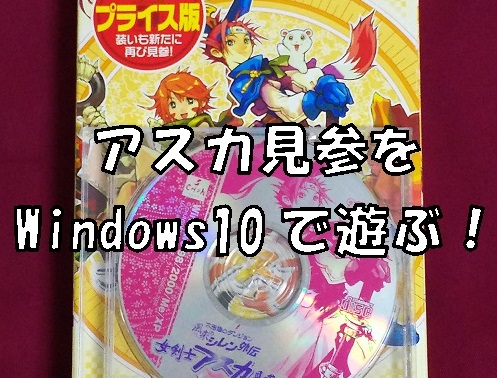
Windowsで懐かしのゲーム「飛鳥見参」を楽しむ方法について説明します。エミュレーターとISOファイルを利用して、ゲームを起動する手順を詳しく解説していきます。まず、PCSX2やePSXeなどのエミュレーターをダウンロードし、インストールする必要があります。これらのエミュレーターは、PlayStationやPlayStation 2のゲームをWindows上でプレイできるようにするソフトウェアです。
次に、ゲームディスクをISOファイルに変換する必要があります。ImgBurnなどのツールを使用して、ディスクの内容をISOファイルに変換します。変換が完了したら、エミュレーターでISOファイルを読み込み、グラフィック設定やコントローラー設定を調整して、ゲームを快適にプレイできるようにします。
イントロダクション
Windowsで飛鳥見参をプレイするには、まずエミュレーターをダウンロードし、インストールする必要があります。エミュレーターとは、古いゲーム機の機能を再現するソフトウェアのことで、PC上でPlayStationやPlayStation 2のゲームを楽しむことができます。飛鳥見参はPlayStation 2用のゲームなので、PCSX2などのPS2エミュレーターを利用します。エミュレーターをインストールしたら、次にISOファイルを作成する必要があります。ISOファイルとは、ゲームディスクの内容をそのままコピーしたファイルのことで、これを利用してエミュレーター上でゲームを起動します。
エミュレーターのダウンロードとインストール
Windowsで懐かしのゲーム「飛鳥見参」をプレイするには、まずエミュレーターをダウンロードしてインストールする必要があります。エミュレーターとは、古いゲーム機の機能をPC上で再現するソフトウェアのことです。飛鳥見参はPlayStation 2用のゲームなので、PCSX2のようなPS2用のエミュレーターを使用します。PCSX2は高性能なエミュレーターであり、多くのPS2ゲームを快適にプレイできます。
エミュレーターのダウンロードとインストールは簡単です。PCSX2の公式ウェブサイトにアクセスし、最新バージョンのエミュレーターをダウンロードします。ダウンロードしたファイルを解凍し、指示に従ってインストールを完了させます。インストールが完了したら、エミュレーターを起動し、初期設定を行います。グラフィック設定やコントローラー設定など、さまざまな設定を調整できます。
ゲームディスクのISOファイルへの変換
飛鳥見参をWindowsでプレイするには、まずゲームディスクをISOファイルに変換する必要があります。このプロセスには、ディスクイメージングソフトウェアが必要です。おすすめのツールはImgBurnです。ImgBurnをダウンロードしてインストールしたら、ゲームディスクをPCのディスクドライブに挿入します。次に、ImgBurnを起動し、「ディスクからイメージを作成」を選択します。ソースとしてディスクドライブを指定し、出力ファイルの保存先とファイル名を設定します。すると、ImgBurnがゲームディスクの内容をISOファイルとして保存してくれます。このISOファイルがあれば、ゲームディスクを物理的に挿入しなくても、エミュレーターでゲームをプレイできます。
エミュレーターでのISOファイルの読み込みと設定
エミュレーターを使用して「飛鳥見参」をプレイするには、まずISOファイルを読み込む必要があります。ダウンロードしたエミュレーター(PCSX2またはePSXe)を開き、ゲームディスクのイメージファイル(ISO)を指定します。エミュレーターの設定メニューからグラフィック設定やコントローラー設定を行い、ゲームが快適に動作するように調整します。グラフィック設定では、解像度やフレームレートの調整が可能です。また、コントローラー設定では、キーボードまたはゲームパッドのボタン割り当てを変更できます。これらの設定を適切に行うことで、オリジナルのプレイステーションの体験を再現できます。
ゲームの起動と操作方法
エミュレーターを使って「飛鳥見参」をプレイするには、まずISOファイルを準備する必要があります。ゲームディスクをImgBurnなどのツールを使ってISOイメージに変換します。次に、PCSX2やePSXeなどのエミュレーターをダウンロードし、インストールします。エミュレーターを起動し、先ほど作成したISOファイルを読み込みます。
エミュレーターの設定画面で、グラフィック設定やコントローラー設定を行います。グラフィック設定では、解像度やフレームレートなどを調整できます。また、コントローラー設定では、キーボードやゲームパッドのボタン割り当てを変更できます。設定が完了したら、ゲームを起動し、キーボードまたはゲームパッドで操作できます。中程度のPCスペック(CPU: Intel Core i5以上、GPU: NVIDIA GTX1050以上、RAM:8GB以上)であれば、快適にプレイできるでしょう。
推奨されるPCスペック
飛鳥見参をWindowsで快適にプレイするためには、ある程度のスペックを持つPCが必要です。具体的には、Intel Core i5以上のCPU、NVIDIA GTX1050以上のGPU、そして8GB以上のRAMを搭載していることが推奨されます。これらのスペックを満たすことで、ゲームがスムーズに動作し、高品質なグラフィックを楽しむことができます。特に、GPUの性能はゲームのグラフィック品質に大きく影響するため、グラフィックカードのスペックには注意が必要です。また、十分なRAMを確保することで、ゲームのロード時間も短縮できます。PCのスペックを確認し、必要に応じてアップグレードすることで、より快適なゲーム体験が可能になります。
まとめ
Windowsで懐かしのゲーム「飛鳥見参」を楽しむには、エミュレーターとISOファイルを使用する方法があります。まず、PCSX2やePSXeなどのエミュレーターをダウンロードしてインストールします。次に、ゲームディスクをISOファイルに変換するために、ImgBurnなどのツールを使用します。変換したISOファイルをエミュレーターで読み込むと、ゲームを起動できます。グラフィックやコントローラーの設定を調整することで、より快適にプレイできます。中程度のPCスペック(CPU: Intel Core i5以上、GPU: NVIDIA GTX1050以上、RAM:8GB以上)があれば、スムーズにプレイできます。
よくある質問
Windowsで飛鳥見参をプレイするにはどんなエミュレーターが適していますか
Windowsで飛鳥見参をプレイするには、PlayStationエミュレーターを使用する必要があります。代表的なエミュレーターとしては、PCSX2があります。PCSX2は高性能で多くのPlayStation 2ゲームをサポートしており、飛鳥見参も例外ではありません。このエミュレーターは定期的に更新されており、高い互換性とパフォーマンスを提供しています。ダウンロードとインストールの手順については、公式ウェブサイトを参照してください。インストール後は、設定を最適化してゲームをスムーズにプレイできるようにします。
飛鳥見参のISOファイルはどこで手に入れることができますか
飛鳥見参のISOファイルを入手する方法はいくつかありますが、合法的な手段に限る必要があります。基本的には、自分で所有しているゲームのバックアップを作成することが、合法的な手段の一つです。ただし、ISOファイルをインターネットからダウンロードする場合は、著作権法に違反しないように注意する必要があります。信頼できるサイトからのダウンロードは避けるべきで、公式ストアや再販業者からゲームを購入することをお勧めします。また、古いゲームについては、リマスター版や復刻版が発売されることがありますので、そちらを検討することも一案です。
エミュレーターで飛鳥見参をプレイする際の設定方法は?
エミュレーターで飛鳥見参をプレイするには、まずエミュレーターの設定を行う必要があります。PCSX2の場合、初回起動時にウィザードが表示され、基本的な設定がガイドされます。グラフィック設定では、解像度やフレームレートを調整して、ゲームの表示を最適化できます。また、コントローラー設定では、自分の好みに合わせてボタン配置を変更できます。さらに、サウンド設定も調整可能で、サラウンドサウンドやステレオサウンドを選択できます。これらの設定を自分の環境に合わせて行うことで、より快適にゲームを楽しむことができます。
エミュレーター使用時に起こり得る問題とその対処法は?
エミュレーターを使用する際には、さまざまな問題が発生する可能性があります。例えば、ゲームがクラッシュする、グラフィックの異常、またはサウンドの問題などです。これらの問題に対処するには、まずエミュレーターのバージョンが最新であることを確認します。次に、ゲームの設定を調整したり、グラフィックドライバーを更新することで、多くの問題が解決します。また、公式フォーラムやコミュニティサイトで同様の問題を検索し、他のユーザーの解決策を参考にすることも有効です。さらに、BIOSファイルの設定やプラグインの選択も重要な要素となるため、これらを適切に設定することで問題が解決する可能性があります。
Deja una respuesta
Lo siento, debes estar conectado para publicar un comentario.
関連ブログ記事