Windows Liveムービーメーカーの使い方と代替ソフト完全ガイド

Windows Live ムービー メーカーは、無料の動画編集ソフトウェアとして多くのユーザーに利用されていました。このソフトウェアは、初心者でも簡単に使用できるインターフェースを備えており、動画の切り取りや効果音の追加、トランジションの適用など、基本的な動画編集機能を備えています。また、Shutterstockからの動画インポートも可能です。しかし、Windowsムービーメーカーは2021年にサポートが終了しました。そこで、本記事ではWindows Live ムービー メーカーの使い方と、代替ソフトウェアの紹介を行います。
イントロダクション
Windows Liveムービーメーカーは、かつてMicrosoftが提供していた無料の動画編集ソフトウェアです。このソフトウェアは、初心者でも簡単に使用できるように設計されており、動画の切り取りや効果音の追加、トランジションの適用など、基本的な動画編集機能を備えています。また、Shutterstockからの動画インポートも可能です。しかし、Windowsムービーメーカーは2021年にサポート終了しました。現在、代替ソフトウェアとしてMicrosoft PhotosやAdobe Premiere Pro、DaVinci Resolveなどが利用可能です。本ガイドでは、Windows Liveムービーメーカーの使い方と、代替ソフトの選択肢について詳しく説明します。
Windows Liveムービーメーカーとは?
Windows Liveムービーメーカーは、無料の動画編集ソフトウェアとして知られており、初心者でも簡単に使用できることが特徴です。このソフトウェアは、動画の切り取りや効果音の追加、トランジションの適用など、基本的な動画編集機能を備えています。また、Shutterstockからの動画インポートも可能であり、ユーザーは簡単に高品質の動画素材を入手できます。Windows Liveムービーメーカーは、ユーザーが簡単にプロフェッショナルな動画を作成できるように設計されています。
主な機能と使い方
Windows Live ムービー メーカーは、無料の動画編集ソフトウェアとして多くのユーザーに利用されていました。このソフトウェアの主な特徴は、動画の切り取りや効果音の追加、トランジションの適用など、簡単な操作でプロフェッショナルな動画を作成できることです。ユーザーは、Shutterstock からの動画インポートも可能で、豊富な素材を利用してクリエイティブな動画制作ができます。動画編集の初心者でも簡単に使用できるインターフェイスが特徴で、直感的な操作で動画の編集が可能です。また、DVDへの書き込みもサポートしており、編集した動画を簡単に保存して共有できます。
動画のインポート方法
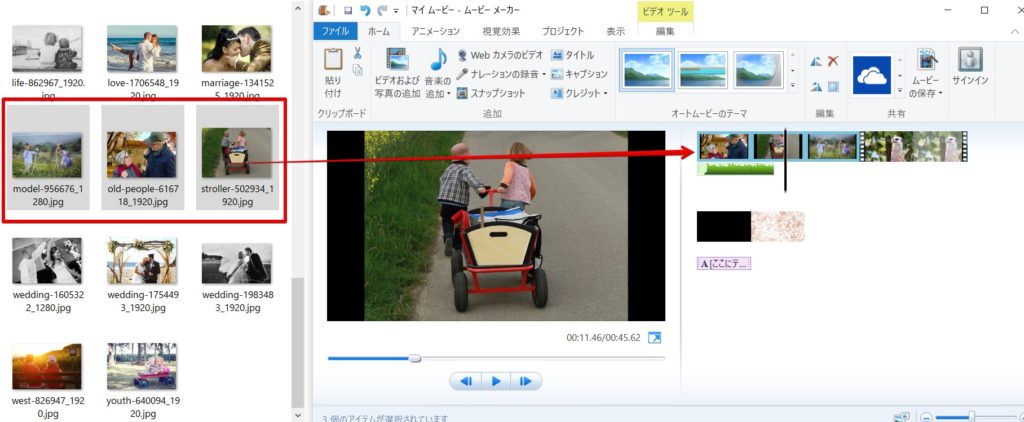
Windows Liveムービーメーカーを使用する最初のステップは、編集したい動画ファイルをインポートすることです。このソフトウェアでは、さまざまな形式の動画ファイルをサポートしており、簡単に読み込むことができます。具体的には、ユーザーはホームタブにある「ビデオと写真を追加」ボタンをクリックすることで、ローカルに保存されている動画を選択してインポートできます。
また、Shutterstockからのストック映像のインポートも可能です。これにより、ユーザーは独自の素材に加えて、プロフェッショナルな映像を簡単に組み込むことができます。Windows Liveムービーメーカーは、ユーザーがこれらの動画ファイルをプロジェクトにドラッグ&ドロップするだけで簡単にタイムラインに配置できるようになっています。
このように、動画のインポートは非常に簡単で、ユーザーはすぐに動画編集を始めることができます。次に、ユーザーはインポートした動画クリップを編集して、オリジナルの動画を作成することができます。
効果音の追加とトランジションの適用
Windows Liveムービーメーカーでは、動画に効果音を追加することができます。効果音は、動画の雰囲気を盛り上げるために重要な役割を果たします。効果音を追加するには、動画クリップを選択し、「ホーム」タブの「効果音」ボタンをクリックします。すると、さまざまな効果音が用意されており、好きなものを選択できます。
また、トランジションを適用することで、動画クリップ間の切り替えをスムーズにすることができます。トランジションを適用するには、動画クリップ間の境界を選択し、「アニメーション」タブの「トランジション」ボタンをクリックします。さまざまなトランジションが用意されており、動画の雰囲気に合わせて選択できます。これらの機能を活用することで、よりプロフェッショナルな動画を作成できます。
DVDへの書き込み方法
Windows Liveムービーメーカーで作成した動画は、DVD書き込み機能を使用して簡単にDVDに書き込むことができます。まず、ムービーメーカーで動画をレンダリングして保存します。次に、Windowsに付属のWindows DVD メーカーを使用し、保存した動画ファイルをインポートしてDVDを作成します。ただし、Windows DVD メーカーはWindows 7以降のバージョンではデフォルトでインストールされていないため、別途ダウンロードする必要があります。また、DVD書き込みを行うには、DVDドライブと空白のDVDディスクが必要です。最近では、Blu-rayディスクへの書き込みも一般的ですが、Windows DVD メーカーはBlu-rayに対応していません。その場合は、ImgBurnなどの別のソフトウェアを使用する必要があります。
Windows Liveムービーメーカーのサポート終了について
Windows Liveムービーメーカーは、過去に多くのユーザーが利用していた無料の動画編集ソフトウェアです。しかし、サポート終了が2021年に発表され、現在は公式サイトからダウンロードすることができません。サポート終了に伴い、セキュリティリスクや互換性問題が生じる可能性があるため、代替ソフトウェアへの移行が推奨されています。Windows Liveムービーメーカーを利用していたユーザーは、動画編集ソフトの変更を検討する必要があります。代替ソフトウェアには、Microsoft PhotosやAdobe Premiere Pro、DaVinci Resolveなどがあり、様々な機能やユーザーインターフェイスを提供しています。
代替ソフトウェアの紹介
Windows Liveムービーメーカーは2021年にサポートが終了しましたが、幸いにも代替ソフトウェアが多数存在します。Microsoft PhotosはWindows 10以降に標準で搭載されているソフトウェアで、簡単に動画編集を行うことができます。また、プロフェッショナル向けのAdobe Premiere Proや、無料ながら高機能なDaVinci Resolveも人気の選択肢です。これらのソフトウェアは、動画のインポートやトランジションの適用などの基本的な機能に加え、より高度なカラーグレーディングやオーディオ編集機能も備えています。したがって、Windows Liveムービーメーカーのサポート終了後も、これらの代替ソフトウェアを使用して動画編集を続けることができます。
Microsoft Photosの使い方
Windows Liveムービーメーカーのサポートが終了した後、Microsoft Photosはその代替ソフトウェアとして注目を集めました。Microsoft Photosは、Windows 10およびWindows 11に標準で搭載されているアプリケーションであり、動画編集機能を備えています。Microsoft Photosを使用すると、動画の切り取りや効果音の追加など、基本的な動画編集が可能です。また、テンプレートを使用して簡単にプロフェッショナルな動画を作成することもできます。Microsoft Photosのインターフェースは直感的で使いやすく、初心者でも簡単に操作できます。さらに、4K動画の編集にも対応しており、高品質な動画を作成することが可能です。
Adobe Premiere Proの特徴
Windows Live ムービー メーカーのサポート終了後、多くのユーザーが代替ソフトウェアを探しています。その中で、プロフェッショナル向けの動画編集ソフトウェアとして有名なのがAdobe Premiere Proです。Adobe Premiere Proは、高機能な編集ツールを備えており、プロの映像作家や編集者にも愛用されています。例えば、マルチカ메라のサポートや、カラーグレーディング機能など、高度な編集が可能です。また、After Effectsなどの他のAdobe Creative Cloudアプリとの連携もスムーズです。これにより、複雑な映像効果を簡単に加えることができます。
DaVinci Resolveの利点
Windows Liveムービーメーカーのサポート終了後、多くのユーザーが代替ソフトウェアを探しています。その中で、DaVinci Resolveは人気のある選択肢です。DaVinci Resolveは、動画編集、カラーコレクション、オーディオポストプロダクションを1つのソフトウェアで実現できるオールインワンの動画編集ツールです。無料版も提供されており、多くの機能を利用できます。特に、カラーグレーディングとオーディオ編集の機能が充実しており、プロフェッショナルな動画制作が可能です。また、DaVinci Resolveは、クロスプラットフォーム対応しており、Windows、macOS、Linuxで利用できます。したがって、異なるOSを使用するユーザー間での共同作業もスムーズに行えます。
まとめ
Windows Liveムービーメーカーは、初心者でも簡単に使用できる無料の動画編集ソフトウェアです。このソフトウェアを使用すると、動画の切り取りや効果音の追加、トランジションの適用など、さまざまな編集が可能です。また、Shutterstockからの動画インポートも可能です。ただし、Windowsムービーメーカーは2021年にサポート終了となりましたが、代替ソフトウェアとしてMicrosoft PhotosやAdobe Premiere Pro、DaVinci Resolveなどがあります。これらのソフトウェアを使用することで、引き続き高品質な動画編集が可能です。また、動画のインポート方法やDVDへの書き込み方法についても詳しく解説されています。
よくある質問
Windows Liveムービーメーカーとは何ですか?
Windows Liveムービーメーカーは、ビデオ編集ソフトウェアの一つで、Windows 7やWindows Vistaなどのオペレーティングシステムで利用可能でした。このソフトウェアを使用すると、ユーザーは簡単に動画の編集やスライドショーの作成ができ、さらにトランジション効果やタイトル追加などの機能を利用して、プロフェッショナルなビデオ制作が可能です。しかし、現在はMicrosoftのサポートが終了しており、代わりにWindows ムービーメーカーやその他のビデオ編集ソフトウェアの利用が推奨されています。
Windows Liveムービーメーカーの代替ソフトは何ですか?
Windows Liveムービーメーカーの代替ソフトウェアには、ShotcutやLightworks、DaVinci Resolveなどがあり、これらのソフトウェアは高機能なビデオ編集機能を提供しています。特に、Shotcutは無料で利用でき、クロスプラットフォームに対応しているため、Windowsだけでなく、MacやLinuxでも利用可能です。また、DaVinci Resolveは、プロフェッショナルなビデオ編集やカラーコレクション機能に優れており、多くのビデオクリエイターに支持されています。
Windows Liveムービーメーカーで作成したプロジェクトを他のソフトウェアで開くことはできますか?
Windows Liveムービーメーカーで作成したプロジェクトファイルは、原則としてWindows Liveムービーメーカー専用のファイル形式で保存されます。そのため、他のビデオ編集ソフトウェアで直接開くことはできません。しかし、プロジェクトのエクスポート機能を使用して、ビデオファイルとして出力することで、他のソフトウェアでインポートして利用することができます。さらに、一部の代替ソフトウェアでは、Windows Liveムービーメーカーのプロジェクトファイルをインポートできる機能を提供している場合もあります。
Windows Liveムービーメーカーのサポートが終了したのはなぜですか?
Windows Liveムービーメーカーのサポート終了は、Microsoftの戦略変更によるものです。Windows 10のリリースに伴い、MicrosoftはWindows ムービーメーカーを新たに提供し始めました。また、ビデオ編集ソフトウェアの市場では、より高度な機能を持つサードパーティ製ソフトウェアが多数存在しており、Microsoftはこれらのソフトウェアとの競争に重点を置くことをやめました。結果として、Windows Liveムービーメーカーはサポート終了となり、ユーザーは代替ソフトウェアへの移行が推奨されています。
Deja una respuesta
Lo siento, debes estar conectado para publicar un comentario.
関連ブログ記事