ドコモWi-Fiをパソコンで使う方法と注意点!設定とトラブルシューティングガイド

ドコモWi-Fiは、NTTドコモが提供する公衆無線LANサービスで、全国各地の駅や空港、商業施設などで利用できます。このサービスを利用することで、モバイルデータ通信量を気にすることなく、パソコンで快適にインターネットを利用できます。本記事では、ドコモWi-Fiをパソコンで利用する方法と、その際の注意点について詳しく説明します。特に、Wi-Fi接続ツールの使用方法や、接続トラブルの解決方法について重点的に取り上げます。ドコモWi-Fiを利用するには、まずSSIDとパスワードの入力が必要になりますが、これらの情報はドコモの公式サイトや接続ツールで確認できます。さらに、接続時のセキュリティ対策も重要です。
イントロダクション
ドコモWi-Fiは、NTTドコモが提供する公衆無線LANサービスであり、パソコンやスマートフォンなど、さまざまなデバイスで利用できます。外出先や公共の場所でインターネットに接続する際に便利なサービスです。ドコモWi-Fiを利用するには、docomo Wi-Fi接続ツールを使用する方法や、ブラウザから直接接続する方法があります。本記事では、ドコモWi-Fiをパソコンで利用する方法と注意点について詳しく説明します。ドコモWi-Fiをパソコンで使うには、まずWi-Fi設定を有効にする必要があります。次に、ドコモWi-FiのSSIDとパスワードを入力して接続します。接続に成功すると、インターネットにアクセスできるようになります。ただし、ドコモWi-Fiは公開Wi-Fiであるため、セキュリティ対策が必要です。HTTPS接続の確認や、複雑なパスワードの設定、セキュリティソフトの導入など、適切な対策を講じることが重要です。
ドコモWi-Fiの接続方法
ドコモWi-Fiをパソコンで利用するには、主に2つの方法があります。まず、docomo Wi-Fi接続ツールを使用する方法があります。このツールを使用すると、安定した接続とセキュリティが確保できます。接続ツールは、ドコモの公式サイトからダウンロードできます。ダウンロード後、インストールして設定を行うことで、簡単にドコモWi-Fiに接続できます。
もう一つの方法は、ブラウザから直接ドコモWi-Fiに接続する方法です。この方法は、手軽に接続できるという利点がありますが、セキュリティ面で劣る可能性があります。ブラウザからの接続では、ユーザーIDとパスワードの入力が必要になります。SSIDとパスワードは、ドコモの公式サイトやマイページで確認できます。
パソコンのWi-Fi設定が正しく行われているか確認することで、接続トラブルを解消できる場合があります。また、ネットワークアダプターのドライバーが最新であることも重要です。さらに、ファイアウォールやセキュリティソフトの設定が、ドコモWi-Fiへの接続を妨げていないか確認する必要があります。
接続ツールの使用方法
ドコモWi-Fiをパソコンで利用するには、docomo Wi-Fi接続ツールを使用する方法が一般的です。このツールを使用すると、安定した接続とセキュリティの確保ができます。接続ツールをダウンロードしてインストールすると、簡単にドコモWi-Fiに接続できます。また、このツールは自動接続機能を備えており、利用可能なドコモWi-Fiスポットに近づくと自動的に接続してくれます。
接続ツールを使用することで、ユーザー名やパスワードの入力が不要になり、スムーズにインターネットにアクセスできます。さらに、セキュリティ設定も自動的に行われるため、ユーザーが個別に設定する必要がありません。これにより、公開Wi-Fiのセキュリティリスクを軽減できます。
一方で、ブラウザから直接ドコモWi-Fiに接続する方法もあります。この方法は手軽ですが、セキュリティ面で劣る可能性があります。ブラウザからの接続では、ユーザー名やパスワードの入力が必要であり、接続のたびに認証が必要になります。また、セキュリティ設定もユーザーが個別に行う必要があり、設定ミスによるセキュリティリスクが高まります。
ブラウザからの接続方法
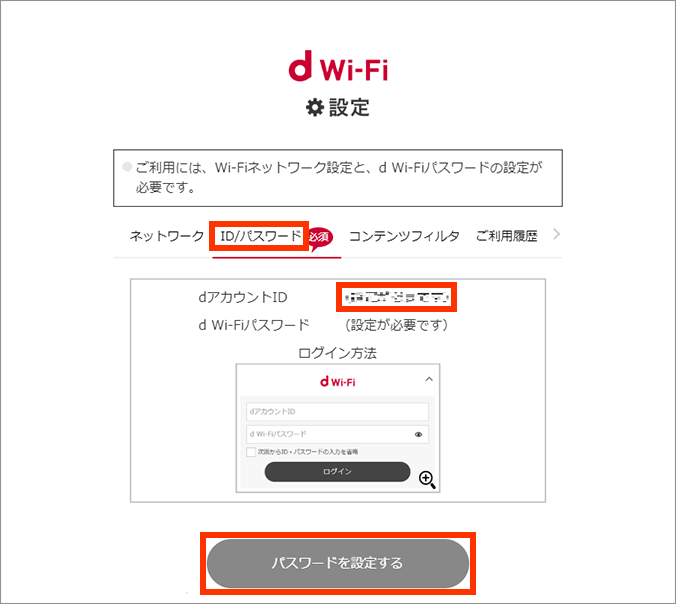
ドコモWi-Fiをパソコンで利用するには、ブラウザから直接接続する方法があります。この方法は、SSIDとパスワードを入力して接続するだけなので、手軽に利用できます。まず、パソコンのWi-Fi設定でドコモWi-FiのSSIDを選択し、次に表示されるログイン画面でdアカウントのIDとパスワードを入力して認証を行います。認証が完了すると、ドコモWi-Fiを利用できるようになります。
ただし、ブラウザからの接続はセキュリティ面で劣る可能性があるため、注意が必要です。公共の場所で利用する場合は、HTTPS接続を確認するなど、セキュリティ対策をしっかりと行うことが重要です。また、接続の度にdアカウントの認証が必要となるため、頻繁に接続する場合は不便に感じるかもしれません。
一方で、docomo Wi-Fi接続ツールを使用する方法もあります。このツールを使用すると、安定した接続とセキュリティが確保できるため、より安全にドコモWi-Fiを利用できます。接続ツールをインストールすると、自動的にドコモWi-Fiに接続されるため、ブラウザからの接続よりもスムーズに利用できます。ただし、接続ツールのインストールが必要となるため、初回の設定に手間がかかる場合があります。
接続できない場合のトラブルシューティング
ドコモWi-Fiをパソコンで利用する際、接続できないというトラブルが発生することがあります。このような場合、まずはパソコンのWi-Fi設定が有効になっているかを確認してください。また、ドコモWi-FiのSSIDとパスワードが正しく入力されているかも重要なポイントです。さらに、パソコンのネットワークアダプターのドライバーが最新であるかを確認し、必要に応じて更新してください。
接続できない原因として、ファイアウォールやセキュリティソフトの設定がドコモWi-Fiの接続を妨げている可能性もあります。これらの設定を確認し、ドコモWi-Fiの接続に必要なポートがブロックされていないかを確認してください。また、ドコモWi-Fiの電波の届きにくい場所にいる場合も接続が不安定になることがあります。別の場所に移動して接続を試みてください。
ドコモWi-Fiの速度と安定性について
ドコモWi-Fiの速度と安定性は、接続する場所や時間帯によって大きく異なります。特に、駅や空港、ショッピングモールなどの公共の場所では、多くのユーザーが同時に接続するため、混雑によって速度が低下する可能性があります。また、物理的な障害物や電波干渉も、接続の品質に影響を与えることがあります。そのため、ドコモWi-Fiを利用する際は、接続状況を事前に確認することが重要です。
さらに、ドコモWi-Fiの速度と安定性を向上させるためには、Wi-Fiアダプターのドライバーを最新の状態に保ち、パソコンのネットワーク設定を適切に構成する必要があります。また、接続先のSSIDとパスワードを正確に入力することも、安定した接続を実現するために重要です。ドコモWi-Fiを快適に利用するためには、これらの要素を総合的に考慮する必要があります。
セキュリティ対策の重要性
ドコモWi-Fiをパソコンで利用する際には、セキュリティ対策が非常に重要です。ドコモWi-Fiは公開Wi-Fiの一種であり、他のユーザーと同一のネットワークを共有するため、データの盗聴やマルウェア感染のリスクがあります。そのため、ドコモWi-Fiを利用する際には、HTTPS接続を確認し、安全な通信を行うことが大切です。また、パソコンのセキュリティソフトを導入し、常に最新の状態に保つことも重要です。さらに、複雑なパスワードを設定し、アカウントのセキュリティを強化することも必要です。ドコモWi-Fiを安全に利用するために、これらの対策を実施することで、個人情報の保護と安心な利用が可能になります。
ドコモホーム5Gの利用方法
ドコモホーム5Gは、Wi-Fiルーターとして機能するため、パソコンと接続するにはWi-Fi経由で行う必要があります。まず、ドコモホーム5Gの設定を行い、SSIDとパスワードを確認します。次に、パソコンのWi-Fi設定でドコモホーム5GのSSIDを選択し、パスワードを入力して接続します。接続が完了すると、パソコンからインターネットにアクセスできるようになります。
ドコモホーム5Gを利用する際には、電波の強さや混雑状況によって速度や安定性が異なる可能性があるため、注意が必要です。また、セキュリティ対策も重要です。HTTPS接続の確認や、複雑なパスワードの設定、セキュリティソフトの導入を行うことで、安全に利用することができます。
さらに、ドコモホーム5Gを利用する際には、ネットワークアダプターのドライバーが最新であることを確認することも大切です。古いドライバーを使用していると、接続不良や速度低下の原因となる可能性があります。定期的にドライバーの更新を行うことで、安定した接続を維持することができます。
まとめ
ドコモWi-Fiをパソコンで利用するには、主に2つの方法があります。docomo Wi-Fi接続ツールを使用する方法と、ブラウザから直接接続する方法です。接続ツールを使用すると、安定した接続とセキュリティの確保が可能です。一方、ブラウザからの接続は手軽ですが、セキュリティ面で劣る可能性があります。利用者は、自らのニーズに応じて適切な方法を選択する必要があります。
ドコモWi-Fiに接続できない場合は、まずパソコンのWi-Fi設定を確認する必要があります。次に、SSIDとパスワードが正しいか確認し、さらにネットワークアダプターのドライバーが最新であるかを確認します。また、ファイアウォールやセキュリティソフトの設定が接続を妨げていないかも確認する必要があります。これらの確認を行っても接続できない場合は、ドコモのサポートに問い合わせることが推奨されます。
ドコモWi-Fiの速度と安定性は、接続場所や時間帯によって大きく異なります。特に混雑する時間帯や場所では、接続が不安定になることがあります。利用者は、これらの要因を考慮して利用計画を立てる必要があります。また、ドコモWi-Fiは公開Wi-Fiであるため、セキュリティ対策が重要です。HTTPS接続の確認や複雑なパスワードの設定、さらにセキュリティソフトの導入を行うことで、安全性を高めることができます。
よくある質問
ドコモWi-Fiって何ですか?
ドコモWi-Fiは、NTTドコモが提供する公衆無線LANサービスです。モバイルルーターやWi-Fi対応のパソコンを使って、全国のドコモWi-Fiスポットでインターネットに接続することができます。ドコモの携帯電話を持っていなくても利用できるため、ビジネスや旅行でパソコンを使う人に便利です。利用するには、事前にドコモの会員IDやパスワードを取得する必要があります。
ドコモWi-Fiをパソコンで使うにはどうしたらいいですか?
ドコモWi-Fiをパソコンで利用するには、まずドコモの公衆無線LANサービスに登録する必要があります。登録が完了したら、パソコンのWi-Fi設定でドコモWi-Fiのネットワークを選択し、ユーザーIDとパスワードを入力して接続します。利用可能なドコモWi-Fiスポットは、主に駅や空港、商業施設などに設置されています。接続後は、ブラウザを開いてインターネットにアクセスできます。
ドコモWi-Fi利用時の注意点は何ですか?
ドコモWi-Fiを利用する際には、セキュリティ対策が重要です。公衆無線LANはセキュリティリスクが高いため、VPNを利用して通信を暗号化することをおすすめします。また、個人情報や機密情報の入力は避け、接続しているネットワークが信頼できるものであるかを確認する必要があります。さらに、利用後に必ずログアウトし、パソコンのWi-Fiをオフにすることで、次回の接続時にセキュリティリスクを軽減できます。
ドコモWi-Fiの接続トラブルを解決するにはどうしたらいいですか?
ドコモWi-Fiに接続できない場合、まずWi-Fiが有効になっているか、ドコモWi-Fiのネットワークが選択されているかを確認します。それでも接続できない場合は、ユーザーIDやパスワードが正しいか再確認し、必要に応じて再起動してみてください。また、ドコモのサポートセンターに連絡することで、専門のスタッフがトラブルの解決を支援してくれます。さらに、周辺の他のデバイスでも接続できないか試してみることで、問題が特定のデバイスにあるのか、それともネットワークにあるのかを判断できます。
Deja una respuesta
Lo siento, debes estar conectado para publicar un comentario.
関連ブログ記事