Windows10インストールメディア作成ガイド:USB/DVDで簡単作成

Windows10のインストールメディアを作成する方法について説明します。Microsoftの公式ツールを使用することで、簡単にUSBメモリまたはDVDにWindows10のインストールイメージを作成できます。このガイドでは、必要なものや作成手順について詳しく説明します。Windows10の再インストールやパソコンの修理を行う際に必要となるインストールメディアの作成は、比較的簡単に行うことができます。8GB以上の空き容量のあるUSBメモリまたは空のDVD-Rメディアを用意することで、Windows10のインストールメディアを作成できます。
イントロダクション
Windows10のインストールメディアを作成することは、パソコンの再インストールや修理を行う際に非常に重要です。Microsoftの公式ツールを使用することで、簡単にUSBメモリまたはDVDにWindows10のインストールイメージを作成できます。必要なものは、8GB以上の空き容量のあるUSBメモリまたは空のDVD-Rメディア、インターネット接続、およびWindows10のライセンスキーです。これらの準備が整ったら、インストールメディアの作成を開始できます。作成手順は非常にシンプルで、ツールをダウンロードして実行し、メディアの種類を選択するだけです。
Windows10インストールメディア作成の準備
Windows10のインストールメディアを作成するには、まず必要な準備を整える必要があります。Microsoftの公式ツールを使用するため、インターネット接続が必須です。また、8GB以上の空き容量のあるUSBメモリまたは空のDVD-Rメディアを用意する必要があります。これらのメディアは、Windows10のインストールイメージを保存するために使用されます。さらに、Windows10のライセンスキーも必要となるため、あらかじめ確認しておきましょう。インストールメディアの作成は、パソコンの再インストールや修理に不可欠な手順です。
Microsoftの公式ツールをダウンロードする
Windows10のインストールメディアを作成するには、まずMicrosoftの公式ツールであるMedia Creation Toolをダウンロードする必要があります。このツールを使用することで、簡単にUSBメモリまたはDVDにWindows10のインストールイメージを作成できます。ダウンロードページにアクセスし、ページ下部の「ツールを今すぐダウンロード」をクリックして、ツールをダウンロードします。ダウンロードが完了したら、実行ファイルをダブルクリックしてインストールを開始します。
Media Creation Toolの実行ファイルは、通常のソフトウェアと同様に、ユーザー許諾契約への同意を求められます。同意後に、ツールのメイン画面が表示され、ここでWindows10のインストールメディアの作成や、直接PCにWindows10をインストールするオプションが表示されます。インストールメディアを作成するには、「別のPC用のインストールメディアを作成する」を選択します。この選択により、後続の手順で言語、エディション、およびアーキテクチャ(32ビットまたは64ビット)を選択できます。ここでの選択は、作成するインストールメディアのプロパティを決定するため、慎重に行う必要があります。
インストールメディアを作成する手順
Windows10のインストールメディアを作成するには、Microsoftの公式ツールを使用します。このツールを使用することで、USBメモリまたはDVDにWindows10のインストールイメージを作成できます。必要なものは、8GB以上の空き容量のあるUSBメモリまたは空のDVD-Rメディア、インターネット接続、そしてWindows10のライセンスキーです。
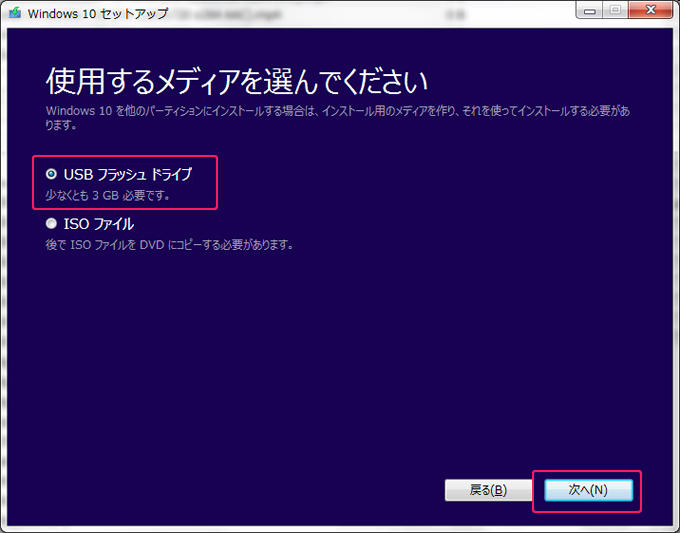
まず、Microsoftの公式サイトからツールをダウンロードして実行します。ツールを起動すると、インストールメディアの種類を選択する画面が表示されます。ここで、USBメモリまたはDVDのどちらを使用するかを選びます。使用するメディアを接続または挿入した後、ツールが自動的に必要なファイルをダウンロードしてメディアにコピーします。
作成時間は、PCの処理能力やインターネット接続速度によって異なりますが、一般的には30分から2時間程度です。作成が完了したら、インストールメディアが正常に機能することを確認するために、動作確認を行う必要があります。作成したメディアを使用してWindows10をインストールできることを確認することで、インストールメディアが正しく作成されたことを保証できます。
USB/DVDの選択と作成の進め方
Windows10のインストールメディアを作成するには、まずUSBメモリまたはDVDのどちらを使用するかを決定する必要があります。8GB以上の空き容量があるUSBメモリまたは空のDVD-Rメディアを用意してください。Microsoftの公式ツールを使用して、簡単にインストールメディアを作成できます。ツールをダウンロードして実行すると、メディアの種類を選択する画面が表示されます。ここで、作成したいメディアの種類を選択し、指示に従って進めていきます。
インストールメディアの作成には、インターネット接続とWindows10のライセンスキーが必要です。作成の過程で、必要なファイルがダウンロードされ、選択したメディアに書き込まれます。作成時間は、PCの処理能力やインターネット接続速度によって異なりますが、一般的には30分から2時間程度かかります。作成が完了したら、インストールメディアが正常に機能することを確認するために、動作確認を行うことをお勧めします。
作成時間と進捗の確認
Windows10のインストールメディアを作成する際、作成時間はPCの処理能力やインターネット接続速度によって大きく異なります。一般的には、30分から2時間程度かかりますが、場合によってはそれ以上かかることもあります。作成プロセスの進捗は、Microsoftの公式ツールが自動的に表示してくれるので、ダウンロードやコピーの進行状況を確認できます。インストールメディアの作成中は、他の重い処理を同時に行わないようにすることで、作成時間の短縮につながります。また、使用するUSBメモリやDVDの品質も、作成時間に影響を与えることがあります。
作成したメディアの動作確認方法
作成したWindows10インストールメディアの動作確認は、重要なステップです。USBメモリまたはDVDをパソコンに挿入し、再起動します。パソコンのBIOS設定またはUEFI設定で、インストールメディアから起動するように設定する必要があります。通常、パソコンの起動時に特定のキー(F2、F12、DELなど)を押すことでBIOS設定画面にアクセスできます。設定が完了したら、パソコンはインストールメディアから起動し、Windows10インストール画面が表示されます。インストール画面が正常に表示されれば、作成したメディアは正常に機能していることを確認できます。
トラブルシューティングと対処法
Windows10のインストールメディアを作成する際には、さまざまなトラブルが発生する可能性があります。インストールメディア作成ツールのダウンロードや実行に失敗する場合、インターネット接続やライセンスキーの入力に問題がないか確認する必要があります。また、USBメモリやDVD-Rメディアの空き容量やフォーマットが正しいかもチェックしてください。
作成中にエラーが発生した場合、PCの処理能力やインターネット接続速度が原因である可能性があります。作成時間を短縮するために、他のアプリケーションを終了させてリソースを解放したり、より高速なインターネット回線を利用したりすることをお勧めします。また、インストールメディアの作成に失敗した場合、再度ツールを実行して作成し直す必要があります。
作成したインストールメディアの動作確認を行う際には、正常にWindows10が起動するか、またはインストールが開始されるかを確認する必要があります。もし動作しない場合、メディアの不良や作成ミスの可能性があります。再度、インストールメディアを作成し直すことを推奨します。
まとめ
Windows10のインストールメディアを作成するには、Microsoftの公式ツールを使用します。このツールを使用することで、USBメモリまたはDVDに簡単にWindows10のインストールイメージを作成できます。まず、8GB以上の空き容量のあるUSBメモリまたは空のDVD-Rメディアを用意する必要があります。また、インターネット接続とWindows10のライセンスキーも必要です。ツールを使用することで、簡単にインストールメディアを作成できます。
インストールメディアの作成手順は非常に簡単です。まず、Microsoftの公式ツールをダウンロードして実行します。次に、メディアの種類(USBメモリまたはDVD)を選択し、必要なファイルをダウンロードしてメディアにコピーします。作成時間は、PCの処理能力やインターネット接続速度によって異なりますが、一般的には30分から2時間程度です。作成したメディアは、パソコンの再インストールや修理に使用できます。
作成したインストールメディアの動作確認を行う必要があります。作成したメディアをパソコンに挿入し、正常に機能することを確認します。インストールメディアが正常に機能しない場合は、再作成する必要があります。Windows10のインストールメディアを作成することで、パソコンの再インストールや修理を簡単に行うことができます。
よくある質問
Windows 10のインストールメディアを作成する目的は何ですか?
Windows 10のインストールメディアを作成する主な目的は、クリーンインストールや再インストールを簡単に行うことです。インストールメディアを使用すると、Windows 10を新たにインストールでき、パソコンのトラブルシューティングやアップグレードが容易になります。また、ライセンス認証済みのWindows 10 を再インストールする場合にも役立ちます。さらに、インストールメディアはパソコンのトラブルシューティングにも使用でき、起動に問題がある場合の修復に役立ちます。
Windows 10のインストールメディアを作成するにはどのようなツールが必要ですか?
Windows 10のインストールメディアを作成するには、Microsoftのメディア作成ツールを使用することをお勧めします。このツールを使用すると、USBドライブまたはDVDに簡単にインストールメディアを作成できます。メディア作成ツールをダウンロードするには、Microsoftの公式ウェブサイトにアクセスし、指示に従う必要があります。8GB以上の空き容量があるUSBドライブ、またはDVDを用意する必要があります。
インストールメディアの作成に必要な空き容量はどれくらいですか?
Windows 10のインストールメディアを作成するには、8GB以上の空き容量があるUSBドライブが必要です。空き容量が不足している場合は、不要なファイルを削除して十分な空き容量を確保する必要があります。また、DVDを使用する場合、片面単層DVD(4.7GB)では足りない可能性があるため、片面双層DVD(8.5GB以上)を用意することをお勧めします。
作成したインストールメディアは他のパソコンでも使用できますか?
はい、作成したWindows 10のインストールメディアは、他のパソコンでも使用可能 です。ただし、インストール先のパソコンがWindows 10のシステム要件を満たしていることを確認する必要があります。また、ライセンス認証に関しては、各パソコンごとに有効なライセンスキーが必要になる場合があります。インストールメディアは複数のパソコンで使用可能ですが、ライセンス認証の条件についてはMicrosoftの利用規約を確認する必要があります。
Deja una respuesta
Lo siento, debes estar conectado para publicar un comentario.
関連ブログ記事