Windows 10/11 ブートUSB作成方法 - Media Creation Tool を使用した簡単ガイド

Windows10/11のブートUSBを作成することは、パソコンのトラブルシューティングやクリーンインストールに非常に役立ちます。この記事では、Microsoftが提供するMedia Creation Toolを使用して、簡単にWindowsインストールメディアをUSBドライブに作成する方法を紹介します。必要なものは、8GB以上のUSBフラッシュドライブとインターネット接続だけです。
このプロセスは非常にシンプルで、Media Creation Toolをダウンロードして実行するだけで、指示に従ってUSBドライブにインストールメディアを書き込むことができます。その後、パソコンのBIOS/UEFI設定でブート順序を変更し、USBドライブから起動することで、Windowsのインストールや修復を行うことができます。
イントロダクション
Windowsパソコンのトラブルシューティングやクリーンインストールを行う際、ブート可能なUSBドライブの作成は不可欠です。Microsoftが提供するMedia Creation Toolを使用することで、簡単にWindows 10/11のインストールメディアをUSBドライブに作成できます。このツールを使用するには、8GB以上のUSBフラッシュドライブとインターネット接続が必要です。ブートUSBを作成することで、パソコンの起動に問題がある場合や、Windowsの再インストールが必要な場合に便利です。Media Creation Toolを使用したブートUSBの作成方法は簡単で、初心者でも簡単に実行できます。
Media Creation Toolのダウンロードと準備
Windows 10/11のブートUSBを作成するには、まずMicrosoftの公式サイトからMedia Creation Toolをダウンロードする必要があります。このツールは、Windowsのインストールメディアを作成するための公式ユーティリティです。ダウンロードした実行ファイルを実行すると、ライセンス条項に同意した後、インストールメディアの作成またはアップグレードのオプションが表示されます。ここでは、インストールメディアの作成を選択します。
次に、作成するWindowsの言語、エディション、アーキテクチャ(32ビットまたは64ビット)を選択します。ほとんどの場合、推奨されるオプションを使用するチェックボックスをオンにしたままにしておくことをお勧めします。これにより、現在のシステムに適した設定が自動的に選択されます。その後、次へをクリックして進みます。
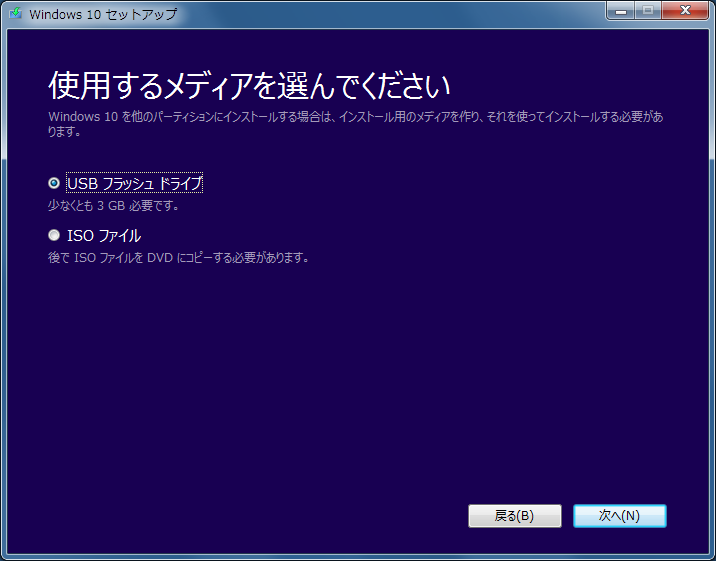
ここで、USBフラッシュドライブまたはISOファイルのどちらにインストールメディアを作成するかを尋ねられます。今回は、USBフラッシュドライブを選択して、準備した8GB以上のUSBドライブを指定します。選択したUSBドライブのデータはすべて消去されるため、重要なデータが保存されていないことを確認してください。次へをクリックすると、Media Creation ToolがUSBドライブにWindowsのインストールメディアを作成し始めます。
Windows10/11ブートUSBの作成手順
Windows10/11のブートUSBを作成するには、まずMicrosoftのMedia Creation Toolをダウンロードする必要があります。このツールを使用することで、簡単にWindowsインストールメディアを作成できます。必要なものは、8GB以上のUSBフラッシュドライブと安定したインターネット接続です。Media Creation Toolを実行すると、Windows10/11のISOファイルがダウンロードされ、選択したUSBドライブにインストールメディアが作成されます。このプロセスには数分かかることがありますが、完了すると、ブート可能なUSBドライブが作成されます。
作成したブートUSBを使用してパソコンを起動するには、BIOS/UEFI設定でブート順序を変更する必要があります。通常、この設定はパソコンの起動時に特定のキー(F2、F12、DELなど)を押すことでアクセスできます。USBドライブを最初のブートデバイスとして設定することで、パソコンはUSBドライブから起動します。これにより、Windowsのインストールまたはトラブルシューティングを開始できます。
BIOS/UEFI設定の変更方法
Windows10/11のブートUSBを作成した後、パソコンをそのUSBドライブから起動するには、BIOS/UEFI設定を変更する必要があります。この設定変更は、パソコンのブート順序を変えることで実現します。まず、パソコンを再起動し、BIOS/UEFI画面が表示されるまで待ちます。表示されたら、ブートメニューに移動し、USBドライブを第一ブートデバイスとして設定します。これにより、パソコンはUSBドライブから起動するようになります。変更を保存して終了し、パソコンがUSBドライブから正常に起動することを確認します。UEFIモードとレガシーBIOSモードのどちらを使用しているかによって、設定方法が若干異なる場合があるため、注意が必要です。
トラブルシューティングとよくあるエラー
Windows10/11のブートUSB作成時にエラーが発生することがあります。エラーメッセージが表示された場合は、メッセージの内容を正確に記録し、Microsoftのサポートサイトや専門家に相談することをお勧めします。BIOS/UEFI設定の変更が原因で問題が発生することもあります。ブート順序の変更や、Secure Bootの設定が影響している可能性があります。USBドライブのフォーマットやパーティション設定も、エラーの原因となることがあります。トラブルシューティングの際は、まずこれらの設定を確認することをお勧めします。また、Media Creation Toolのバージョンが最新であるかを確認することも大切です。古いバージョンのツールを使用していると、互換性の問題が発生する可能性があります。エラーに遭遇した場合は、落ち着いてエラーメッセージの内容を確認し、必要な対処を行うことが重要です。
まとめ
Windows10/11のブートUSBを作成することは、パソコンのトラブルシューティングやクリーンインストールに非常に役立ちます。Microsoftが提供するMedia Creation Toolを使用することで、簡単にWindowsのインストールメディアをUSBドライブに作成できます。必要なものは、8GB以上のUSBフラッシュドライブとインターネット接続のみです。作成手順は非常にシンプルで、Media Creation Toolをダウンロードして実行し、指示に従ってUSBドライブにインストールメディアを書き込むだけです。作成後、パソコンのBIOS/UEFI設定でブート順序を変更し、USBドライブから起動することで、Windowsのインストールや修復が可能です。ただし、USBドライブのデータは完全に消去されるため、あらかじめ重要なデータはバックアップしておく必要があります。また、BIOS設定の変更に不安がある場合は、事前に詳細な手順を確認しておくことをお勧めします。万が一、トラブルシューティングで問題が発生した場合は、表示されるエラーメッセージを記録し、専門家に相談することを推奨します。
よくある質問
Windows 10/11 のブートUSBを作成する際の推奨USB容量は何ですか?
Windows 10/11 のブートUSBを作成する際、8GB以上の空き容量があるUSBメモリを用意することが推奨されています。これは、Windows 10/11 のインストールメディアが約4GB以上の容量を必要とするためです。さらに、追加のドライバーやツールを含める場合は、さらに大きな容量が必要になることがあります。したがって、少なくとも8GBの容量があるUSBを選択することが無難です。また、使用するUSBはUSB 3.0以上の規格であることが望ましく、これによりデータ転送速度が向上し、インストールプロセスがスムーズに進行します。
Media Creation Tool を使用する際のシステム要件は何ですか?
Media Creation Tool を使用してWindows 10/11 のブートUSBを作成する際、Windows 7以降のオペレーティングシステムがインストールされたコンピューターが必要です。また、.NET Framework 4.7.2以上がインストールされている必要があります。これらの要件を満たすことで、Media Creation Tool を正常に実行し、ブートUSBの作成プロセスを開始できます。さらに、安定したインターネット接続も必要です。Media Creation Tool は、Windows 10/11 のインストールファイルをMicrosoftのサーバーからダウンロードするため、高速で安定したインターネット接続が不可欠です。
ブートUSBの作成に失敗する原因は何ですか?
ブートUSBの作成に失敗する原因としては、USBメモリのフォーマット不良や容量不足、Media Creation Toolのバージョンの不一致などが考えられます。また、USBポートの故障やコンピューターのハードウェアの問題も原因となることがあります。さらに、インターネット接続の不安定さやダウンロードサーバーの混雑も、Media Creation Tool でのダウンロードおよび作成プロセスの失敗につながることがあります。これらの要因を事前に確認することで、ブートUSBの作成をスムーズに進めることができます。
作成したブートUSBを使用してWindows 10/11をインストールする方法は?
作成したブートUSBを使用してWindows 10/11をインストールするには、まずターゲットとなるコンピューターのBIOS設定でUSBからのブートを有効にする必要があります。次に、ブートUSBをコンピューターに挿入し、再起動します。コンピューターはUSBからブートし、Windowsのインストールウィザードが表示されます。ウィザードの指示に従って、言語、タイムゾーン、キーボードレイアウトなどの設定を行い、インストール先のドライブを選択してWindows 10/11のインストールを開始します。インストールプロセスでは、プロダクトキーの入力や利用規約への同意など、いくつかのステップがありますが、ウィザードに従えば簡単に進めることができます。
Deja una respuesta
Lo siento, debes estar conectado para publicar un comentario.
関連ブログ記事