WindowsメディアプレイヤーでCDから音楽を取り込む方法!設定と保存先も紹介

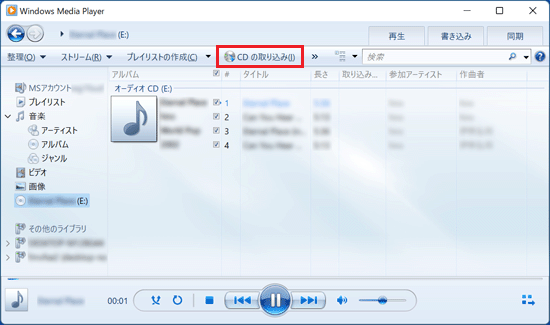
Windowsメディアプレイヤーを使用してCDから音楽を取り込む方法について説明します。この記事では、音楽の取り込みの手順や設定の変更方法、さらには保存先の指定について詳しく紹介します。Windowsメディアプレイヤーは、簡単にCDの音楽をコンピューターに取り込むことができる便利なツールです。まず、Windowsメディアプレイヤーを起動し、CDをドライブに挿入すると、自動的にCDの認識が行われ、取り込み画面が表示されます。ここで、取り込みたい曲を選択し、「取り込みの開始」ボタンをクリックするだけで、簡単に音楽を取り込むことができます。
イントロダクション
Windowsメディアプレイヤーを使用してCDから音楽を取り込むことは、デジタル音楽ライブラリを構築する上で重要なステップです。音楽の取り込みは、CDに収録された音楽をコンピュータに保存し、いつでも再生できるようにするプロセスです。Windowsメディアプレイヤーは、このプロセスを簡単かつ効率的に行えるように設計されています。
まず、Windowsメディアプレイヤーを起動し、CDをドライブに挿入する必要があります。すると、自動的にCDが認識され、取り込み画面が表示されます。ここで、取り込みたい曲を選択し、「取り込みの開始」ボタンをクリックすることで、音楽の取り込みが開始されます。
取り込みの設定を変更することも可能です。「ツール」メニューから「オプション」を選択し、「音楽の取り込み」タブで取り込む音楽の形式や品質を設定できます。これにより、自分のニーズに合わせた音楽ファイルを作成できます。さらに、取り込んだ音楽の保存先も変更可能です。デフォルトでは、「ミュージック」フォルダに保存されますが、他のフォルダを指定することもできます。
Windowsメディアプレイヤーの起動とCDの挿入
Windowsメディアプレイヤーを使用してCDから音楽を取り込むには、まずWindowsメディアプレイヤーを起動する必要があります。Windowsメディアプレイヤーは、Windowsに標準で搭載されているメディアプレイヤーソフトウェアです。スタートメニューからWindowsメディアプレイヤーを検索して起動し、CDをドライブに挿入します。CDが正しく挿入されると、自動再生が有効になっている場合、Windowsメディアプレイヤーが自動的にCDの内容を認識します。
CDが認識されると、Windowsメディアプレイヤーの画面にCDのトラックリストが表示されます。これで、取り込みたい曲を選択する準備が整いました。取り込みたい曲を選択し、「取り込みの開始」ボタンをクリックすることで、CDから音楽を取り込むことができます。取り込みの設定は後から変更することも可能です。
音楽の取り込み手順
Windowsメディアプレイヤーを使用してCDから音楽を取り込むには、まずWindowsメディアプレイヤーを起動し、CDをドライブに挿入します。すると自動的にCDが認識され、取り込み画面が表示されます。ここで取り込みたい曲を選択し、「取り込みの開始」ボタンをクリックすると、音楽の取り込みが開始されます。取り込み処理はバックグラウンドで行われるため、他の作業をしながら進めることができます。
取り込み設定を変更するには、「ツール」メニューから「オプション」を選択し、音楽の取り込みタブで取り込む音楽の形式や品質を設定できます。ここでは、MP3やWMAなどの形式を選択でき、ビットレートなどの音質設定も可能です。これにより、ユーザーは自分のニーズに合わせた音楽ファイルを作成できます。
取り込んだ音楽は、デフォルトではミュージックフォルダに保存されますが、保存先を変更することも可能です。Windowsメディアプレイヤーでは、取り込んだ音楽を整理するための機能もあり、プレイリストの作成や曲のプロパティ編集が可能です。これにより、ユーザーは自分の音楽ライブラリを簡単に管理できます。
設定の変更と音楽の形式
WindowsメディアプレイヤーでCDから音楽を取り込む際には、音楽の形式やビットレートなどの設定を変更することができます。これらの設定は、「ツール」メニューから「オプション」を選択し、「音楽の取り込み」タブで変更できます。ここでは、取り込む音楽の音質やファイル形式(例:WMA、MP3)を選択できます。ビットレートが高いほど音質は良くなりますが、ファイルサイズも大きくなります。したがって、利用目的や保存容量に応じて適切な設定を選択する必要があります。保存先のフォルダはデフォルトでは「ミュージック」フォルダですが、必要に応じて変更することも可能です。
保存先の指定と取り込んだ音楽の整理
WindowsメディアプレイヤーでCDから音楽を取り込む際、保存先を指定することができます。デフォルトでは、取り込んだ音楽はミュージックフォルダに保存されますが、ユーザーは保存先を変更することができます。これにより、音楽ファイルをより整理された状態で管理することができます。
取り込んだ音楽を整理するためには、Windowsメディアプレイヤーのプレイリスト機能を利用することができます。プレイリストを作成することで、特定のジャンルや気分に合わせた音楽のグループを作成することができます。また、曲のプロパティを編集することで、各曲の情報を更新したり、特定の曲を検索したりすることができます。
さらに、Windowsメディアプレイヤーでは、取り込んだ音楽ファイルをフォルダ構造に基づいて整理することもできます。これにより、音楽ファイルをより詳細に管理し、簡単にアクセスできるようになります。音楽ライブラリを効果的に活用することで、音楽再生の体験をより豊かにすることができます。
トラブルシューティング
WindowsメディアプレイヤーでCDから音楽を取り込む際に、エラーが発生することがあります。取り込み中にエラーが発生した場合、まずはCDの状態を確認しましょう。CDに傷や汚れがあると、取り込みに失敗する原因となります。また、ドライブの故障も考えられるため、他のCDを挿入して正常に動作するかどうかを確認します。取り込み設定に問題がある場合もあり、音楽の取り込み形式やビットレートを変更することで解決できることがあります。エラーが解消しない場合は、Windowsメディアプレイヤーの再インストールやアップデートを試してみてください。
まとめ
Windowsメディアプレイヤーを使用すると、簡単にCDから音楽を取り込むことができます。音楽の取り込みは、CDをドライブに挿入し、Windowsメディアプレイヤーを起動することで開始できます。自動的にCDが認識され、取り込み画面が表示されるので、取り込みたい曲を選択して取り込みの開始ボタンをクリックするだけです。
取り込む音楽の形式や品質は、オプションの設定で変更できます。「ツール」メニューから「オプション」を選択し、「音楽の取り込み」タブで設定を変更することができます。取り込んだ音楽は、デフォルトでミュージックフォルダに保存されますが、保存先を変更することも可能です。
Windowsメディアプレイヤーには、取り込んだ音楽を整理するための機能も備わっています。プレイリストの作成や曲のプロパティ編集が可能で、音楽ライブラリを効率的に管理できます。また、取り込み中にエラーが発生した場合のトラブルシューティング方法も提供されています。
よくある質問
WindowsメディアプレイヤーでCDから音楽を取り込むにはどうしたらいいですか?
Windowsメディアプレイヤーを使ってCDから音楽を取り込むには、まずCDをパソコンに挿入する必要があります。次に、Windowsメディアプレイヤーを起動し、CDのタイトルやアーティスト名が自動的に認識されるのを待ちます。認識されたら、「取り込み設定」をクリックして、音楽の保存形式やビットレートなどを設定できます。設定が完了したら、「取り込み開始」ボタンをクリックすると、CDから音楽が取り込まれます。取り込まれた音楽は、指定したフォルダに保存されます。
Windowsメディアプレイヤーで取り込んだ音楽はどこに保存されますか?
Windowsメディアプレイヤーで取り込んだ音楽は、「マイミュージック」フォルダに保存されます。ただし、取り込み設定で保存先を指定している場合は、指定したフォルダに保存されます。保存先を変更する場合は、「取り込み設定」で新しい保存先を選択する必要があります。また、取り込んだ音楽は、Windowsメディアプレイヤーのライブラリにも登録されます。
WindowsメディアプレイヤーでCDから音楽を取り込む際の音質はどうやって決まるのですか?
WindowsメディアプレイヤーでCDから音楽を取り込む際の音質は、ビットレートやフォーマットによって決まります。取り込み設定でビットレートを高く設定すると、音質が向上しますが、ファイルサイズが大きくなります。また、フォーマットをWAVやFLACに設定すると、ロスレス音質で取り込むことができます。ただし、フォーマットによっては、再生に対応していないプレイヤーもあるため、注意が必要です。
Windowsメディアプレイヤーで取り込んだ音楽のファイル名はどうやって決まるのですか?
Windowsメディアプレイヤーで取り込んだ音楽のファイル名は、CDのタイトルやトラック名に基づいて自動的に決定されます。ただし、取り込み設定でファイル名のフォーマットを指定している場合は、指定したフォーマットに従ってファイル名が決定されます。また、取り込んだ音楽のタグ情報も自動的に設定されるため、アーティスト名やアルバム名などの情報を簡単に管理できます。
Deja una respuesta
Lo siento, debes estar conectado para publicar un comentario.
関連ブログ記事