Windowsでスクリーンショットができない!対処法5つを解説

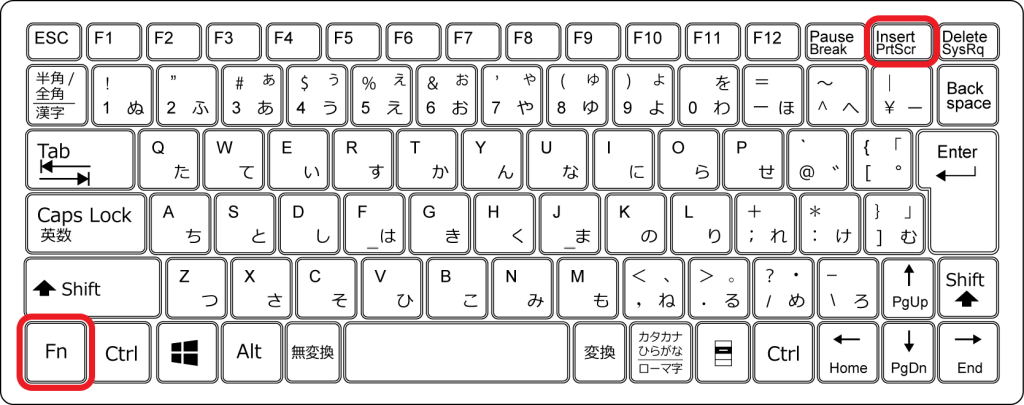
Windowsでスクリーンショットができない場合、作業の記録やトラブルシューティングが困難になります。この問題の原因はさまざまですが、主にキーボードショートカットの不具合やスクリーンショットツールの不調、グラフィックドライバの問題などが考えられます。本記事では、Windowsでスクリーンショットができない場合の対処法を5つ紹介します。まず、Print Screen(PrtScn)キーや「Windowsキー + Shift + S」が正しく機能しているか確認する必要があります。これらのショートカットキーが使えない場合、他の方法でスクリーンショットを撮影する必要があります。さらに、Snipping ToolやSnip & Sketchなどのスクリーンショットツールが最新バージョンであるか確認することも重要です。
イントロダクション
Windowsでスクリーンショットができないと、重要な情報を保存したり、問題を報告したりするのが困難になります。スクリーンショットは、画面上の情報を簡単に記録できる便利な機能ですが、時々うまく機能しないことがあります。このような場合、まずはキーボードショートカットが正しく機能しているか確認する必要があります。「Windowsキー + Shift + S」または「Print Screen(PrtScn)」キーが正しく押されているか、ショートカットキーが他の機能に割り当てられていないかを確認しましょう。また、グラフィックドライバの問題やスクリーンショットツールの不調も考えられます。
スクリーンショットができない原因とは
Windowsでスクリーンショットができない場合、さまざまな原因が考えられます。キーボードショートカットの不具合やスクリーンショットツールの不調が主な原因として挙げられます。たとえば、「Windowsキー + Shift + S」や「Print Screen(PrtScn)」キーが正しく機能していない可能性があります。また、グラフィックドライバの問題もスクリーンショットができない原因となることがあります。さらに、スクリーンショットの保存先の設定ミスや、サードパーティ製アプリの影響も考えられます。これらの原因を特定し、適切に対処することで、スクリーンショットの撮影が可能になります。
対処法1: キーボードショートカットの確認
Windowsでスクリーンショットができない場合、まずはキーボードショートカットが正しく機能しているか確認する必要があります。「Windowsキー + Shift + S」または「Print Screen(PrtScn)」キーが機能しているかどうかを確認してください。これらのショートカットキーが機能しない場合は、キーボードの設定やグラフィックドライバの問題が考えられます。
キーボードショートカットが機能しない場合、代わりに「Snipping Tool」や「Snip & Sketch」などのスクリーンショットツールを使用することができます。これらのツールは、Windowsに標準で搭載されているため、追加のソフトウェアをインストールする必要はありません。これらのツールを使用することで、スクリーンショットができない問題を解決できる場合があります。
対処法2: スクリーンショットツールの更新
Windowsでスクリーンショットができない場合、スクリーンショットツールが古いバージョンであることが原因のひとつかもしれません。Snipping ToolやSnip & Sketchなどのツールが最新バージョンであるか確認してみましょう。これらのツールは、Windowsに標準で搭載されているスクリーンショットツールであり、更新することで不具合が解消されることがあります。ツールが更新されていない場合は、Microsoft Storeから最新バージョンを入手できます。
更新後もスクリーンショットができない場合は、グラフィックドライバの問題やキーボードショートカットの不具合など、他の原因が考えられます。しかし、スクリーンショットツールの更新は、簡単に試せる対処法のひとつです。Print ScreenキーやWindowsキー + Shift + Sなどのショートカットキーも引き続き利用できます。ツールが正常に動作するようになれば、スクリーンショットを撮ることができます。
対処法3: グラフィックドライバの再インストール
グラフィックドライバに問題があると、スクリーンショットが正常に機能しないことがあります。このような場合は、デバイスマネージャーからグラフィックドライバを再インストールまたは更新することで問題が解決する可能性があります。まず、デバイスマネージャーを開き、ディスプレイアダプタの項目を探します。ここで、グラフィックドライバの名前が表示されているはずです。そのドライバを右クリックし、「ドライバーの更新」または「デバイスのアンインストール」を選択します。アンインストールを選択した場合、PCを再起動すると、Windowsが自動的にドライバを再インストールします。これにより、グラフィックドライバの問題が解決し、スクリーンショットが正常に機能するようになることがあります。また、製造元のウェブサイトから最新のグラフィックドライバをダウンロードしてインストールすることも有効です。
対処法4: スクリーンショットの保存先の確認
Windowsでスクリーンショットができない場合、スクリーンショットの保存先が正しく設定されているか確認する必要があります。スクリーンショットは通常、ピクチャフォルダ内のスクリーンショットフォルダに保存されます。しかし、設定を変更している場合は、別の場所に保存されている可能性があります。保存先のフォルダが正しく設定されているか確認するには、エクスプローラーを開き、ピクチャフォルダ内のスクリーンショットフォルダを確認してください。また、スクリーンショットを保存する際のファイル形式も確認する必要があります。デフォルトではPNG形式で保存されますが、変更している場合は、別の形式で保存されている可能性があります。
対処法5: サードパーティ製アプリの影響の確認
Windowsでスクリーンショットができない場合、サードパーティ製アプリの影響を調べる必要があります。サードパーティ製スクリーンショットツールやセキュリティソフトウェアが競合している可能性があり、これらがスクリーンショットの機能に干渉していることがあります。これらのアプリを一時的に無効にするか、アンインストールして、スクリーンショットが正常に機能するかどうかを確認します。
また、最近インストールしたアプリやソフトウェアが、スクリーンショット機能に影響を与えている可能性もあります。特に、画面キャプチャ機能を持つアプリや、グラフィック関連のソフトウェアが影響を及ぼすことがあります。これらのアプリをチェックし、必要に応じて設定を変更したり、アンインストールしたりすることで、問題が解決する可能性があります。
まとめ
Windowsでスクリーンショットができない場合、まずキーボードショートカットが正しく機能しているか確認する必要があります。「Windowsキー + Shift + S」または「Print Screen(PrtScn)」キーが正常に動作しているかをチェックし、もし機能していない場合は、グラフィックドライバの問題やキーボードの設定に問題がある可能性があります。
また、スクリーンショットを撮るためのSnipping ToolやSnip & Sketchなどのツールが最新バージョンであるか確認することも大切です。これらのツールに不具合がある場合、スクリーンショットができないことがあります。さらに、グラフィックドライバの再インストールや更新を行うことで問題が解決する場合もあります。
スクリーンショットの保存先が正しく設定されているかも重要なポイントです。スクリーンショットが保存されるフォルダが正しく設定されていないと、スクリーンショットがどこにも保存されていないように見えることがあります。さらに、サードパーティ製アプリやセキュリティソフトが競合している可能性もあるため、これらのアプリを一時的に無効にしてみることも有効です。
これらの対処法を試すことで、Windowsでのスクリーンショットの撮影が再び可能になるはずです。
まとめ
この記事では、Windowsでスクリーンショットができない場合の対処法について解説しました。キーボードショートカットの確認やスクリーンショットツールの更新、グラフィックドライバの再インストールなど、さまざまな方法を試すことで問題の解決が期待できます。
よくある質問
Windowsでスクリーンショットができない原因は何ですか?
Windowsでスクリーンショットができない原因としては、キーボードの設定やグラフィックドライバの問題などが考えられます。また、スクリーンショットを撮ろうとしているアプリケーションが管理者権限で実行されている場合や、スクリーンショットを禁止するセキュリティソフトウェアがインストールされている場合もあります。さらに、Windowsのバージョンやディスプレイドライバの更新が必要な場合もあります。これらの原因を特定し、適切な対処を行うことで問題を解決できる可能性があります。
スクリーンショットのショートカットキー以外にどのような方法がありますか?
スクリーンショットを撮る方法としては、Print Screenキーを使用するショートカットキーのほかにもいくつかの方法があります。例えば、Windowsの標準ツールである「切り取り&スケッチ」を使用する方法や、サードパーティ製のスクリーンショットツールをインストールする方法などがあります。また、Windowsキー + Shift + Sを押すことで、選択範囲のスクリーンショットを撮ることもできます。これらの方法を活用することで、より柔軟にスクリーンショットを撮ることが可能です。
スクリーンショットができない場合、最初に何を確認するべきですか?
スクリーンショットができない場合、最初に確認するべきことはキーボードのPrint Screenキーが正しく機能しているかどうかです。また、最近インストールしたソフトウェアやWindowsの更新が原因で問題が発生している可能性もあります。そのため、最近行ったシステムの変更やソフトウェアのインストールを確認し、必要に応じてシステムの復元を行うことも有効です。さらに、グラフィックドライバの更新やWindowsの再起動も試してみる価値があります。
スクリーンショットを撮る際に特定の範囲だけを撮る方法はありますか?
特定の範囲だけを撮る方法としては、Windowsの「切り取り&スケッチ」を使用する方法や、Windowsキー + Shift + Sを押す方法があります。これらの方法を使用することで、任意の範囲を選択してスクリーンショットを撮ることができます。また、サードパーティ製のスクリーンショットツールの中には、より高度な選択機能を備えたものもあります。これらのツールを活用することで、より精確に必要な範囲だけを撮ることが可能です。
Deja una respuesta
Lo siento, debes estar conectado para publicar un comentario.
関連ブログ記事