Windows版「Alfred」で生産性向上!人気ランチャーアプリの新機能と使い方

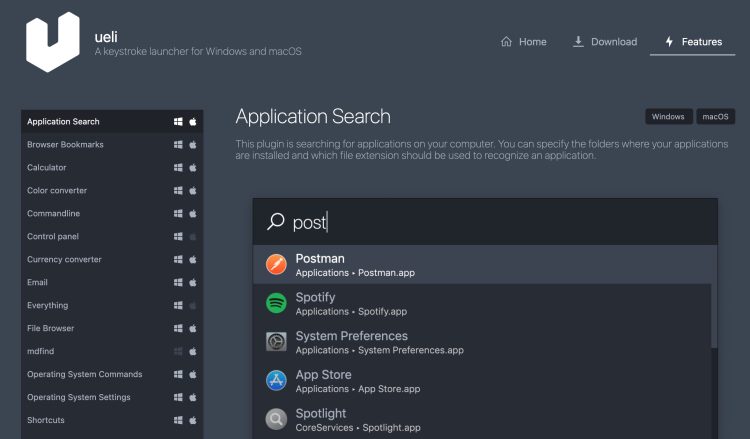
Windowsユーザーの皆さんにとって朗報です。Macユーザーに長らく愛用されてきたランチャーアプリ「Alfred」のWindows版が登場する可能性が浮上し、Windowsユーザーも生産性向上が期待できる状況となりました。このAlfredは、アプリ起動やファイル検索、ショートカット操作などを簡単に行えるツールとして知られており、Macユーザーからの高い評価を受けてきました。Windows版のAlfredでは、これらの機能がWindowsユーザーにも提供され、クイックアクセスやワークフロー機能によって作業効率がさらに向上することが見込まれています。
イントロダクション
Windowsユーザーの生産性向上に役立つツールとして、Macで人気のランチャーアプリ「Alfred」のWindows版が登場しました。ランチャーアプリとは、アプリの起動やファイルの検索、ショートカット操作などを簡単に行えるツールで、効率的なコンピューター操作を可能にします。AlfredはMacユーザーから高い評価を受けており、その機能性と使いやすさがWindowsユーザーにも歓迎されています。Windows版Alfredでは、ファイル検索やアプリ起動、ショートカット作成などの機能が提供され、ユーザーの作業効率を向上させます。さらに、クイックアクセスやワークフロー機能により、日々のタスクを迅速にこなすことが可能です。
Alfredとは?
Alfredは、Macユーザーから高い評価を受けているランチャーアプリで、アプリ起動やファイル検索、ショートカット操作などを簡単に行えるツールです。Windows版の登場により、Windowsユーザーもこの便利なツールを利用できるようになりました。Alfredの最大の特徴は、生産性向上を実現するための様々な機能が備わっていることです。ユーザーは、ワークフローをカスタマイズすることで、繰り返し行う作業を効率化できます。
Windows版Alfredでは、ファイル検索やアプリ起動が簡単に行えるほか、ショートカット作成も可能です。また、クイックアクセス機能により、頻繁に使用するファイルやアプリに素早くアクセスできます。これらの機能により、ユーザーはデスクトップ上の混乱を減らし、作業に集中できる環境を整えることができます。さらに、カスタマイズも可能で、ユーザーのニーズに合わせた使い方ができます。
Windows版Alfredの新機能
Windows版「Alfred」は、Macユーザーに長年愛用されてきたランチャーアプリのWindows版であり、生産性向上を目的として設計されています。このアプリは、ファイル検索やアプリ起動、ショートカット操作などを簡単に行えるツールとして機能します。Windows版では、これらの基本機能に加えて、クイックアクセスやワークフロー機能が提供されており、ユーザーがより効率的に作業できるようサポートします。特に、ワークフロー機能は、繰り返し行う作業を自動化するための強力なツールであり、ユーザーの作業効率を大幅に向上させることができます。Windows版Alfredのインストールは、公式サイトから簡単に行うことができ、ユーザーのニーズに合わせてカスタマイズすることも可能です。
Alfredのインストール方法
Windows版「Alfred」をインストールするには、まず公式サイトにアクセスする必要があります。サイトにアクセスしたら、ダウンロードページからインストーラーをダウンロードし、実行します。インストールプロセスは非常に簡単で、画面の指示に従うだけでAlfredをインストールできます。インストールが完了すると、Alfredを起動できます。
インストール後、Alfredの初期設定を行います。Alfredは、デフォルトでホットキーが設定されており、簡単に起動できます。ホットキーを押すと、Alfredの検索バーが表示され、ここからアプリの起動やファイルの検索が可能です。また、Alfredではワークフローと呼ばれる機能があり、これを利用することでさらに生産性を向上させることができます。
Alfredの基本的な使い方
Windows版「Alfred」の基本的な使い方は、まずアプリを起動することから始まります。ランチャーアプリとして、Alfredはキーボードショートカットで簡単に呼び出すことができます。デフォルトの設定では、特定のキーの組み合わせを押すことで、コマンド入力欄が表示され、ここにコマンドや検索語を入力することで、さまざまな操作を実行できます。
ファイルやフォルダの検索は、Alfredの強力な機能の一つです。ファイル検索では、ファイル名の一部を入力するだけで、関連するファイルが即座に表示されます。また、アプリ起動も簡単で、アプリ名を入力してエンターキーを押すだけで、目的のアプリをすぐに起動できます。これらの機能により、日々の作業が大幅に効率化されます。
さらに、Alfredではワークフローと呼ばれる機能を使って、複雑な作業を自動化することも可能です。ワークフローは、複数のアクションを組み合わせて一つのタスクを作成するもので、繰り返し行う作業を大幅に簡略化できます。たとえば、特定のフォーマットに従った報告書の作成や、複数のアプリを順番に起動するなどのタスクを自動化できます。
クイックアクセスとワークフロー機能
Windows版「Alfred」の最も魅力的な機能の一つがクイックアクセスです。これにより、ユーザーは頻繁に使用するファイルやアプリに迅速にアクセスできます。ショートカットの作成も容易で、特定のアクションを瞬時に実行可能です。さらに、ワークフロー機能を使用すると、一連のタスクを自動化できます。たとえば、特定のフォーマットでファイルを整理したり、複数のアプリを順番に起動したりすることができます。これらの機能により、日常的な作業が大幅に簡略化され、生産性が向上します。Alfredのカスタマイズ機能も豊富で、ユーザーのニーズに応じてインターフェースや機能を調整できます。
カスタマイズ方法
Windows版「Alfred」のカスタマイズ方法は非常に簡単です。まず、ホットキーの設定から始めましょう。Alfredはデフォルトで「Alt + Space」に設定されていますが、ユーザーの好みに合わせて変更することができます。次に、ワークフローの設定を行います。ワークフローは、頻繁に行う作業を自動化するための機能で、ユーザーがカスタマイズしたワークフローを登録することで、生産性をさらに向上させることができます。また、テーマの変更も可能です。公式サイトから様々なテーマをダウンロードすることができ、ユーザーの好みに合わせて変更することができます。これらのカスタマイズにより、Windows版「Alfred」をより使いやすくすることができます。
無料版と有料版の比較
Windows版「Alfred」には、無料版と有料版の2つのバージョンが存在します。無料版では、基本的なファイル検索やアプリ起動機能を利用できますが、有料版ではさらに高度な機能が解放されます。有料版では、ワークフロー機能やホットキーのカスタマイズが可能になり、より高度な生産性向上を実現できます。また、有料版ではテーマのカスタマイズも可能で、ユーザーの好みに合わせたカスタマイズが可能です。無料版と有料版の違いを理解することで、自身のニーズに合ったバージョンを選択できます。
他のランチャーアプリとの比較
Windows版「Alfred」は、他のランチャーアプリと比較して高い生産性と使いやすさが特徴です。既存のランチャーアプリにはないユニークな機能として、ワークフロー機能が挙げられます。これにより、ユーザーは繰り返しの作業を自動化し、効率的にタスクをこなすことができます。また、カスタマイズ性にも優れており、ユーザーのニーズに合わせて様々な設定が可能です。さらに、ファイル検索やアプリ起動の速度も非常に高速で、ユーザーがスムーズに作業を進められるようサポートします。これらの特徴により、Windows版「Alfred」は他のランチャーアプリと一線を画しており、生産性の向上を目指すユーザーにとって魅力的な選択肢となっています。
まとめ
Windowsユーザーにとって待ち望まれたAlfredのWindows版が登場し、生産性向上が期待されています。ランチャーアプリとして人気の高いAlfredは、Macユーザーから高い評価を受けており、Windows版でもその機能性と使いやすさが継承されています。ファイル検索やアプリ起動、ショートカット操作などが簡単に行えるため、作業効率が大幅に向上します。さらに、クイックアクセスやワークフロー機能により、日々の作業がよりスムーズになります。Windows版Alfredは、公式サイトから簡単にインストールでき、カスタマイズも可能なので、ユーザーのニーズに合わせて利用できます。
よくある質問
Windows版「Alfred」で生産性向上を図るための基本的な設定方法を教えてください。
Windows版「Alfred」は、ホットキーの設定から始めるのが一般的です。インストール後、初めに表示される設定画面でグローバルホットキーを設定します。これにより、いつでも一瞬で「Alfred」を呼び出すことができます。また、ワークフローやスニペットなどの機能も、設定画面から簡単にアクセスできます。まず、基本的な操作に慣れるために、公式ドキュメントやチュートリアルを参照することをおすすめします。さらに、カスタムテーマを適用することで、ユーザーの好みに合わせたインターフェイスに変更できます。
「Alfred」の主な機能と、それをどのように活用すればよいですか?
「Alfred」には、ワークフロー、スニペット、ファイル検索など、生産性を向上させるための多くの機能があります。ワークフローを使用すると、繰り返し行うタスクを自動化できます。たとえば、特定のアプリケーションを一括で起動するワークフローを作成できます。また、スニペットを使用すると、よく使用するテキストを素早く挿入できます。さらに、ファイル検索機能を使用すると、PC内のファイルを素早く検索できます。これらの機能を組み合わせることで、作業効率を大幅に向上させることができます。
「Alfred」のワークフローをカスタマイズする方法を教えてください。
「Alfred」のワークフローは、ユーザーが独自のニーズに合わせてカスタマイズできます。まず、既存のワークフローをダウンロードし、それを基にして変更を加えることができます。ワークフローの編集画面では、アクションやトリガーを設定できます。たとえば、特定のキーワードを入力したときに特定のアプリケーションを起動するように設定できます。また、AppleScriptやシェルスクリプトを使用して、より複雑な処理を実行するワークフローを作成することも可能です。これにより、ユーザーの作業プロセスに合わせたカスタマイズが可能になります。
「Alfred」のパフォーマンスを最適化するためのヒントを教えてください。
「Alfred」のパフォーマンスを最適化するためには、まず、キャッシュのクリアを定期的に行うことが有効です。これにより、不要なデータが削除され、Alfredの動作が軽快になります。また、ワークフローの見直しも重要です。使用頻度の低いワークフローは無効にすることで、メモリの使用量を抑えることができます。さらに、システム設定の最適化も効果的です。Windowsの設定で、不要なスタートアッププログラムを無効にし、システムリソースを効率的に使用することが大切です。これらのヒントを実践することで、「Alfred」のパフォーマンスを維持し、生産性をさらに向上させることができます。
Deja una respuesta
Lo siento, debes estar conectado para publicar un comentario.
関連ブログ記事