Windowsテキスト読み上げ機能の活用法とおすすめソフト - アクセシビリティ向上も

Windowsのテキスト読み上げ機能は、アクセシビリティを向上させるための重要なツールです。この機能を利用することで、視覚障碍者や多忙な人にとって便利な方法で情報を取得できます。Windows標準の「ナレーター」やサードパーティ製ソフトウェアを利用することで、様々なアプリケーションでテキストを読み上げることができます。
テキスト読み上げ機能は、長文の文書確認やメールの確認、プログラミングコードの確認など、様々な場面で活用できます。これにより、ユーザーは目を画面から離すことなく、または目が不自由な場合でも、情報を取得できます。また、読み上げ速度や音声の変更も可能であり、ユーザーのニーズに合わせて設定を変更できます。
イントロダクション
Windowsのテキスト読み上げ機能は、アクセシビリティを向上させるために非常に役立つツールです。この機能を使用すると、視覚障碍者や多忙な人でも、文書やメール、プログラミングコードなどを簡単に確認できます。Windows標準の「ナレーター」やサードパーティ製ソフトウェアを使用することで、テキスト読み上げ速度や音声の変更が可能です。また、長文の文書確認やメールの確認など、様々な場面で活用できます。さらに、プログラミングコードの確認などにも使用でき、開発者にとって便利なツールとなっています。Windows11では、ナレーター機能やサードパーティ製ソフトウェアを利用してテキストを読み上げることができ、音声合成ソフトの設定変更も可能です。これにより、ユーザーは自分のニーズに合わせてテキスト読み上げ機能をカスタマイズできます。
Windowsのテキスト読み上げ機能とは
Windowsのテキスト読み上げ機能は、パソコン上のテキストを音声で読み上げることができる便利なツールです。この機能は、視覚障碍者や多忙な人にとって特に役立ちます。Windows標準の「ナレーター」やサードパーティ製ソフトウェアを利用することで、様々なアプリケーション上のテキストを読み上げることができます。読み上げ速度や音声の変更も可能で、ユーザーのニーズに合わせてカスタマイズできます。
Windowsのテキスト読み上げ機能は、長文の文書確認やメールの確認、さらにはプログラミングコードの確認など、様々な場面で活用できます。また、アクセシビリティ向上にも貢献し、障がいのある人や高齢者など、幅広いユーザーが利用できます。Windows11では、ナレーター機能やサードパーティ製ソフトウェアを利用してテキストを読み上げることができ、音声合成ソフトの設定変更も可能です。
テキスト読み上げの活用法
Windowsのテキスト読み上げ機能は、様々な場面で活用できる便利なツールです。アクセシビリティの向上に貢献するこの機能は、視覚障碍者や多忙な人にとって特に有用です。例えば、長文の文書を確認する際に、テキストを読み上げることで内容を素早く把握できます。また、メールやチャットアプリのテキストを読み上げることで、運転中や家事の最中など、目が離せない状況でも情報を得ることができます。
さらに、プログラミングコードの確認にもテキスト読み上げ機能は役立ちます。コードレビューの際に、テキストを読み上げることでシンタックスエラーを発見しやすくなります。また、音声合成ソフトの設定を変更することで、読み上げ速度や音声を変更できます。Windows11では、標準の「ナレーター」機能やサードパーティ製ソフトウェアを利用してテキストを読み上げることができます。これらのツールを使いこなすことで、作業効率の向上やアクセシビリティの向上が期待できます。
おすすめのテキスト読み上げソフト
Windows標準のテキスト読み上げ機能である「ナレーター」は便利なツールですが、より高度な機能を求める場合はサードパーティ製ソフトウェアを利用することができます。音声合成ソフトの中には、読み上げ速度や音声の変更が可能なものがあり、ユーザーのニーズに合わせてカスタマイズできます。特に、視覚障碍者や多忙な人にとっては、テキストを音声で確認できるため、非常に便利です。また、アクセシビリティの観点からも、テキスト読み上げ機能は重要な役割を果たしています。サードパーティ製ソフトウェアを利用することで、Windowsのテキスト読み上げ機能をさらに強化し、より快適に利用することができます。
読み上げ設定のカスタマイズ
Windowsのテキスト読み上げ機能を利用するには、まずナレーターの設定を行う必要がある。Windows11では、設定アプリから音声や読み上げ速度を変更できる。これにより、自分の好みに合わせた読み上げ設定が可能となる。さらに、サードパーティ製の音声合成ソフトを利用することで、より多彩な音声やより自然な読み上げが実現できる。テキスト読み上げ機能のカスタマイズにより、利用者はより快適に情報を取得できるようになる。アクセシビリティの向上にもつながるため、様々なニーズに応じた設定が可能となっている。
アクセシビリティの向上
Windowsのテキスト読み上げ機能は、視覚障碍者や多忙な人にとって非常に便利なツールです。この機能を利用することで、文書やメール、Webページの内容を音声で確認できます。アクセシビリティの向上に貢献するこの機能は、様々なアプリケーションで利用できます。Windows標準の「ナレーター」やサードパーティ製ソフトウェアを利用することで、テキスト読み上げ速度や音声の変更が可能です。
テキスト読み上げ機能は、長文の文書確認やメールの確認、プログラミングコードの確認など、様々な場面で活用できます。また、音声合成ソフトの設定変更も可能で、ユーザーのニーズに合わせた設定が可能です。Windows11では、ナレーター機能やサードパーティ製ソフトウェアを利用してテキストを読み上げることができます。これらの機能を活用することで、より快適なコンピュータライフを送ることができます。
まとめ
Windowsテキスト読み上げ機能の基本と応用
Windowsのテキスト読み上げ機能は、視覚障碍者や多忙な人にとって非常に便利なツールです。この機能は、Windows標準の「ナレーター」やサードパーティ製ソフトウェアで提供されており、様々なアプリケーションで利用できます。読み上げ速度や音声の変更も可能で、ユーザーのニーズに応じてカスタマイズできます。
テキスト読み上げ機能は、長文の文書確認やメールの確認、プログラミングコードの確認など、様々な場面で活用できます。また、アクセシビリティ向上にも大きく貢献します。Windows11では、ナレーター機能やサードパーティ製ソフトウェアを利用してテキストを読み上げることができ、音声合成ソフトの設定変更も可能です。これにより、ユーザーはより快適に情報を取得できます。
これらの機能を活用することで、利用者はより効率的に情報を処理でき、生産性の向上が期待できます。さらに、テキスト読み上げは、学習や仕事の効率化にも役立ちます。特に、音声合成技術の進歩により、より自然な音声でテキストを読み上げることが可能になりました。
よくある質問
Windowsのテキスト読み上げ機能はどうやって使うのですか?
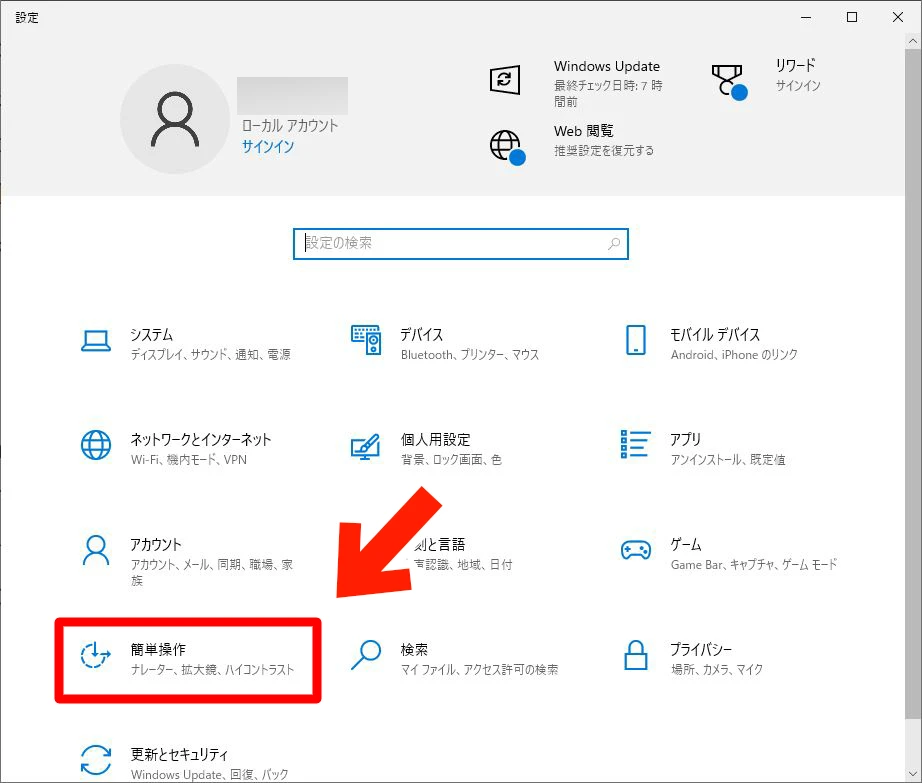
Windowsのテキスト読み上げ機能は、アクセシビリティを向上させるために設計されています。この機能を使用するには、まず「設定」アプリを開き、「簡単操作」または「アクセシビリティ」セクションに移動します。そこで「読み上げ機能」または「テキスト読み上げ」を選択し、機能を有効にします。有効にすると、画面上のテキストを読み上げたり、特定のテキストを選択して読み上げさせたりすることができます。さらに、読み上げ速度や声の選択などのカスタマイズオプションも利用可能です。
テキスト読み上げに最適なソフトウェアはどれですか?
テキスト読み上げに最適なソフトウェアは、利用者の特定のニーズによって異なります。たとえば、高品質な音声合成を求める場合は、専門のソフトウェアやアプリを利用することをお勧めします。人気のあるオプションには、NVDA(NonVisual Desktop Access)やJAWS(Job Access With Speech)などがあります。これらのソフトウェアは、幅広いカスタマイズオプションを提供し、視覚障害を持つ人々にとって非常に役立ちます。
Windowsの標準テキスト読み上げ機能の限界はどこにありますか?
Windowsの標準テキスト読み上げ機能は便利ですが、いくつかの限界があります。まず、読み上げられる音声の品質が必ずしも高くないことが挙げられます。また、カスタマイズの幅がそれほど広くないため、特定のニーズを持つ利用者にとっては不十分な場合があります。さらに、対応言語や読み上げスタイルの選択肢が限られていることも、一部の利用者にとっては制約となるでしょう。
テキスト読み上げ機能をさらに効果的に使うためのコツはありますか?
テキスト読み上げ機能をさらに効果的に使うためには、まず適切な読み上げ速度と声を選択することが重要です。また、ショートカットキーを覚えることで、操作がよりスムーズになります。さらに、テキストを適切にフォーマットすることで、読み上げ機能がより正確にテキストを読み上げることができるようになります。これらのコツを押さえることで、テキスト読み上げ機能の利便性を最大限に引き出すことができます。
Deja una respuesta
Lo siento, debes estar conectado para publicar un comentario.
関連ブログ記事