Windows10 USB起動方法と注意点:インストールメディア作成からトラブルシューティングまで

Windows10をUSBドライブから起動する方法は、システムの再インストールやトラブルシューティングを行う際に非常に便利です。この記事では、インストールメディア作成からBIOS/UEFI設定の変更、USBドライブからの起動方法まで、詳しく説明します。また、UEFIとレガシーBIOSの違いや、起動に失敗した場合の対処方法についても触れていきます。Windows10のUSB起動に関する主なポイントを理解することで、様々な状況に対応できるようになります。USBドライブからの起動は、Windows10の再インストールやシステム修復を行う際に必要となるため、事前に準備しておくことが重要です。
イントロダクション
Windows10のUSB起動は、様々な状況で役立つ重要な技術です。インストールメディアを作成し、BIOS/UEFI設定を変更することで、USBドライブからWindows10を起動することができます。これは、Windows10の再インストールやトラブルシューティングを行う際に特に有用です。まず、Microsoftの公式ツールを使用して、8GB以上のUSBメモリにインストールメディアを作成する必要があります。このメディアは、Windows10のインストールや修復に使用できます。
インストールメディアの作成が完了したら、次にBIOS/UEFI設定を変更して、USBドライブを最優先の起動デバイスに設定します。この設定は、コンピュータのメーカーやモデルによって異なる場合がありますが、一般的には、起動時に特定のキー(F2、F12、DELなど)を押すことでBIOS/UEFI設定にアクセスできます。UEFIモードとレガシーBIOSモードの違いを理解し、適切なモードで起動する必要があります。誤った設定を行うと、起動に失敗する可能性があります。
Windows10 USB起動の準備:インストールメディアの作成
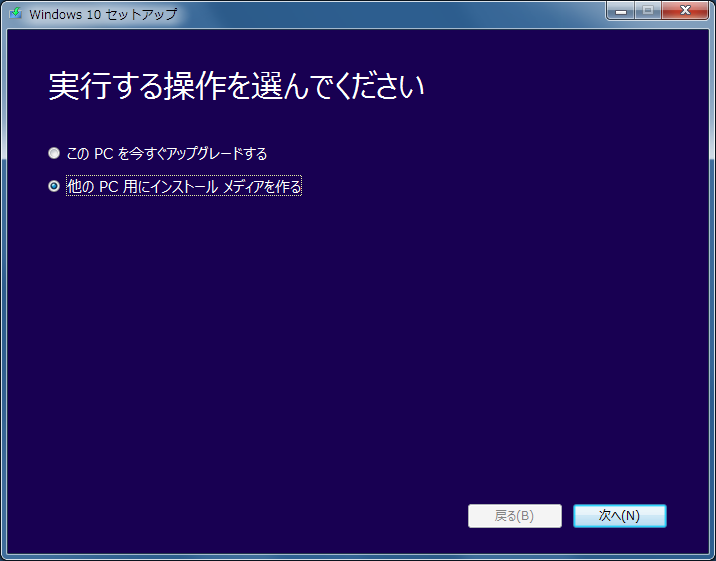
Windows10のUSB起動には、まずインストールメディアの作成が必要です。このプロセスでは、Microsoftが提供する公式ツールであるMedia Creation Toolを使用します。このツールを使用することで、簡単にWindows10のインストールメディアを作成できます。必要なものは、8GB以上の空き容量があるUSBメモリです。USBメモリを用意したら、Media Creation Toolをダウンロードして実行し、指示に従ってインストールメディアを作成します。
インストールメディアの作成が完了したら、次にBIOS/UEFI設定を変更して、USBドライブから起動するように設定する必要があります。コンピュータを再起動し、BIOS/UEFI設定画面に入ります。ここで、起動順序を変更して、USBドライブを最優先の起動デバイスに設定します。具体的な手順はコンピュータのメーカーやモデルによって異なるため、注意が必要です。
これらの準備が整ったら、コンピュータを再起動して、USBドライブからWindows10が起動するはずです。ただし、UEFIとレガシーBIOSの違いを理解し、適切なモードで起動する必要があります。最近のコンピュータではUEFIが一般的ですが、古いモデルではレガシーBIOSが使用されている場合があります。適切なモードを選択することで、Windows10のUSB起動を成功させることができます。
BIOS/UEFI設定の変更方法
Windows10をUSBドライブから起動するには、まずコンピュータのBIOS/UEFI設定を変更する必要があります。この設定変更は、コンピュータの起動順序を変更するために必要です。具体的には、USBドライブを最優先の起動デバイスに設定する必要があります。BIOS/UEFI設定の変更方法はコンピュータのメーカーやモデルによって異なりますが、一般的には、コンピュータの起動時にDELキーやF2キーを押すことで設定画面にアクセスできます。
BIOS/UEFI設定画面に入ると、Bootまたは起動というタブを探します。このタブ内で、USBドライブを最優先の起動デバイスに設定します。設定変更後、F10キーを押して変更を保存し、コンピュータを再起動します。再起動後、コンピュータはUSBドライブから起動するはずです。UEFIモードで起動する場合、セキュアブートの設定も確認する必要があります。セキュアブートが有効になっていると、署名されていないUSBドライブからの起動がブロックされる可能性があるためです。
USBドライブからの起動手順
Windows10のUSB起動を行うには、まずインストールメディアの作成が必要です。これには、Microsoftの公式ツールであるMedia Creation Toolを使用します。このツールを使用すると、Windows10のISOファイルをダウンロードし、USBメモリに書き込むことができます。必要なUSBメモリの容量は8GB以上で、FAT32またはNTFSでフォーマットされている必要があります。
インストールメディアの作成が完了したら、次にBIOS/UEFI設定を変更して、USBドライブを最優先の起動デバイスに設定する必要があります。コンピュータを再起動し、BIOS/UEFI設定画面に入ります。通常、DELキーまたはF2キーなどを押すことで設定画面に入ることができます。ここで、起動順序を変更して、USBドライブを最初に起動するように設定します。
変更を保存して設定画面を終了すると、コンピュータはUSBドライブから起動します。ここで、Windows10のインストール画面が表示され、必要な操作を行うことができます。インストールメディアの作成やBIOS/UEFI設定の変更に問題があると、起動に失敗することがあります。その場合は、トラブルシューティングを行い、問題を解決する必要があります。
USBドライブの互換性とフォーマットの注意点
Windows10をUSBドライブから起動するには、互換性のあるUSBドライブが必要です。USBドライブの容量は8GB以上が推奨されており、FAT32またはNTFSでフォーマットされている必要があります。ほとんどの現代のコンピューターはUEFIモードで起動するため、GPTパーティションスタイルのUSBドライブを作成する必要があります。古いコンピューターではレガシーBIOSモードが使用されている可能性があるため、MBRパーティションスタイルのUSBドライブが必要になる場合があります。
USBドライブのフォーマットは、Windowsのディスク管理ツールを使用して行うことができます。ただし、フォーマットするとUSBドライブ内のすべてのデータが消去されるため、事前に重要なデータをバックアップしておく必要があります。また、USBドライブの書き込み保護が有効になっていると、フォーマットやデータの書き込みができないため、書き込み保護を無効にする必要があります。適切なフォーマットとパーティションスタイルのUSBドライブを作成することで、Windows10のUSB起動を成功させることができます。
トラブルシューティング:起動に失敗した場合の対処法
Windows10のUSB起動に失敗した場合、まずBIOS/UEFI設定を確認する必要があります。USBドライブが最優先の起動デバイスに設定されていることを確認し、必要に応じて設定を変更します。また、USBドライブの互換性やフォーマット(FAT32またはNTFS)も重要です。USBドライブが正しくフォーマットされていない場合、起動に失敗する可能性があります。
起動に失敗した場合のもう一つの対処法は、USBドライブの再作成です。Microsoftの公式ツールを使用して、インストールメディアを再作成してみてください。また、別のUSBポートを使用することも有効です。場合によっては、特定のUSBポートが起動に対応していない可能性があります。さらに、UEFIとレガシーBIOSの違いを理解し、適切なモードで起動する必要があります。UEFIモードで起動するには、セキュアブートが無効になっていることを確認する必要があります。
UEFIとレガシーBIOS:モードの違いと選択方法
Windows10をUSBから起動するには、まずコンピュータのUEFIまたはレガシーBIOSの設定を変更する必要があります。UEFIは、従来のBIOSの後継として登場したもので、より高度な機能とセキュリティを備えています。多くの現代のコンピュータはUEFIを採用していますが、一部の古いシステムでは依然としてレガシーBIOSが使用されています。
UEFIモードでWindows10を起動する場合、インストールメディアはGPTパーティションスタイルでフォーマットされている必要があります。一方、レガシーBIOSモードでは、MBRパーティションスタイルが必要です。したがって、Windows10のインストールメディアを作成する際には、使用するコンピュータのUEFIまたはレガシーBIOSの設定を確認し、適切なパーティションスタイルを選択する必要があります。
コンピュータがUEFIをサポートしている場合、通常はUEFIモードでの起動が推奨されます。UEFIモードでは、より高度なセキュリティ機能やより大きなストレージ容量のサポートが可能です。しかし、古いシステムや特定のハードウェアを使用している場合は、レガシーBIOSモードでの起動が必要になることがあります。したがって、Windows10のUSB起動に際しては、自身のコンピュータの設定と必要に応じて適切なモードを選択する必要があります。
まとめ
Windows10をUSBドライブから起動するには、まずインストールメディアの作成が必要です。Microsoftの公式ツールであるMedia Creation Toolを使用し、8GB以上のUSBメモリを用意します。このツールを使用すると、Windows10のインストールメディアを簡単に作成できます。作成したUSBインストールメディアは、Windows10をインストールするPCで使用します。
BIOS/UEFI設定を変更して、USBドライブを最優先の起動デバイスに設定する必要があります。PCの電源を入れ、BIOS/UEFI画面が表示されたら、設定を変更します。UEFIモードとレガシーBIOSモードの違いを理解し、適切なモードで起動する必要があります。一般的に、UEFIモードはより安全で、GPTディスクスタイルを使用します。
USBドライブの互換性とフォーマットも重要です。FAT32またはNTFS形式でフォーマットされたUSBドライブを使用します。起動に失敗した場合、BIOS/UEFI設定の確認や、USBドライブの再作成、別のUSBポートの使用など、トラブルシューティング方法を試します。これらの手順と注意点を理解することで、Windows10のUSB起動を成功させることができます。
よくある質問
Windows10をUSBから起動する方法を教えてください。
Windows10をUSBから起動するには、まずインストールメディアを作成する必要があります。Microsoftの公式サイトからWindows10のISOファイルをダウンロードし、Rufusなどのツールを使用してUSBドライブに書き込みます。次に、USBドライブをパソコンに挿入し、BIOSまたはUEFIの設定で起動順序を変更してUSBドライブから起動するように設定します。パソコンを再起動すると、Windows10のインストール画面が表示されます。
USB起動時にエラーが出るのはなぜですか?
USB起動時にエラーが出る原因としては、USBドライブのフォーマットや起動順序の設定ミスなどが考えられます。まず、USBドライブが正しくフォーマットされているか確認し、必要に応じてFAT32でフォーマットし直します。また、BIOSまたはUEFIの設定でセキュアブートが有効になっている場合は、一時的に無効にしてみてください。それでも解決しない場合は、USBドライブの書き込みエラーの可能性もあるため、別のUSBドライブで試してみることをお勧めします。
Windows10のインストールメディア作成に必要な容量はどのくらいですか?
Windows10のインストールメディア作成に必要な容量は、少なくとも8GBの空き容量があるUSBドライブが必要です。より大きな容量のUSBドライブを使用することで、余分なファイルやドライバーを保存することもできますが、インストールメディアの作成には8GBで十分です。また、使用するISOファイルのサイズにもよりますが、通常は4GB以上の空き容量が必要です。
トラブルシューティングの方法を教えてください。
Windows10のインストール中にトラブルが発生した場合は、まずエラーメッセージを確認し、問題の原因を特定します。多くの場合、ドライバーの問題やハードウェアの不具合が原因です。ドライバーの問題の場合は、デバイスマネージャーでドライバーを更新することで解決できる場合があります。また、ハードウェアの不具合の場合は、ハードディスクのチェックやメモリーのテストを行うことで問題を発見できる可能性があります。
Deja una respuesta
Lo siento, debes estar conectado para publicar un comentario.
関連ブログ記事