✨ Windows Cドライブ 容量不足 解消!減らす5つの方法

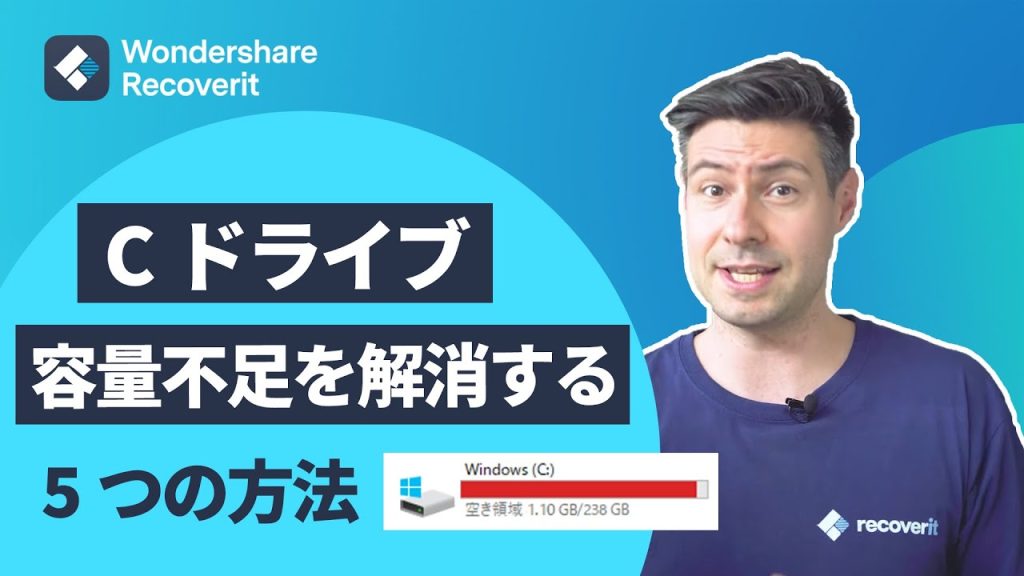
WindowsのCドライブの容量不足は、パソコンの動作を遅くする要因となります。この問題を解決するには、Cドライブの容量を減らすことが有効です。本記事では、ディスククリーンアップやストレージの最適化を通じて、Cドライブの容量を効果的に減らす方法を紹介します。具体的には、不要なファイルの削除やシステムファイルの整理など、具体的な方法を解説します。これにより、Cドライブの空き容量を増やし、パソコンのパフォーマンスを向上させることができます。
イントロダクション
WindowsのCドライブの容量不足は、パソコンの動作を遅くする可能性があります。Cドライブは、オペレーティングシステムやアプリケーションのインストール先として使用されることが多いため、容量不足に陥りやすいです。容量不足を解消するには、Cドライブの容量を減らす必要があります。
Cドライブの容量を減らすためには、まず不要なファイルを削除することが有効です。一時ファイルやダウンロードしたファイル、ゴミ箱の中身などは、Cドライブの容量を占有している可能性があります。これらのファイルを削除することで、Cドライブの容量を確保できます。また、ディスククリーンアップツールを使用することで、不要なファイルを簡単に削除できます。
さらに、Cドライブの容量を減らすためには、システムの復元ポイントやアプリケーションのキャッシュをクリアすることも有効です。古い復元ポイントやキャッシュは、Cドライブの容量を占有している可能性があります。これらをクリアすることで、Cドライブの容量を確保できます。
Cドライブ容量不足の原因
WindowsのCドライブの容量不足は、パソコンの動作を遅くする原因となります。一時ファイルや不要なデータが蓄積されることで、Cドライブの容量が圧迫され、結果としてパソコンのパフォーマンスが低下します。また、アプリケーションのキャッシュやシステムの復元ポイントもCドライブの容量を占有します。さらに、Windows Updateの一時ファイルも容量を消費する要因となります。これらの要因により、Cドライブの容量が不足し、パソコンの動作が遅くなるのです。
Cドライブの容量不足を解消するには、まず不要なファイルを特定し、削除する必要があります。また、大容量のファイルを他のドライブに移動することも有効です。さらに、ディスククリーンアップツールを利用することで、一時ファイルやシステムファイルなどを自動的に削除できます。これらの対策により、Cドライブの容量を確保し、パソコンのパフォーマンスを向上させることができます。
不要なファイルを削除する方法
WindowsのCドライブの容量不足を解消するには、まず不要なファイルを削除することが有効です。Cドライブには、システムファイルやアプリケーションのデータなどが保存されており、容量が増えるとパフォーマンスの低下につながる可能性があります。ディスククリーンアップツールを使用することで、一時ファイルやダウンロードしたファイル、ゴミ箱の中身などを簡単に削除できます。このツールを使用するには、スタートメニューから「ディスククリーンアップ」と入力し、表示されたアプリを実行します。
ディスククリーンアップツールでは、削除可能なファイルの種類を選択できます。一時ファイルやシステムファイルなど、不要なファイルを削除することで、Cドライブの容量を確保できます。また、ゴミ箱の中身も定期的に削除することをお勧めします。さらに、ダウンロードフォルダの中身を確認し、不要なファイルを削除することも大切です。これらの操作を行うことで、Cドライブの容量を減らし、パフォーマンスの向上につなげることができます。
システムの復元ポイントを削除する方法
WindowsのCドライブの容量不足を解消するためには、システムの復元ポイントの管理が重要です。システムの復元ポイントとは、Windowsがシステムの状態を保存したもので、問題が発生したときに以前の状態に戻すことができます。しかし、これらの復元ポイントはCドライブの容量を占有します。古い復元ポイントを削除することで、Cドライブの容量を確保できます。
システムの復元ポイントを削除するには、まずコントロールパネルを開きます。コントロールパネルからシステムとセキュリティ、そしてシステムを選択します。システムのプロパティウィンドウが開いたら、システムの保護タブを選択します。ここで、復元ポイントの削除または構成ボタンをクリックして、不要な復元ポイントを削除できます。また、ディスククリーンアップツールを使用して、システムファイルのクリーンアップを行うこともできます。これにより、Windows Updateの一時ファイルやシステムファイルなども削除できます。
これらの操作を行うことで、Cドライブの容量を節約できます。ただし、システムの復元ポイントを削除する際には、現在のシステム状態を保存しておきたい場合は、最新の復元ポイントを残しておくことをお勧めします。
アプリケーションのキャッシュをクリアする方法
WindowsのCドライブの容量不足を解消するには、アプリケーションのキャッシュをクリアすることが有効です。多くのアプリケーションは、利用者の利便性を高めるためにキャッシュデータを保存していますが、これらのデータは時間の経過とともに蓄積し、Cドライブの容量を圧迫する原因となります。アプリケーションのキャッシュをクリアするには、まず対象のアプリケーションの設定画面を開きます。設定画面では、キャッシュのクリアやデータの削除といったオプションが用意されていることが多いので、これらを選択してキャッシュを削除します。
また、ブラウザのキャッシュもCドライブの容量を消費する要因の一つです。ブラウザの設定から閲覧履歴の削除やキャッシュのクリアを行うことで、不要なデータを削除できます。さらに、一部のアプリケーションでは、自動キャッシュクリア機能が備わっているものもあります。これらの機能を有効にすることで、定期的にキャッシュがクリアされ、Cドライブの容量を効率的に管理できます。アプリケーションのキャッシュをクリアすることで、Cドライブの容量不足をある程度解消でき、システムのパフォーマンスも向上する可能性があります。
大容量のファイルを移動または削除する方法
Cドライブの容量不足を解消するには、大容量のファイルを他のドライブに移動するか、不要な場合は削除する必要があります。まず、Cドライブ内のファイルを調べ、大容量ファイルや不要なファイルを特定します。例えば、動画や画像などのメディアファイルはサイズが大きいことが多いため、これらのファイルを他のドライブに移動することでCドライブの容量を確保できます。
外付けHDDやSSD、クラウドストレージを利用することで、Cドライブの容量を増やすことなく、大容量のファイルを保存できます。また、長期間使用していないファイルや、既に他の場所にバックアップがあるファイルは、削除することを検討します。ファイルを削除する際は、ゴミ箱を定期的に空にすることも忘れないようにしましょう。
さらに、ディスククリーンアップツールを使用することで、システムファイルや一時ファイルなど、不要なファイルを自動的に削除できます。これにより、Cドライブの容量を効率的に削減できます。Cドライブの容量を適切に管理することで、Windowsのパフォーマンスを向上させ、将来のストレージ不足を防ぐことができます。
Windows Updateの一時ファイルを削除する方法
Windows Updateの一時ファイルを削除することで、Cドライブの容量を節約できます。これらのファイルは、Windows Updateのプロセス中に作成され、更新プログラムのインストール後に不要になることがあります。これらのファイルを削除するには、ディスククリーンアップツールを使用します。このツールは、システムに蓄積された不要なファイルを探し出し、削除するのに役立ちます。具体的には、Windows Updateのクリーンアップオプションを使用して、一時ファイルを削除できます。
また、Cドライブの容量を増やすために、ストレージセンサーを有効にすることもできます。ストレージセンサーは、一定期間後に自動的に不要なファイルを削除する機能です。これにより、Cドライブの容量を常に最適な状態に保つことができます。
Cドライブの容量不足を解消するには、これらの方法を組み合わせて使用することが有効です。ディスクの整理とストレージの最適化を行うことで、Cドライブの容量を効果的に管理できます。
外部ストレージを活用する方法
Cドライブの容量不足を解消するには、外部ストレージを活用する方法があります。外付けHDDやSSDを使用することで、Cドライブの容量を増やすことなくデータを保存できます。また、クラウドストレージを利用することで、インターネットに接続していればどこからでもデータにアクセスできます。さらに、USBメモリを使用して必要なデータを保存し、Cドライブの容量を節約することもできます。これらの外部ストレージを活用することで、Cドライブの容量不足を解消し、パソコンの動作を快適に保つことができます。外部ストレージを使用する際は、データのセキュリティにも注意を払う必要があります。重要なデータは、バックアップを取っておくことをお勧めします。
Cドライブの推奨容量と節約方法
WindowsのCドライブの容量不足は、パソコンの動作を遅くする原因となります。Cドライブの推奨容量は128GB以上とされており、パフォーマンスの向上や将来の拡張性を考慮する必要があります。容量不足を解消するには、不要なファイルを削除することが有効です。具体的には、一時ファイルやダウンロードしたファイル、ゴミ箱の中身などを削除することで、Cドライブの容量を確保できます。また、ストレージセンサーを活用することで、自動的に不要なファイルを削除することもできます。
さらに、Cドライブの容量を節約するためには、外部ストレージの活用も有効です。外付けHDDやSSD、クラウドストレージ、USBメモリなどを使用することで、Cドライブの容量を増やすことなくデータを保存できます。例えば、大容量のファイルを他のドライブに移動することで、Cドライブの容量を節約できます。また、ディスククリーンアップツールを使用することで、Windows Updateの一時ファイルやシステムファイルなどを削除することもできます。これらの方法を組み合わせることで、Cドライブの容量不足を解消し、パソコンの動作を改善できます。
まとめ
WindowsのCドライブの容量不足は、パソコンの動作を遅くする原因となります。Cドライブの容量を減らすためには、まず不要なファイルを削除する必要があります。一時ファイルやダウンロードしたファイル、ゴミ箱の中身などを削除することで、容量を確保できます。また、ディスククリーンアップツールを使用することで、これらのファイルを簡単に削除できます。
さらに、システムの復元ポイントを削除することで、Cドライブの容量を増やすことができます。古い復元ポイントは必要なくなったものが多いため、削除することで容量を確保できます。また、アプリケーションのキャッシュをクリアすることも有効です。アプリケーションの設定からキャッシュをクリアすることで、容量を減らすことができます。
Cドライブの大容量ファイルを他のドライブに移動するか、不要な場合は削除することも大切です。また、Windows Updateの一時ファイルを削除することで、容量を増やすことができます。これらの方法を実践することで、Cドライブの容量不足を解消し、パソコンの動作を改善することができます。
よくある質問
Windows Cドライブの容量不足の主な原因は何ですか?
Windows Cドライブの容量不足の主な原因は、一時ファイルやシステムファイルの蓄積、不要なデータの保存、アプリケーションのインストールによる容量消費などです。また、仮想メモリの設定やシステムの復元ポイントの蓄積も容量を圧迫する要因となります。さらに、マルウェアやウイルスの感染により、不要なファイルが作成されることもあります。これらの要因が重なることで、Cドライブの容量が不足することがあります。
Cドライブの容量を減らす5つの方法とは何ですか?
Cドライブの容量を減らす5つの方法としては、ディスククリーンアップの実行、不要なプログラムのアンインストール、ファイルの圧縮、外部ストレージへのデータ移行、ディスクの整理が挙げられます。ディスククリーンアップを実行することで、一時ファイルやシステムファイルを削除できます。また、不要なプログラムをアンインストールすることで、関連するファイルや設定を削除できます。さらに、ファイルを圧縮することで、ストレージの消費を抑えることができます。
ディスククリーンアップはどのように実行しますか?
ディスククリーンアップを実行するには、まずエクスプローラーを開き、Cドライブを右クリックしてプロパティを選択します。次に、ディスクのクリーンアップボタンをクリックし、削除するファイルを選択します。一時ファイルやシステムファイルなど、削除可能なファイルが一覧表示されますので、必要なものを選択してOKをクリックします。さらに、システムファイルのクリーンアップを実行することで、Windows Updateのクリーンアップや以前のWindowsインストールの削除が可能です。
Cドライブの容量不足を防ぐために日頃からできることはありますか?
Cドライブの容量不足を防ぐために日頃からできることとしては、定期的なディスククリーンアップの実行、不要なファイルの削除、データの整理、外部ストレージの利用が挙げられます。また、クラウドストレージの利用も有効です。さらに、ディスクの容量監視を行うことで、容量不足の予兆を察知し、早めに対処することができます。これらの習慣を身に付けることで、Cドライブの容量不足を防ぐことができます。
Deja una respuesta
Lo siento, debes estar conectado para publicar un comentario.
関連ブログ記事