Windows10クリーンインストールUSB作成ガイド:パフォーマンス向上の手順

Windows10のクリーンインストールは、PCのパフォーマンス向上やトラブルシューティングに効果的な方法です。この記事では、Windows10のクリーンインストールUSBを作成する手順を詳しく説明します。クリーンインストールとは、ハードドライブやSSDのデータをすべて消去してWindowsを再インストールすることを意味します。これにより、不要なファイルやレジストリのエラーが削除され、PCのパフォーマンスが改善されます。
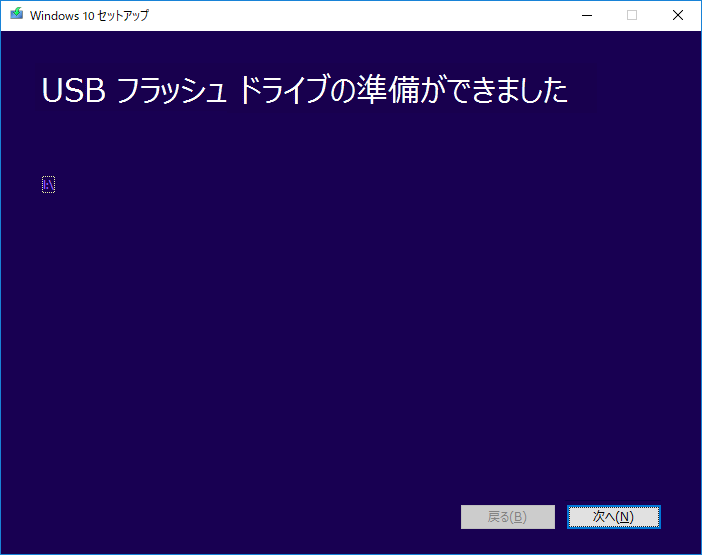
クリーンインストールUSBを作成するには、8GB以上のUSBメモリとWindows10のインストールメディア作成ツールが必要です。インストールメディア作成ツールを実行してUSBメモリにインストールメディアを作成することで、簡単にクリーンインストールUSBを作成できます。
イントロダクション
Windows10のクリーンインストールは、PCのパフォーマンス向上やトラブルシューティングに効果的な方法です。このプロセスでは、既存のWindows環境を完全にリセットし、初期状態に戻します。クリーンインストールを実行するには、インストールメディアを作成する必要があります。8GB以上のUSBメモリを用意し、Microsoftの公式サイトからWindows10インストールメディア作成ツールをダウンロードして実行します。このツールを使用して、USBメモリにWindows10インストールメディアを作成します。
クリーンインストールの必要条件
Windows10のクリーンインストールを実行するには、8GB以上のUSBメモリ とWindows10のインストールメディア作成ツールが必要です。インストールメディア作成ツールは、Microsoftの公式ウェブサイトからダウンロードできます。このツールを使用して、USBメモリにインストールメディアを作成 します。作成したインストールメディアを使用して、PCをクリーンインストールすることができます。プロダクトキー は、デジタルライセンスがアクティブ化されている場合は不要ですが、そうでない場合は必要です。事前にプロダクトキーを確認しておくことをお勧めします。
Windows10インストールメディア作成ツールのダウンロードと使用方法
Windows10のクリーンインストールを実行するには、まずインストールメディア作成ツールをダウンロードする必要があります。このツールは、Microsoftの公式ウェブサイトから無料でダウンロードできます。ダウンロードしたツールを実行すると、Windows10のインストールメディアを作成するためのウィザードが表示されます。ここでは、USBメモリまたはISOファイルのどちらかを選択してインストールメディアを作成できます。クリーンインストールの場合は、少なくとも8GB以上の容量を持つUSBメモリを選択することをお勧めします。
インストールメディア作成ツールを実行すると、言語、エディション、アーキテクチャ(32ビットまたは64ビット)などのWindows10のインストールオプションを選択するように求められます。ほとんどの場合、既定のオプションで問題ありません。選択が完了すると、ツールは選択したUSBメモリにWindows10のインストールファイルをコピーします。このプロセスには数分かかる場合があります。完了すると、Windows10のクリーンインストールを実行する準備が整います。次に、作成したUSBメモリを使用してパソコンを起動し、BIOS設定を変更してUSBメモリから起動するように設定する必要があります。
BIOS設定の変更とUSBメモリからの起動
Windows10のクリーンインストールを実行するには、まずBIOS設定を変更してUSBメモリから起動する必要があります。BIOS設定を変更するには、パソコンを再起動し、特定のキーを押してBIOS設定画面に入ります。このキーはパソコンのメーカーによって異なりますが、一般的にはF2、F12、またはDELキーです。BIOS設定画面で、起動順序を変更してUSBメモリを優先的に起動するように設定します。これにより、パソコンはUSBメモリから起動するようになります。
USBメモリから起動すると、Windows10のインストールウィザードが表示されます。このウィザードに従って、クリーンインストールを実行します。プロダクトキーの入力を求められる場合がありますが、デジタルライセンスがアクティブ化されている場合は入力不要です。インストールプロセスは、USBドライブの速度やパソコンのスペックによって異なりますが、通常は30分から1時間半程度かかります。
Windows10クリーンインストールの手順
Windows10のクリーンインストールは、PCのパフォーマンス向上やトラブルシューティングに効果的な方法です。クリーンインストールを実行するには、まずインストールメディア作成ツールを使用して、8GB以上のUSBメモリにWindows10のインストールメディアを作成する必要があります。インストールメディア作成ツールを実行すると、自動的に必要なファイルがダウンロードされ、USBメモリにインストールメディアが作成されます。作成したUSBメモリを使用して、PCをUSBブートし、Windows10のインストールウィザードに従ってクリーンインストールを実行します。プロダクトキーは、デジタルライセンスがアクティブ化されている場合は不要ですが、そうでない場合は必要になります。
プロダクトキーの入力とアクティブ化
Windows10のクリーンインストールを実行する際、プロダクトキーの入力を求められることがあります。しかし、デジタルライセンスがアクティブ化されている場合は、プロダクトキーの入力は不要です。デジタルライセンスは、以前にWindows10をインストールしてアクティブ化したことがある場合に自動的に付与されます。一方、プロダクトキーを入力する必要がある場合は、事前に控えておく必要があります。プロダクトキーを紛失した場合は、PCの製造元やMicrosoftサポートに問い合わせる必要があります。インストールプロセスでは、プロダクトキーの入力後にアクティブ化が行われ、Windows10が正規品であることが確認されます。
ドライバのインストール順序と方法
Windows10のクリーンインストール後、ハードウェアを正常に動作させるためにドライバのインストールが必要です。まず、チップセットドライバをインストールします。これは、マザーボード上のチップセットを制御するドライバで、システムの安定性に重要な役割を果たします。次に、グラフィックカードドライバをインストールします。これは、グラフィック処理を担当するドライバで、ゲームやグラフィックソフトの動作に必要です。最後に、ネットワークドライバをインストールします。これは、ネットワーク接続を可能にするドライバで、インターネットへの接続に必要です。これらのドライバを正しい順序でインストールすることで、システムが正常に動作するようになります。ドライバのインストールは、メーカーのウェブサイトからダウンロードしたインストーラを使用して行います。インストールが完了したら、システムを再起動して正常に動作することを確認します。
インストール時間と必要な注意点
Windows10のクリーンインストールを実行する際、インストール時間は使用するUSBドライブの速度やパソコンのスペックによって大きく異なります。一般的には、30分から1時間半程度かかりますが、ハードウェアの構成によってはさらに時間がかかる場合もあります。クリーンインストールを実行する前に、重要なデータはすべてバックアップしておく必要があります。また、プロダクトキーが必要になる場合がありますが、デジタルライセンスがアクティブ化されている場合は不要です。インストール後に必要なドライバをインストールする際は、チップセットドライバ、グラフィックカードドライバ、ネットワークドライバの順にインストールすることを推奨します。これにより、システムの安定性とパフォーマンスが向上します。
まとめ
Windows10のクリーンインストールは、PCのパフォーマンス向上やトラブルシューティングに効果的な方法です。このプロセスを実行するには、まず8GB以上のUSBメモリを用意し、Microsoftの公式サイトからWindows10のインストールメディア作成ツールをダウンロードします。インストールメディア作成ツールを実行すると、USBメモリにWindows10のインストールメディアが作成されます。このUSBメモリを使用して、PCをクリーンインストールすることができます。
クリーンインストールを実行するには、まずPCのBIOS設定を変更して、USBメモリから起動するように設定します。次に、Windows10のインストールウィザードに従って、クリーンインストールを実行します。このプロセスでは、プロダクトキーの入力が必要になる場合がありますが、デジタルライセンスがアクティブ化されている場合は不要です。インストール時間は、USBドライブの速度やパソコンのスペックによって異なりますが、通常は30分から1時間半程度です。
クリーンインストールが完了したら、ドライバのインストールを実行する必要があります。ドライバのインストール順序は、チップセットドライバ、グラフィックカードドライバ、ネットワークドライバの順でインストールするのが一般的です。これらのドライバを正しくインストールすることで、PCのハードウェアが正しく機能するようになります。
よくある質問
Windows10クリーンインストールとは何ですか?
Windows10クリーンインストールとは、ハードディスクドライブを完全に初期化して、Windows10を最初からインストールするプロセスです。これにより、不要なファイルやアプリケーションが削除され、パフォーマンスが向上します。また、クリーンインストールにより、マルウェアやウイルスが完全に除去されるため、安全性も高まります。クリーンインストールを行うことで、Windows10の初期状態に戻すことができ、動作が軽快になります。
クリーンインストール用USBの作成方法を教えてください。
クリーンインストール用USBを作成するには、まずMicrosoftの公式サイトからWindows10のISOファイルをダウンロードする必要があります。次に、Rufusなどのツールを使用して、ISOファイルをUSBに書き込む必要があります。書き込みが完了すると、クリーンインストール用USBが完成します。このUSBを使用して、Windows10をクリーンインストールすることができます。USBの容量は8GB以上必要であり、USBのフォーマットはFAT32にする必要があります。
クリーンインストール後に必要な作業はありますか?
クリーンインストール後には、必要なドライバーをインストールする必要があります。また、必要なアプリケーションを再インストールする必要があります。さらに、WindowsUpdateを実行して、最新のセキュリティパッチを適用する必要があります。これらの作業により、Windows10を快適に使用できるようになります。また、データのバックアップを忘れずに行う必要があります。
クリーンインストールは難しいですか?
クリーンインストールは、ある程度のコンピューター知識が必要です。しかし、手順に従って作業を行えば、初心者でもクリーンインストールを実行することができます。公式のガイドやオンラインヘルプを参照することで、不安を解消することができます。また、クリーンインストール用USBの作成も、比較的簡単に行うことができます。
Deja una respuesta
Lo siento, debes estar conectado para publicar un comentario.
関連ブログ記事