Windows XP パスワード忘れた時の対処法5選 - 再インストール前に試す

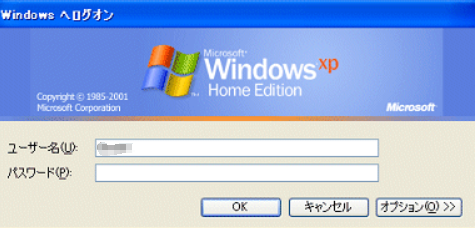
Windows XPのパスワードを忘れてしまった場合、再インストールする前に試せる対処法がいくつかあります。まず、事前に作成しておいたパスワードリセットディスクを使用することで、パスワードをリセットできる可能性があります。また、セーフモードでログインを試みることもできますが、パスワードの入力は依然として必要です。
Windows XPのパスワードを忘れた場合、最も確実な解決策は再インストールですが、重要なデータを失う可能性があります。そのため、再インストールする前に、コマンドプロンプトを使用してパスワードを変更したり、新しい管理者アカウントを作成して既存のアカウントのパスワードを変更する方法を試すことができます。
データ復旧の専門業者に依頼することもできますが、費用がかかる可能性があります。いずれにしても、重要なデータのバックアップを取っておくことが大切です。Windows XPのパスワードを忘れた場合は、慌てずに対処法を試してみましょう。
イントロダクション
Windows XP のサポートはすでに終了していますが、まだこのオペレーティングシステムを使用しているユーザーは少なくありません。そんな中、Windows XP のパスワードを忘れてしまうと、重要なデータにアクセスできなくなるため、大きなストレスを感じることでしょう。しかし、再インストールする前に試せる対処法がいくつかあります。まず、事前に作成しておいたパスワードリセットディスクを使用することで、パスワードをリセットできる可能性があります。また、Windows XP のブートディスクを使用してシステムを起動し、コマンドプロンプトでパスワードを変更する方法もあります。さらに、セーフモードでログインを試みることもできます。これらの方法を試すことで、パスワードをリセットし、データにアクセスできるようになるかもしれません。重要なデータのバックアップがまだの場合は、すぐに実行することをお勧めします。
パスワードリセットディスクの使用方法
Windows XPのパスワードを忘れた場合、まずは事前に作成したパスワードリセットディスクを使用することを検討してください。このディスクは、Windows XPのインストール時に作成できるもので、パスワードをリセットするために必要な情報を含んでいます。パスワードリセットディスクを使用することで、簡単にパスワードを変更できます。ただし、この方法は事前にディスクを作成しておく必要があるため、作成していない場合は他の方法を検討する必要があります。
パスワードリセットディスクを使用するには、まずWindows XPのログオン画面で誤ったパスワードを入力し、エラーメッセージが表示された後に「パスワードのリセット」リンクをクリックします。すると、パスワードリセットウィザードが起動し、ディスクを挿入するように求められます。ディスクを挿入し、ウィザードの指示に従って新しいパスワードを設定することで、パスワードを変更できます。
ブートディスクからのパスワード変更
Windows XPのパスワードを忘れた場合、ブートディスクを使用してシステムを起動し、コマンドプロンプトでパスワードを変更することができます。この方法では、Windows XPのインストールCDまたはブートフロッピーディスクを使用してシステムを起動します。起動後、コマンドプロンプトでパスワードを変更するためのコマンドを実行します。
具体的には、net userコマンドを使用して、パスワードを変更したいユーザーアカウントのパスワードをリセットします。例えば、net user <username> *というコマンドを実行すると、指定したユーザーのパスワードを変更できます。この方法を使用することで、パスワードをリセットし、システムへのアクセスを回復できます。
ただし、この方法を使用するには、ある程度のコマンドプロンプトの知識が必要です。また、Windows XPのインストールCDまたはブートフロッピーディスクが必要になります。これらの要件を満たしている場合は、この方法を試してみる価値があります。
セーフモードでのログイン方法
Windows XPのパスワードを忘れた場合、再インストールする前に試すことができる方法がいくつかあります。その一つがセーフモードでのログインです。セーフモードでログインを試みることで、パスワードの入力なしでシステムにアクセスできる可能性があります。ただし、パスワードの入力は依然として必要であり、管理者権限を持つアカウントでログインできれば、パスワードを変更することができます。
セーフモードでログインするには、Windows XPの起動時にF8キーを押します。そうすると、起動オプションのメニューが表示され、セーフモードを選択できます。セーフモードでログインした後、コントロールパネルのユーザーアカウントからパスワードを変更することができます。ただし、この方法は管理者権限を持つアカウントでのみ有効です。
新しいアカウントの追加とパスワード変更
Windows XPのパスワードを忘れた場合、管理者権限を持つアカウントでログインできれば、新しいアカウントを追加し、既存のアカウントのパスワードを変更することができます。まず、セーフモードでWindows XPを起動し、Administratorアカウントでログインを試みます。Administratorアカウントにパスワードが設定されていない場合は、直接ログインできる可能性があります。ログインに成功したら、コントロールパネルから新しいユーザーを追加し、そのアカウントに管理者権限を付与します。その後、新しいアカウントから元のユーザーのパスワードを変更することができます。ただし、この方法はAdministratorアカウントへのアクセスが可能な場合にのみ有効です。
専門業者への依頼の必要性
Windows XPのパスワードを忘れた場合、再インストールする前にいくつかの方法を試すことができますが、場合によっては専門業者への依頼が必要になることがあります。重要なデータが保存されている場合、自己でのパスワードリセットはリスクを伴うことがあります。データ復旧の専門家に依頼することで、安全かつ確実にパスワードをリセットできます。
専門業者への依頼は、一般ユーザーには難しい技術的な対応が必要な場合に有効です。彼らは専門的な知識とツールを使用して、パスワードのリセットやデータの復旧を行います。特に、ビジネス用途で使用していたPCの場合、重要なデータが失われることは大きな損失につながります。したがって、慎重な対応が求められます。
まとめ
Windows XPのパスワードを忘れてしまった場合、再インストールする前に試せる対処法がいくつかあります。まず、事前にパスワードリセットディスクを作成しておいた場合は、それを使用してパスワードをリセットすることができます。リセットディスクを使用することで、簡単にパスワードを変更できます。
また、セーフモードでログインを試みることもできますが、この方法では依然としてパスワードの入力が必要です。さらに、管理者権限を持つアカウントで新しいアカウントを作成し、既存のアカウントのパスワードを変更することも可能です。これらの方法を試すことで、再インストールせずにWindows XPのパスワード問題を解決できる可能性があります。
ただし、パスワードを忘れた場合の最も確実な解決策は、やはり再インストールです。その際には、重要なデータのバックアップを事前に取っておくことを強くお勧めします。データの損失を避けるために、バックアップは必ず行ってください。
よくある質問
Windows XPのパスワードを忘れた場合、再インストールせずに復旧する方法はありますか?
Windows XPのパスワードを忘れてしまった場合、パスワードリセットツールやセーフモードを利用することで再インストールせずに復旧できる可能性があります。まず、Windows XPのインストールCDを使用して、コンピュータを起動し、修復コンソールにアクセスします。修復コンソールから、SAMデータベースを編集することで、パスワードをリセットできます。また、事前に作成したパスワードリセットディスクを使用することで、パスワードをリセットできます。
パスワードリセットツールを使用する際の注意点は何ですか?
パスワードリセットツールを使用する際は、信頼できるソフトウェアを使用することが重要です。信頼できないソフトウェアを使用すると、コンピュータウイルスに感染するリスクや、個人情報の漏洩の恐れがあります。また、使用するソフトウェアがWindows XPに対応しているか確認する必要があります。さらに、パスワードリセットツールを使用する前に、重要なデータのバックアップを取ることをお勧めします。
セーフモードでWindows XPにログインする方法は?
セーフモードでWindows XPにログインするには、コンピュータの起動時にF8キーを押します。すると、起動オプションのメニューが表示されるので、セーフモードを選択します。セーフモードでログインすると、最小限のドライバーとサービスのみが起動するため、パスワードなしでログインできる場合があります。ただし、管理者アカウントのパスワードが設定されている場合は、パスワードの入力が必要です。
パスワードを忘れたWindows XPのデータを保護する方法は?
パスワードを忘れたWindows XPのデータを保護するには、重要なデータのバックアップを取ることが重要です。外付けハードディスクやクラウドストレージを使用して、重要なデータをバックアップします。また、ファイルの暗号化を使用して、重要なファイルを保護することもできます。さらに、セキュリティソフトウェアをインストールして、コンピュータウイルスからデータを保護することも重要です。
Deja una respuesta
Lo siento, debes estar conectado para publicar un comentario.
関連ブログ記事