Windowsデスクトップ消失!5つの復旧方法と原因を解説

Windowsのデスクトップが突然消えた場合、ユーザーは大きな混乱に陥ることでしょう。このような問題は、エクスプローラーのクラッシュやシステム設定の誤り、システムエラーなどが原因で発生することがあります。本記事では、Windowsのデスクトップが消失した際の復旧方法について詳しく説明します。デスクトップが消えた場合の対処法を知ることで、ユーザーは迅速に問題を解決し、通常の作業を再開することができます。以下では、デスクトップ消失の主な原因と、それに対する具体的なトラブルシューティングの方法について解説していきます。
イントロダクション
Windowsのデスクトップが突然消えた場合、多くのユーザーはパニックに陥ります。デスクトップの消失は、重要なファイルやショートカットへのアクセスを失うことを意味します。この問題の原因はさまざまで、エクスプローラーのクラッシュやシステムエラー、設定の誤りなどが考えられます。対処法を知っていれば、データを失うことなくデスクトップを復旧できます。まず、タスクマネージャーを使用してデスクトップを復旧する方法があります。タスクマネージャーを起動し、「新しいタスクの実行」から「explorer.exe」を実行することで、デスクトップが復旧する可能性があります。また、システムの復元を利用して、デスクトップが消える前の状態に戻すこともできます。さらに、セーフモードでWindowsを起動し、デスクトップが表示されるか確認することも有効です。これらの方法を試すことで、デスクトップを復旧できる可能性があります。
Windowsデスクトップ消失の主な原因
Windowsのデスクトップが突然消えるという問題は、多くのユーザーが経験したことがあるでしょう。この問題の主な原因としては、エクスプローラーのクラッシュや設定の誤り、システムエラーなどが考えられます。エクスプローラーがクラッシュすると、デスクトップやタスクバーが表示されなくなることがあります。また、システムの設定が誤っている場合や、レジストリの破損が原因でデスクトップが表示されないこともあります。さらに、ウイルスやマルウェアの感染もデスクトップ消失の原因となることがあります。これらの原因に対処することで、デスクトップを復旧することができます。
復旧方法1:タスクマネージャーを使用する
Windowsのデスクトップが突然消えた場合、まず試すべき対処法はタスクマネージャーを使用することです。タスクマネージャーを起動するには、キーボードのCtrl + Shift + Escを押します。タスクマネージャーが開いたら、「新しいタスクの実行」をクリックし、「explorer.exe」と入力してOKをクリックします。これにより、Windowsのエクスプローラーが再起動し、デスクトップが復旧する可能性があります。
タスクマネージャーを使用する方法は、エクスプローラーのクラッシュやフリーズが原因でデスクトップが消えた場合に有効です。エクスプローラーは、Windowsのデスクトップやファイルシステムを管理する重要なプロセスであり、その再起動により問題が解決することがあります。
この方法でデスクトップが復旧しない場合は、さらに深刻な問題が存在する可能性があります。その場合、他の復旧方法を試す必要があります。
復旧方法2:システムの復元を使用する
システムの復元を使用することで、Windowsデスクトップが消失する前の状態に戻すことができます。システムの復元は、Windowsが自動的に作成する復元ポイントを使用して、システムを以前の状態に戻します。この機能を使用するには、まずコントロールパネルを開き、「システムとセキュリティ」または「システム」を選択します。次に、「システムの保護」または「システムの復元」をクリックして、復元ポイントを選択します。復元ポイントが複数ある場合は、デスクトップが正常に表示されていた時期のものを選択します。システムの復元が完了すると、デスクトップが復旧する可能性があります。ただし、この方法を使用する場合は、復元ポイントが事前に作成されている必要があります。そうでない場合は、この方法は使用できません。
復旧方法3:セーフモードで起動する
Windowsのデスクトップが消失した場合、セーフモードで起動することで問題が解決する場合があります。セーフモードでは、Windowsは最小限のドライバーとサービスのみをロードするため、システムファイルやドライバーの問題が原因でデスクトップが消えた場合に有効です。セーフモードで起動するには、Windowsの起動時にF8キーを押し続け、詳細ブートオプションを表示させます。ここで「セーフモード」を選択して起動します。
セーフモードでWindowsが正常に起動できたら、デスクトップが表示されるかどうかを確認します。表示されれば、通常モードで起動したときに問題が発生していることを示しています。次に、イベントビューアーをチェックして、システムエラーのログを確認し、問題の原因を特定することができます。また、最近インストールしたソフトウェアやドライバーをアンインストールすることも有効です。セーフモードでデスクトップが表示されれば、通常モードに戻ったときに問題が再発するかどうかを確認するために、一度通常モードで再起動してみることをお勧めします。
復旧方法4:ウイルススキャンを実行する
Windowsデスクトップが消失した原因として、マルウェア感染が考えられます。このような場合、ウイルス対策ソフトを使用してシステム全体のスキャンを実行する必要があります。ウイルススキャンを実行することで、悪意のあるソフトウェアを検出し、削除することができます。スキャン結果に応じて、必要な処置を講じることでデスクトップを復旧できる可能性があります。
ウイルススキャンには、Windows Defenderやサードパーティ製のウイルス対策ソフトウェアを使用することができます。これらのツールを使用して、システム全体をスキャンし、トロイの木馬やランサムウェアなどのマルウェアを検出します。ウイルススキャンを定期的に実行することで、将来のシステムトラブルを予防することもできます。
復旧方法5:レジストリエディタを使用する
Windowsのデスクトップが消失した際の復旧方法として、レジストリエディタを使用する方法があります。この方法は、レジストリ設定を変更することでデスクトップを復旧させるものです。まず、レジストリエディタを起動するために、「ファイル名を指定して実行」ダイアログを開き、regeditと入力してEnterキーを押します。
レジストリエディタが開いたら、HKEY_LOCAL_MACHINESOFTWAREMicrosoftWindows NTCurrentVersionWinlogonキーに移動します。ここで、Shellという値が存在し、その値がexplorer.exeに設定されていることを確認します。もし、Shell値が別の値に設定されていたり、存在しない場合は、explorer.exeに設定し直すことでデスクトップが復旧する可能性があります。レジストリの変更はシステムに大きな影響を与える可能性があるため、慎重に行う必要があります。
変更を加える前に、レジストリのバックアップを作成することをお勧めします。レジストリエディタの「ファイル」メニューから「エクスポート」を選択し、現在のレジストリ設定を保存します。こうすることで、もし変更後に問題が発生した場合でも、以前の状態に戻すことができます。
デスクトップアイコンが表示されない場合の対処法
Windowsのデスクトップが突然消えた場合、まず確認するのはデスクトップアイコンの表示設定です。デスクトップ上で右クリックし、「表示」または「ビュー」を選択して、デスクトップアイコンの表示 が有効になっているか確認します。また、グループポリシー または レジストリ の設定が原因でデスクトップアイコンが表示されない可能性もあります。これらの設定を変更することで、デスクトップアイコンが再び表示されることがあります。
さらに、エクスプローラー の再起動や システムファイルチェッカー の実行も有効な対処法です。エクスプローラーがクラッシュしている場合、再起動することでデスクトップが復旧する可能性があります。また、システムファイルが破損している場合、システムファイルチェッカーを実行することで修復できます。これらの方法を試すことで、デスクトップアイコンが表示されない問題を解決できる可能性があります。
デスクトップが真っ暗な場合の対処法
Windowsのデスクトップが真っ暗になってしまうと、重要なファイルやショートカットにアクセスできなくなり、大変困ります。この問題の原因としては、グラフィックドライバの不具合やディスプレイ設定の誤りなどが考えられます。まずは、グラフィックドライバを更新してみましょう。古いドライバが原因でデスクトップが正しく表示されないことがあります。また、ディスプレイ設定を確認し、解像度やリフレッシュレートが適切に設定されているかチェックします。
デスクトップが真っ暗な場合は、タスクマネージャーを起動して、エクスプローラーの再起動を試みることも有効です。タスクマネージャーを起動するには、キーボードのCtrl + Shift + Escを押します。タスクマネージャーが起動したら、「詳細」タブに切り替え、「explorer.exe」プロセスを再起動します。これにより、デスクトップが復旧する可能性があります。さらに、システムファイルチェッカー(SFC)を使用して、システムファイルの破損をチェックし、修復することもできます。コマンドプロンプトを管理者権限で起動し、「sfc /scannow」と入力して実行します。
データ復旧方法
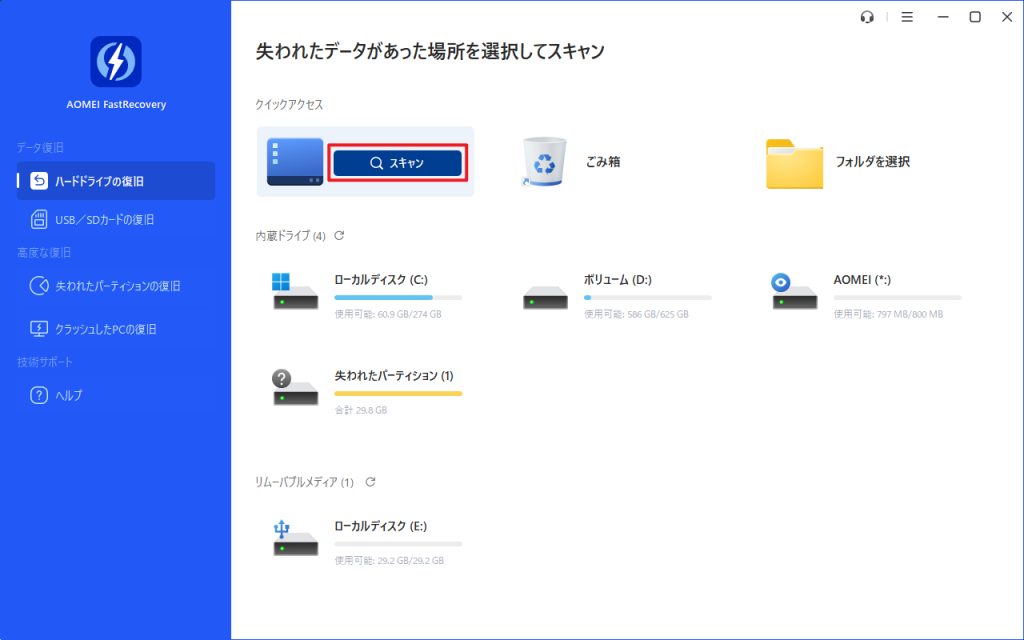
Windowsのデスクトップが消失した場合、重要なデータが失われた可能性もあります。データ復旧方法としては、まずバックアップの有無を確認することが重要です。定期的なバックアップを行っていれば、データを復旧することができます。バックアップがなければ、データ復旧ソフトウェアを使用して、失われたデータを復旧することができます。ただし、データ復旧ソフトウェアを使用する場合は、上書きしないように注意する必要があります。上書きしてしまうと、データが完全に失われてしまう可能性があるためです。また、専門のデータ復旧サービスを利用することもできます。これらのサービスは、専門の技術を持つ専門家がデータ復旧を行ってくれます。データ復旧の際には、安全性と確実性を重視することが重要です。
まとめ
Windowsのデスクトップが突然消えた場合、多くのユーザーはパニックに陥るでしょう。デスクトップ消失は、重要なファイルやショートカットが表示されなくなるため、作業効率に大きな影響を及ぼします。この問題の主な原因としては、エクスプローラーのクラッシュや設定の誤り、システムエラーなどが考えられます。
デスクトップが消えた場合、まずはタスクマネージャーを使用してデスクトップを復旧することを試みます。タスクマネージャーを起動し、「新しいタスクの実行」から「explorer.exe」を実行することで、デスクトップが復旧する可能性があります。また、システムの復元を利用して、デスクトップが消える前の状態に戻すことも有効です。
さらに、セーフモードでWindowsを起動し、デスクトップが表示されるか確認することもできます。セーフモードで問題が解決しない場合は、ウイルススキャンを実行して、システム全体のスキャンを実行します。ウイルスが検出された場合は、駆除してシステムを修復します。レジストリエディタを使用してデスクトップを復旧することもできますが、これは経験者向けの方法です。レジストリエディタで「Shell」値を確認し、必要に応じて修正することで、デスクトップが復旧する可能性があります。
よくある質問
Windowsデスクトップが消えた原因は何ですか?
Windowsデスクトップが消える原因としては、システムファイルの破損やウイルス感染、ドライバーの問題などが考えられます。また、誤った操作やソフトウェアのインストールによってデスクトップが消えることもあります。さらに、Windowsのアップデートによる不具合やハードウェアの故障も原因の1つです。原因を特定するには、イベントビューアーやシステムログを確認する必要があります。
デスクトップが消えた場合、どうやって復旧できますか?
デスクトップが消えた場合、まずシステムの復元を試してみることをお勧めします。システムの復元を使用すると、Windowsを以前の状態に戻すことができます。また、セーフモードで起動して問題が解決するかどうかを確認することもできます。さらに、システムファイルチェッカーを使用して破損したシステムファイルを修復することもできます。これらの方法で復旧できない場合は、再インストールが必要になる場合があります。
デスクトップのデータを失わないようにするにはどうすればよいですか?
デスクトップのデータを失わないようにするには、定期的なバックアップを行うことが重要です。Windowsにはバックアップと復元という機能がありますので、これを利用して重要なデータをバックアップすることができます。また、クラウドストレージを利用してデータを保存することもできます。さらに、外付けハードドライブを使用してデータをバックアップすることも有効です。
デスクトップが消えるのを防ぐ方法はありますか?
デスクトップが消えるのを防ぐには、定期的なメンテナンスを行うことが大切です。ディスクのクリーンアップやディスクのデフラグ、ウイルススキャンなどを定期的に行うことで、システムの安定性を維持することができます。また、ソフトウェアのアップデートを最新の状態に保つことも重要です。さらに、強力なセキュリティソフトウェアを導入して、ウイルスやマルウェアからシステムを保護することも有効です。
Deja una respuesta
Lo siento, debes estar conectado para publicar un comentario.
関連ブログ記事