Windows10でTime Machine風バックアップ!EaseUSやAcronisで自動化

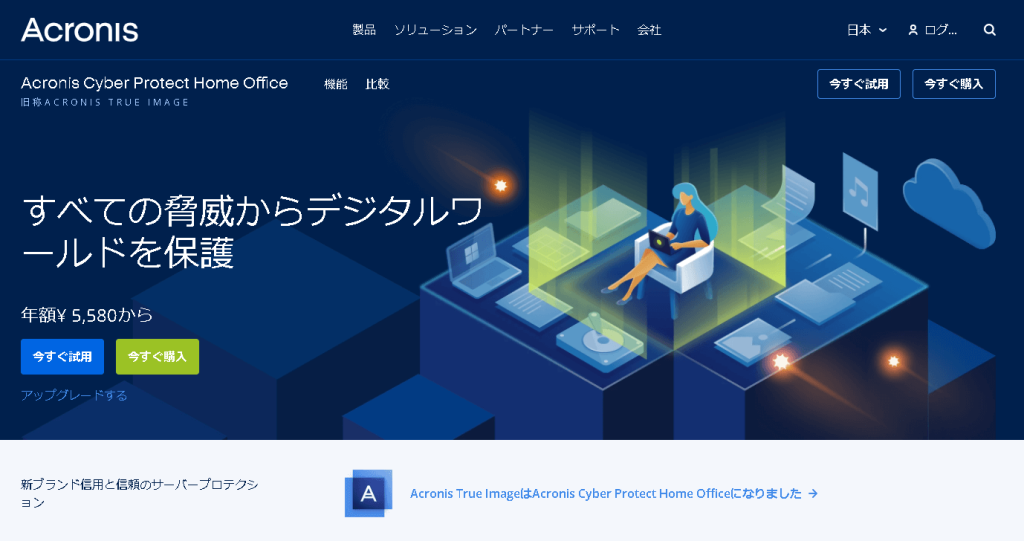
Windows10でTime Machine風バックアップを実現する方法について説明します。AppleのTime Machineは、Macユーザーが利用できる自動バックアップ機能ですが、Windows10では直接利用できません。しかし、サードパーティ製ソフトウェアやネットワーク共有を利用することで、同様の機能を実現できます。この記事では、EaseUS Todo BackupやAcronis True Imageなどのおすすめバックアップソフトウェアを紹介し、Windows10での自動バックアップの設定方法について説明します。さらに、ネットワーク共有を利用したMacからのバックアップ方法についても触れます。
イントロダクション
Windows10でAppleのTime Machineと同様のバックアップ機能を利用したいと考えているユーザーは多いでしょう。Time MachineはMacのデータ保護に非常に便利なツールですが、Windows10では直接利用できません。しかし、サードパーティ製のバックアップソフトウェアやネットワーク共有を利用することで、Time Machineと同様の機能を実現できます。本記事では、Windows10でTime Machine風のバックアップを実現する方法について解説します。
Windows10でTime Machine風のバックアップを実現するには、EaseUS Todo BackupやAcronis True Imageなどのバックアップソフトウェアを利用することが有効です。これらのソフトウェアは、ディスクのイメージバックアップやファイルのバックアップを簡単に行えるほか、スケジュール機能を利用してバックアップを自動化することもできます。自動化されたバックアップは、データの保護をより確実なものにします。
さらに、ネットワーク共有を利用することで、MacからWindows10の共有フォルダにTime Machineバックアップを保存することもできます。これにより、MacのデータをWindows10のストレージに保護することができます。Windows10のタスクスケジューラを利用してバックアップを自動化することも可能です。バックアップソフトウェアのスケジュール機能と組み合わせることで、より柔軟なバックアップ計画を立てることができます。
Windows10でTime Machine風バックアップを実現する方法
Windows10でApple Time Machineと同様のバックアップ機能を利用するには、サードパーティ製ソフトウェアやネットワーク共有を利用する方法があります。EaseUS Todo BackupやAcronis True Imageなどのバックアップソフトウェアは、Windows10で自動化されたバックアップを実現するための強力なツールです。これらのソフトウェアを使用することで、定期的なバックアップを簡単に行うことができます。
また、ネットワーク共有を利用することで、MacからWindows10の共有フォルダにバックアップすることも可能です。Windows10の共有フォルダを設定し、MacのTime Machineからそのフォルダにバックアップするように設定することで、Time Machine風バックアップを実現できます。さらに、Windows10のタスクスケジューラを利用してバックアップの自動化を行うこともできます。これにより、指定した時間に自動的にバックアップが行われるようになります。
おすすめのバックアップソフトウェア:EaseUS Todo BackupとAcronis True Image
Windows10でTime Machine風のバックアップを実現するには、サードパーティ製のバックアップソフトウェアを利用するのが効果的です。中でも、EaseUS Todo BackupとAcronis True Imageは、使いやすさと機能の豊富さで人気があります。これらのソフトウェアは、自動バックアップ機能を備えており、指定した間隔でデータを自動的にバックアップすることができます。さらに、増分バックアップや差分バックアップにも対応しており、ストレージの節約にも貢献します。
これらのソフトウェアのもう一つの利点は、ディスクイメージの作成が可能なことです。つまり、Windows10がインストールされたディスク全体を丸ごとバックアップすることができます。これにより、システムクラッシュ時などに、簡単に元の状態に戻すことができます。また、復元機能も充実しており、必要なファイルを簡単に取り出すことができます。EaseUS Todo BackupとAcronis True Imageは、Windows10でのTime Machine風バックアップを実現する上で、非常に有用なツールとなるでしょう。
ネットワーク共有を利用したMacからのバックアップ方法
Windows10でTime Machine風バックアップを実現するには、MacからWindows10の共有フォルダにバックアップすることが一つの方法です。まず、Windows10でフォルダを共有するために、ネットワーク共有の設定を行います。これにより、MacからWindows10の共有フォルダにアクセスできるようになります。次に、MacのTime Machineの設定で、バックアップ先としてWindows10の共有フォルダを選択します。これにより、MacのデータをWindows10にバックアップすることができます。
Windows10の共有フォルダにバックアップする際には、SMBプロトコルを利用します。MacのTime Machineは、SMBプロトコルに対応しているため、Windows10の共有フォルダに簡単に接続できます。ただし、Windows10の設定でSMBプロトコルが有効になっていることを確認する必要があります。EaseUS Todo BackupやAcronis True Imageなどのバックアップソフトウェアを利用することで、Windows10のデータを自動的にバックアップすることもできます。これらのソフトウェアは、スケジュール機能を備えており、定期的なバックアップを容易に行うことができます。
バックアップの自動化:タスクスケジューラとソフトウェアのスケジュール機能
Windows10でTime Machine風バックアップを実現するには、バックアップの自動化が不可欠です。これを実現するには、Windows10のタスクスケジューラを利用する方法があります。タスクスケジューラを使用すると、指定した時間や間隔でバックアップを実行するように設定できます。さらに、EaseUS Todo BackupやAcronis True Imageなどのバックアップソフトウェアには、スケジュール機能が備わっています。これらのソフトウェアを使用すると、バックアップの実行タイミングや頻度を細かく設定できます。例えば、毎日深夜にバックアップを実行するように設定できます。バックアップの自動化により、データの保護を確実に行うことができます。
バックアップの確認と復元方法
Windows10でTime Machine風バックアップを設定したら、定期的にバックアップの確認を行い、必要に応じてデータを復元する方法を知っておくことが重要です。EaseUS Todo BackupやAcronis True Imageなどのバックアップソフトウェアを使用している場合、これらのツールにはバックアップの検証機能が備わっており、バックアップイメージが正しく作成され、データが復元可能であることを確認できます。
バックアップソフトウェアの検証機能を使用することで、バックアップデータの完全性を確認できます。また、Windows10のバックアップと復元機能を使用することで、システムの復元やファイルの復元を行うことができます。バックアップの復元方法については、使用しているバックアップソフトウェアのマニュアルやWindows10のヘルプを参照してください。バックアップと復元の操作は慎重に行う必要があります。誤った操作によってデータが失われる可能性があるため、事前に十分な確認を行ってください。
まとめ
Windows10でApple Time Machineと同様のバックアップ機能を利用する方法についてのまとめです。Windows10ではApple Time Machineを直接利用できないため、サードパーティ製ソフトウェアやネットワーク共有を利用することで同様の機能を実現できます。具体的には、EaseUS Todo BackupやAcronis True Imageなどのバックアップソフトウェアがおすすめです。これらのソフトウェアを使用することで、自動バックアップの設定が可能になります。さらに、Windows10のタスクスケジューラと組み合わせることで、より柔軟なバックアップスケジュールを設定できます。バックアップの確認と復元方法については、各バックアップソフトウェアの機能やWindowsのバックアップ機能を使用します。
よくある質問
Windows10でTime Machineのようなバックアップは可能ですか?
Windows10でTime Machine風のバックアップを実現するには、サードパーティ製のバックアップソフトウェアを使用する必要があります。Time MachineはmacOS専用の機能であるため、Windows10では直接利用できません。しかし、EaseUS Todo BackupやAcronis True Imageなどのソフトウェアは、自動バックアップやバージョン管理などの機能を提供しており、Time Machineに近いバックアップ体験を実現できます。これらのソフトウェアを使用することで、定期的なバックアップを自動化し、重要なデータを保護することができます。
EaseUS Todo BackupとAcronis True Imageの違いは何ですか?
EaseUS Todo BackupとAcronis True Imageは、どちらもWindows10で利用できるバックアップソフトウェアですが、機能の範囲やユーザーインターフェイスに違いがあります。EaseUS Todo Backupは、ディスクイメージの作成やファイル単位のバックアップなど、基本的なバックアップ機能に重点を置いています。一方、Acronis True Imageは、より高度なディスククローニングやオンラインバックアップなどの機能を提供しています。ユーザーのニーズに応じて、適切なソフトウェアを選択する必要があります。
自動バックアップの設定方法は?
自動バックアップの設定は、使用するソフトウェアによって異なりますが、一般的にはスケジューリング機能を利用します。EaseUS Todo BackupやAcronis True Imageでは、バックアップの頻度やタイミングを指定できます。例えば、毎日または毎週のバックアップを指定した時間帯に実行するように設定できます。また、イベントトリガーを利用して、特定のイベント(例:システム起動時)に基づいてバックアップを実行することもできます。
バックアップデータの復元方法は?
バックアップデータの復元は、バックアップソフトウェアの復元機能を使用して行います。EaseUS Todo BackupやAcronis True Imageでは、バックアップデータからファイルを抽出したり、ディスク全体を復元したりすることができます。復元プロセスは、ソフトウェアの指示に従って進めます。重要なデータの復元が必要な場合は、事前にバックアップの整合性を確認することをお勧めします。
Deja una respuesta
Lo siento, debes estar conectado para publicar un comentario.
関連ブログ記事