️ Windows読み込み不良の対処法 - システム修復と再インストール方法

Windowsの読み込み不良は、システムファイルの破損やハードウェアの不具合、ドライバーの問題などが原因で発生することがあります。このような問題に遭遇した場合、システム修復や再インストールなどの方法で対処することができます。この記事では、Windowsが正しく読み込まれない場合の対処法について詳しく説明します。
まず、Windowsの読み込み不良の原因を特定する必要があります。セーフモードで起動することで、最小限のドライバとサービスだけでシステムを起動し、問題の原因を特定することができます。また、システムの復元を試すことで、以前の正常な状態に戻すことができます。さらに、スタートアップ修復を実行することで、起動に関する問題を自動的に修復することができます。
これらの方法で問題が解決しない場合、ドライバの更新またはロールバックが必要になることがあります。最近ドライバを更新した後に問題が発生した場合、ドライバのロールバックまたは更新が必要です。最終的には、Windowsの再インストールが必要になることがありますが、この方法は最後の手段として検討する必要があります。
イントロダクション
Windowsが正しく読み込まれない場合、多くのユーザーが混乱し、重要なデータへのアクセスが困難になります。このような問題は、システムファイルの破損やハードウェアの不具合、ドライバーの問題などが原因で発生することがあります。対処法を理解することで、迅速に問題を解決し、通常の作業を再開できます。まず、問題の原因を特定することが重要です。セーフモードで起動することで、最小限のドライバとサービスだけでWindowsを起動し、問題の原因を絞り込むことができます。また、最近のドライバの更新やシステムの変更が問題の原因である可能性もあるため、これらの要素を確認する必要があります。
Windows読み込み不良の主な原因
Windowsが正しく読み込まれない場合、様々な問題が発生する可能性があります。主な原因としては、システムファイルの破損やハードウェアの不具合、ドライバーの問題などが挙げられます。これらの問題は、Windowsの起動プロセスに影響を及ぼし、正常に起動しなくなることがあります。また、マルウェア感染やソフトウェアの競合も、Windows読み込み不良の原因となることがあります。これらの原因を特定し、適切な対処法を実施することで、問題を解決できる可能性があります。さらに、BIOSの設定やハードディスクの故障なども、Windows読み込み不良の原因となることがあるため、注意が必要です。
セーフモードでの起動方法
Windowsが正しく読み込まれない場合、セーフモードで起動することで問題の原因を特定できます。セーフモードでは、最小限のドライバとサービスだけでWindowsが起動するため、通常の状態では発見しにくい問題を切り分けることができます。セーフモードで起動するには、Windowsの起動時にF8キーまたはShiftキー + F8キーを押す必要があります。ただし、最近のWindowsバージョンでは、この方法が機能しない場合があります。その場合は、Windowsの回復環境からセーフモードで起動することができます。
セーフモードで起動した後、問題が解消されるかどうかを確認します。もし問題が解消される場合、ドライバまたはシステムファイルに問題がある可能性があります。この場合、最近インストールしたドライバやソフトウェアをアンインストールすることで問題が解決する可能性があります。また、システムファイルのチェックツールを使用して、破損したシステムファイルを修復することもできます。これらの操作により、Windowsの読み込み不良の原因を特定し、適切な対処法を実施できます。
システムの復元方法
Windowsが正しく読み込まれない場合、システムの復元を試すことができます。システムの復元とは、Windowsを以前の正常な状態に戻す機能です。この機能を使用すると、システムファイルやレジストリが以前の状態に戻ります。ただし、個人のファイルは保持されます。システムの復元を実行するには、Windowsの起動時に表示される修復オプションから「システムの復元」を選択します。復元する時点を選択し、指示に従って復元を実行します。
システムの復元は、ドライバーの問題やソフトウェアの不具合が原因でWindowsが読み込まれない場合に有効です。ただし、システムの復元が利用できない場合や、復元しても問題が解決しない場合は、他の対処法を検討する必要があります。重要なのは、Windowsのシステムファイルの整合性を保つことです。
スタートアップ修復の実行
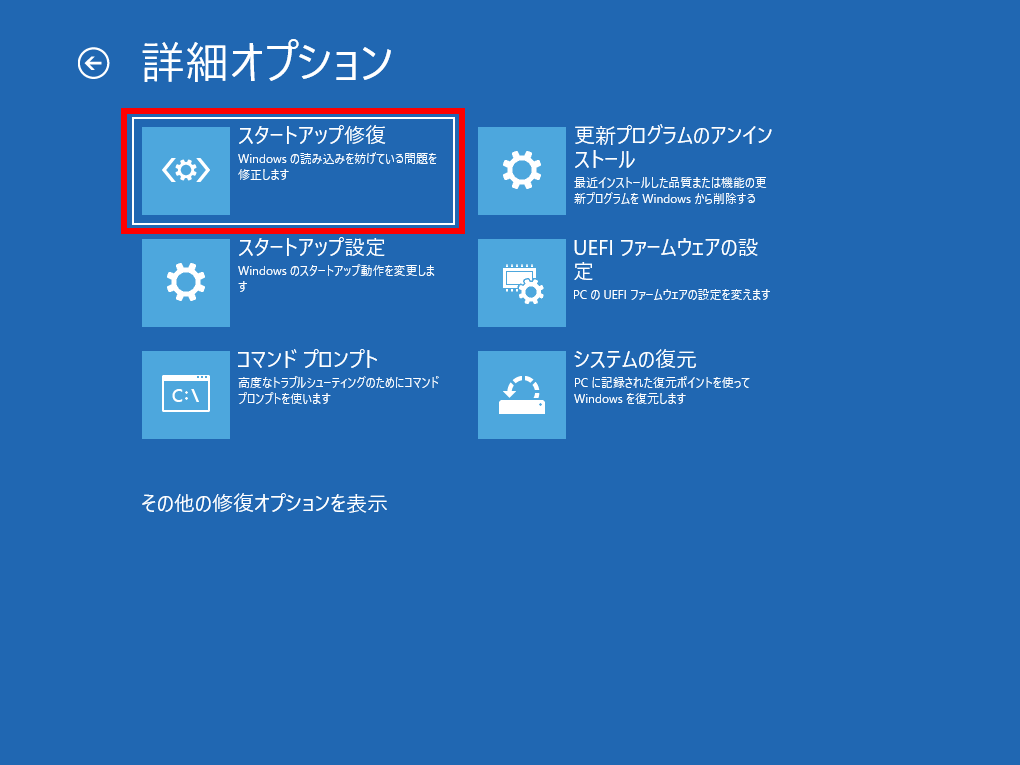
Windowsが正しく読み込まれない場合、スタートアップ修復を実行することで、起動に関する問題を自動的に修復できる場合があります。この機能は、Windowsのインストールメディアやシステム修復ディスクを使用して起動すると利用できます。修復オプションの中でスタートアップ修復を選択すると、Windowsは自動的に問題を診断し、必要な修復を行います。
このプロセスでは、システムファイルやレジストリの修復が行われることがあります。また、起動時に必要なドライバーやサービスの設定も確認されます。修復が成功した場合、Windowsは正常に起動するはずです。ただし、問題が深刻な場合は、さらなる対処法が必要になることがあります。
システム修復ディスクやWindowsインストールメディアを使用して起動することで、さまざまな修復オプションを利用できます。これには、コマンドプロンプトを使用した手動修復や、システムの復元などがあります。これらのツールを使用することで、Windowsの読み込み不良の原因を特定し、適切な修復を行うことができます。
ドライバの更新またはロールバック
Windowsの読み込み不良の原因として、ドライバの不具合が考えられます。最近ドライバを更新した後に問題が発生した場合、ドライバのロールバックまたは更新が必要です。ドライバの更新またはロールバックを行うことで、問題の原因となっているドライバを特定し、修正することができます。
デバイスマネージャを開き、問題のあるデバイスを探します。デバイスを右クリックし、プロパティを選択します。プロパティウィンドウのドライバタブで、ロールバックまたは更新のオプションを選択します。これにより、ドライバのバージョンを変更し、問題を解決することができます。
また、自動ドライバ更新を無効にすることも検討してください。自動ドライバ更新が有効になっていると、Windowsは自動的にドライバを更新しますが、これが原因で問題が発生することがあります。自動ドライバ更新を無効にすることで、ドライバの更新を手動で管理し、問題を回避することができます。
Windowsの再インストール方法
Windowsの再インストールは、システムファイルの破損や深刻なエラーが発生した場合の最終手段です。再インストールを行う前に、重要なデータはすべてバックアップしておく必要があります。バックアップが完了したら、Windowsのインストールメディアを使用して再インストールを開始します。インストールメディアは、Microsoftの公式サイトからダウンロードできるWindows ISOファイルを使用して作成できます。
再インストールのプロセスでは、まずBIOSまたはUEFIの設定で起動順序を変更し、インストールメディアから起動するように設定します。その後、Windowsのセットアップ画面が表示され、インストールの種類(アップグレードまたはカスタム)を選択できます。再インストールでは通常、クリーンインストールと呼ばれるカスタムインストールを選択します。このプロセスでは、既存のWindowsインストールが上書きされ、システムが初期状態に戻ります。
再インストール後、必要なドライバーやアプリケーションを再インストールする必要があります。また、Windows Updateを実行して、最新のセキュリティパッチや更新プログラムを適用することも重要です。再インストールは手間のかかるプロセスですが、システムの安定性を回復するための有効な手段です。
F12キーを使ったパソコンの修復
Windowsが正しく読み込まれない場合、F12キーを使ってパソコンを修復できることがあります。このキーを押すと、ブートオプションが表示され、必要な修復作業を選択できます。具体的には、セーフモードで起動したり、システム修復ディスクを使用して起動することができます。これにより、Windowsの読み込み不良の原因となっている問題を特定し、修復できます。システムファイルの破損やドライバーの不具合が原因の場合、この方法で修復できる可能性があります。
システム修復ディスクの作成と起動方法
Windowsが正常に起動しない場合、システム修復ディスクを作成して起動することで問題を解決できることがあります。システム修復ディスクは、Windows RE (リカバリ環境)を使用して作成できます。このディスクを使用すると、スタートアップ修復やシステムの復元を実行できます。システム修復ディスクを作成するには、別の正常に動作するWindows PCと、空のCDまたはDVDが必要です。
システム修復ディスクを作成したら、問題のあるPCにディスクを挿入し、BIOS設定でCD/DVDドライブから起動するように設定を変更します。次に、PCを再起動すると、システム修復ディスクが自動的に起動します。ここで、言語とキーボードの入力方式を選択し、システム修復オプションを選択できます。トラブルシューティングオプションを選択すると、スタートアップ修復やシステムの復元などのオプションが表示されます。これらのオプションを使用して、Windowsの起動に関する問題を解決できます。
待機時間が長引く場合の対処法
Windowsの読み込み不良で待機時間が長引く場合、まずはセーフモードでの起動を試みることが有効です。セーフモードでは、最小限のドライバーとサービスだけでWindowsが起動するため、問題の原因を特定しやすくなります。セーフモードで正常に起動できる場合、最近インストールしたドライバーやソフトウェアが原因である可能性が高いです。
このような場合は、最近更新したドライバーをロールバックしたり、問題のあるソフトウェアをアンインストールすることで解決することがあります。また、システムの復元機能を利用して、以前の正常な状態に戻すこともできます。システムの復元は、Windowsが正常に動作していた時点のシステムファイルやレジストリを復元するため、読み込み不良の解決に有効です。
よくある質問と回答
Windowsの読み込み不良に直面した場合、多くのユーザーが混乱し、問題の解決に手間取ります。主な原因としては、システムファイルの破損やハードウェアの不具合、ドライバーの問題などが考えられます。これらの問題に対処するには、まずセーフモードでWindowsを起動してみることが有効です。セーフモードでは、最小限のドライバとサービスだけでシステムが起動するため、問題の原因を特定しやすくなります。
さらに、システムの復元を試みることも有効な手段です。システムの復元を使用すると、以前の正常な状態に戻すことができます。これにより、最近行った変更やインストールが原因で問題が発生している場合、その影響を元に戻すことができます。また、スタートアップ修復を実行することで、起動に関する問題を自動的に修復できる場合もあります。
それでも問題が解決しない場合は、ドライバの更新またはロールバックが必要になることがあります。最近ドライバを更新した後に問題が発生した場合、ドライバのロールバックが有効です。また、最終手段としてWindowsの再インストールを行うことも検討すべきです。再インストールにより、システムが初期状態に戻り、問題が解決する可能性があります。
まとめ
Windowsが正しく読み込まれない場合、システムファイルの破損やハードウェアの不具合、ドライバーの問題などが原因として考えられます。これらの問題に対処するには、まずセーフモードで起動して問題の原因を特定する必要があります。セーフモードでは、最小限のドライバとサービスだけで起動するため、問題の切り分けが容易になります。
問題の原因が特定できたら、システムの復元を試すことができます。システムの復元では、以前の正常な状態に戻すことができるため、問題が解決する可能性があります。また、スタートアップ修復を実行することで、起動に関する問題を自動的に修復することもできます。
それでも問題が解決しない場合、ドライバの更新またはロールバックが必要になることがあります。最近ドライバを更新した後に問題が発生した場合、ドライバのロールバックまたは更新が必要です。最終的には、Windowsの再インストールが必要になることもありますが、これは最後の手段として検討すべきです。
よくある質問
Windows読み込み不良の原因は何ですか?
Windows読み込み不良の原因は様々ですが、主な原因としてはシステムファイルの破損やレジストリのエラーなどが挙げられます。また、ハードウェアの故障やドライバーの不具合、マルウェア感染なども原因となることがあります。さらに、Windowsのアップデートに失敗したことが原因で、読み込み不良が発生することもあります。これらの原因を特定することで、適切な対処法を選択することができます。
Windows読み込み不良の対処法としてシステム修復は有効ですか?
システム修復はWindows読み込み不良の対処法として有効です。システム修復を使用することで、システムファイルの修復やレジストリの修復が可能です。また、システム修復では、問題の原因となっているファイルを特定し、修復または削除することができます。ただし、システム修復が常に有効であるとは限りません。深刻なエラーやハードウェアの故障が原因の場合は、再インストールやハードウェアの交換が必要となる場合があります。
Windows再インストールの手順を教えてください。
Windows再インストールの手順は以下の通りです。まず、インストールメディアを作成する必要があります。Microsoftの公式サイトからWindowsのISOファイルをダウンロードし、Rufusなどのツールを使用してインストールメディアを作成します。次に、作成したインストールメディアを使用してPCを起動し、Windowsセットアップを実行します。セットアップ中に、既存のWindowsインストールをアップグレードするか、クリーインストールするかを選択することができます。クリーンインストールを選択した場合は、すべてのデータが削除されるため、事前にデータのバックアップを行う必要があります。
Windows読み込み不良を防ぐ方法はありますか?
Windows読み込み不良を防ぐ方法はいくつかあります。まず、定期的なバックアップを行うことで、データの損失を防ぐことができます。また、Windowsアップデートを定期的に実行することで、セキュリティパッチやバグフィックスを適用することができます。さらに、ウイルス対策ソフトをインストールし、定期的にスキャンを実行することで、マルウェア感染を防ぐことができます。これらの予防策を講じることで、Windows読み込み不良のリスクを低減することができます。
Deja una respuesta
Lo siento, debes estar conectado para publicar un comentario.
関連ブログ記事