Windowsが固まった時の対処法!強制再起動やタスクマネージャーで解決

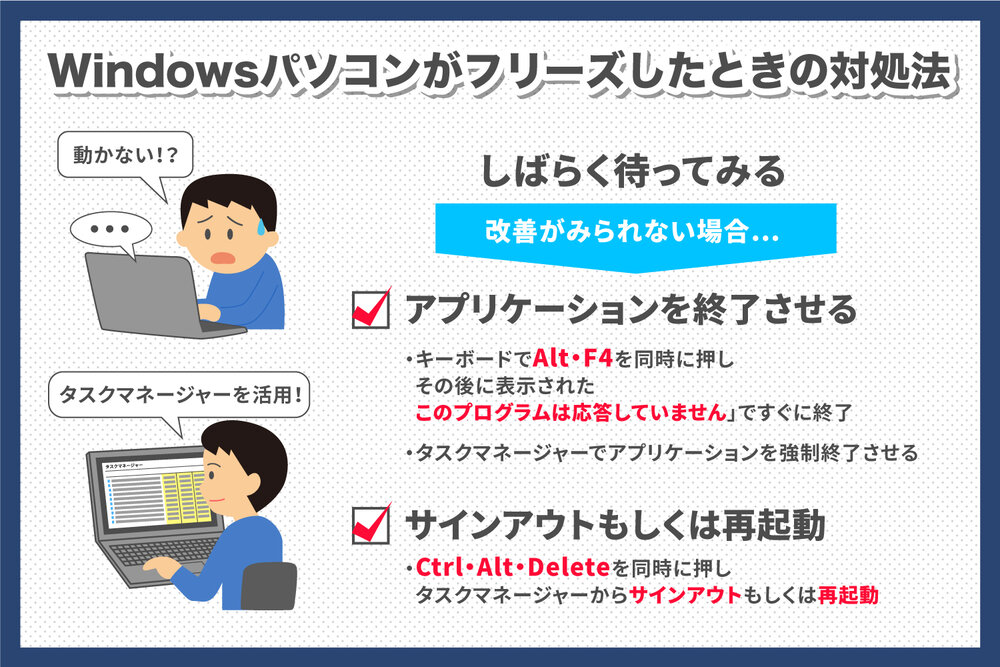
Windowsが固まった時、多くのユーザーは困惑します。この記事では、強制再起動やタスクマネージャーを利用したWindowsのトラブルシューティング方法について解説します。Windowsがフリーズする原因はさまざまであり、メモリ不足やドライバーの不具合、ウイルス感染などが考えられます。ここでは、Windowsが固まった時の対処法と、データ損失を防ぐためのバックアップの重要性について説明します。適切な対処法を知ることで、慌てずに対処できるようになり、システムの復元やドライバーの更新などの具体的な方法を理解することができます。
イントロダクション
Windowsが固まってしまうと、作業がストップしてしまい、非常にストレスが溜まります。そんな時に役立つ対処法を紹介します。Windowsが固まる原因は様々ですが、メモリ不足やドライバの不具合、ウイルス感染などが主な原因として挙げられます。まず、基本的な対処法として、強制再起動があります。電源ボタンを長押ししてシステムをシャットダウンし、再度電源を入れることで、システムが復旧することがあります。
もう一つの方法として、タスクマネージャーを使用する方法があります。Ctrl + Shift + Escでタスクマネージャーを開き、応答していないプロセスを終了させることで、システムを復旧させることができます。また、セーフモードで起動することも有効です。再起動時にF8キーを押してセーフモードを選択し、最小限のドライバーとサービスだけで起動することで、問題の原因を特定することができます。さらに、システムの復元を使用することで、システムを以前の状態に戻すことも可能です。コントロールパネルからシステムの復元を開き、復元ポイントを選択することで、データ損失を最小限に抑えることができます。
Windowsが固まった時の緊急対処法
Windowsが固まった時の緊急対処法として、まず強制再起動を行う方法があります。電源ボタンを長押ししてシステムをシャットダウンし、再度電源を入れることで、多くの場合問題は解決します。ただし、この方法では保存していないデータが失われる可能性があるため、注意が必要です。
また、タスクマネージャーを使用することで、応答していないプロセスを終了させることができます。Ctrl + Shift + Escでタスクマネージャーを開き、問題のプロセスを特定して終了させることで、システムを復旧させることができます。この方法は、システムリソースを大量に消費しているプロセスを停止させるのに有効です。
さらに、Windowsをセーフモードで起動することで、最小限のドライバーとサービスだけでシステムを起動させることができます。再起動時にF8キーを押してセーフモードを選択することで、問題の原因となっているドライバーやサービスを特定し、対処することができます。これらの方法を試すことで、Windowsが固まった時の問題を解決できる可能性があります。
強制再起動の方法
Windowsが固まった時、まず試すべき対処法は強制再起動です。電源ボタンを長押ししてシステムをシャットダウンし、再度電源を入れます。この方法は簡単ですが、未保存のデータが失われる可能性があるため、注意が必要です。また、頻繁に強制再起動を行うと、システムに負荷がかかる可能性があるため、根本的な原因を特定し、対処することが重要です。
別の方法として、タスクマネージャーを使用することができます。Ctrl + Shift + Escを押してタスクマネージャーを開き、応答していないプロセスを終了させることで、システムの安定性を回復することができます。タスクマネージャーを開くと、現在実行中のプロセスやリソースの使用状況を確認できます。ここで、異常なプロセスを特定し、終了させることで、システムの負荷を軽減できます。CPUやメモリの使用率が高いプロセスを終了させることで、システムの動作が改善されることがあります。
タスクマネージャーの使い方
Windowsが固まった時、タスクマネージャーは非常に役に立ちます。タスクマネージャーを開くには、キーボードの Ctrl + Shift + Esc を同時に押します。タスクマネージャーが開いたら、応答していないプロセスやアプリケーションを確認できます。これらのプロセスは、システムリソースを大量に消費している可能性があります。不要なプロセスを終了させることで、システムのパフォーマンスを回復させることができます。
タスクマネージャーでプロセスを終了するには、該当するプロセスを選択し、「タスクの終了」ボタンをクリックします。ただし、重要なシステムプロセスを終了させないように注意する必要があります。重要なプロセスを終了させると、システムが不安定になったり、最悪の場合、システムクラッシュを引き起こす可能性があります。
また、タスクマネージャーでは、CPU使用率やメモリ使用量などのシステムリソースの使用状況を確認できます。これにより、どのアプリケーションやプロセスがシステムリソースを大量に消費しているかを特定できます。システムのパフォーマンスを最適化するために、これらの情報を参考にすることができます。
セーフモードでの起動方法
Windowsが固まった時、セーフモードで起動することで、問題の原因を特定しやすくなります。セーフモードでは、最小限のドライバーとサービスのみが起動するため、通常の状態では起動しないような状況でも、システムを起動できます。セーフモードで起動するには、再起動時にF8キーを押します。そうすると、起動オプションのメニューが表示され、セーフモードを選択できます。
セーフモードで起動したら、問題の原因となっているプロセスやドライバーを特定し、必要な対策を講じることができます。たとえば、最近インストールしたソフトウェアやドライバーが原因で問題が発生している場合は、それらをアンインストールまたは更新することができます。また、システムに感染している可能性のあるマルウェアをスキャンすることもできます。
システムの復元方法
Windowsが固まった場合、システムの復元が有効な解決策となることがあります。システムの復元を使用すると、システムを以前の正常な状態に戻すことができます。これは、復元ポイントと呼ばれる、システムの状態を保存したポイントを基にして行われます。復元ポイントは、システムの変更や更新が行われた際に自動的に作成されることがありますが、手動で作成することも可能です。
システムの復元を実行するには、まずコントロールパネルを開きます。コントロールパネルから「システムとセキュリティ」を選択し、「システム」をクリックします。その後、「システムの保護」を選択し、システムの復元を開きます。ここで、復元ポイントを選択し、システムを以前の状態に戻すことができます。システムの復元は、ドライバーの不具合やソフトウェアの競合によってWindowsが固まった場合に有効です。
ただし、システムの復元は、保存されているデータや設定には影響を与えませんが、インストールされているアプリケーションやドライバーに影響を与える可能性があります。そのため、システムの復元を実行する前に、重要なデータのバックアップを取ることをお勧めします。
ドライバーの更新とロールバック
Windowsが固まる原因のひとつとして、ドライバーの不具合が挙げられます。ドライバーとは、ハードウェアを制御するためのソフトウェアであり、古くなったり、破損したりするとシステムに問題を引き起こすことがあります。ドライバーの更新やロールバックを行うことで、問題が解決する可能性があります。デバイスマネージャーを開き、問題のあるデバイスのドライバーを更新またはロールバックすることで、システムの安定性を回復できることがあります。
デバイスマネージャーを開くには、スタートボタンを右クリックし、デバイスマネージャーを選択します。次に、問題のあるデバイスを探し、右クリックしてドライバーの更新またはドライバーのロールバックを選択します。ドライバーの更新では、最新バージョンのドライバーがインストールされ、ドライバーのロールバックでは、以前のバージョンのドライバーに戻すことができます。これらの操作により、システムの安定性が向上し、Windowsが固まる問題が解決する可能性があります。
Windowsが固まる原因
Windowsが固まる原因としては、メモリ不足やドライバの不具合、ウイルス感染、ハードウェアの故障などが考えられる。これらの要因は、システムのパフォーマンスに大きな影響を与え、場合によってはシステムが完全に固まってしまうこともある。メモリ不足は、同時に多くのアプリケーションを実行している場合に起こりやすく、ドライバの不具合は、デバイスドライバが正しくインストールまたは更新されていない場合に発生する。
さらに、ウイルス感染は、マルウェアがシステムに侵入し、重要なファイルを破損させることで起こる。また、ハードウェアの故障も、ハードディスクやメモリなどの物理的な障害が原因となる。いずれの場合も、問題を早期に発見し、適切な対策を講じることが重要である。定期的なバックアップやウイルススキャンは、データ損失を防ぎ、システムを保護する上で非常に有効である。
データ損失を防ぐための対策
Windowsが固まった場合、データ損失を防ぐために迅速な対応が必要です。まず、強制再起動やタスクマネージャーを使用して問題に対処します。タスクマネージャーを開くには、Ctrl + Shift + Escを押します。これにより、応答していないプロセスを終了させることができます。ただし、未保存のデータは失われる可能性があるため、重要な作業を行っている場合は注意が必要です。
さらに、定期的なバックアップを実施することで、データ損失のリスクを軽減できます。重要なファイルは外付けハードドライブやクラウドストレージに保存することで、万が一の事態に備えることができます。また、システムの復元を利用することで、システムを以前の安定した状態に戻すことも可能です。これらの対策を実施することで、Windowsが固まった場合でも、データの安全性を確保することができます。
まとめ
Windowsが固まった時、多くのユーザーは慌ててしまうものですが、対処法を知っていれば冷静に対処できます。強制再起動は最も簡単な方法の一つで、電源ボタンを長押ししてシステムをシャットダウンし、再度電源を入れることで解決できることがあります。また、タスクマネージャーを使用することで、応答していないプロセスを終了させることができます。Ctrl + Shift + Escでタスクマネージャーを開き、問題のプロセスを特定して終了させることで、システムを復旧させることができるかもしれません。
さらに、セーフモードで起動することで、最小限のドライバーとサービスだけでWindowsを起動することができます。これにより、問題の原因となっている可能性のあるドライバーやプログラムを特定しやすくなります。再起動時にF8キーを押してセーフモードを選択することで、このモードで起動できます。また、システムの復元を使用することで、システムを以前の正常な状態に戻すことができます。コントロールパネルからシステムの復元を開き、適切な復元ポイントを選択することで、問題を解決できる可能性があります。
問題の根本原因を特定し、対処することが重要です。Windowsが固まる原因としては、メモリ不足、ドライバの不具合、ウイルス感染、ハードウェアの故障などが考えられます。定期的なバックアップを行うことで、たとえシステムに問題が発生したとしても、データ損失を最小限に抑えることができます。
よくある質問
Windowsが固まった時、どうすればいい?
Windowsが固まった時、まず試すべきことはタスクマネージャーを開いて、問題の原因となっているアプリケーションを終了することです。タスクマネージャーを開くには、Ctrl + Shift + Escキーを同時に押すか、Ctrl + Alt + Deleteキーを押して表示されるメニューから選択します。タスクマネージャーが開いたら、リソースを多く消費しているアプリケーションや、応答していないアプリケーションを探し、「タスクの終了」 をクリックして終了させます。これで問題が解決しない場合は、システムリソース の使用状況を確認し、必要に応じて不要なアプリケーションを終了します。
強制再起動は安全ですか?
強制再起動は、データの損失やシステムファイルの破損につながる可能性があるため、最終手段としてのみ行うべきです。Windowsが完全に固まってしまい、タスクマネージャーすら開けないような状況では、やむを得ず強制再起動を行うことがあります。強制再起動を行う場合は、電源ボタンを長押ししてシャットダウンします。ただし、頻繁に強制再起動を行うと、システムに悪影響を及ぼす可能性があるため、通常の再起動やシャットダウンを試みるべきです。
タスクマネージャーが開かない場合は?
タスクマネージャーが開かない場合は、Windowsのシステムファイルに問題がある可能性があります。このような場合は、システムファイルチェッカー (SFC) を使用してシステムファイルをスキャンし、破損したファイルを修復することができます。コマンドプロンプトを管理者権限で開き、sfc /scannowと入力して実行します。また、ディスクチェックも有効です。ディスクにエラーがないかチェックし、必要に応じて修復します。
固まる頻度が高い場合の対処法は?
Windowsが固まる頻度が高い場合は、ハードウェアやドライバーの問題が考えられます。まず、デバイスマネージャーを開き、デバイスドライバーに問題がないか確認します。黄色の警告マークがついているデバイスがある場合は、ドライバーを更新する必要があります。また、メモリやハードディスクの状態もチェックします。必要に応じて、メモリの増設やハードディスクの交換を検討します。さらに、Windows Updateを実行して、最新のセキュリティパッチやアップデートを適用することも重要です。
Deja una respuesta
Lo siento, debes estar conectado para publicar un comentario.
関連ブログ記事