Windows7のBitLocker:データ暗号化と設定手順を徹底解説

Windows7のBitLocker機能について解説します。BitLockerは、ハードディスクドライブ(HDD)やソリッドステートドライブ(SSD)全体を暗号化することで、データの不正アクセスから保護する強力なツールです。この機能は、TPM(Trusted Platform Module) チップと連携して動作することで、さらに高度なセキュリティを実現します。
BitLockerを使用することで、PCの紛失や盗難時にデータが漏洩するリスクを大幅に低減できます。AES(Advanced Encryption Standard) 暗号化アルゴリズムを採用しており、AES-128 または AES-256 のいずれかを選択して暗号化強度を設定できます。Windows7でBitLockerを利用するには、特定のシステム要件を満たしている必要があります。特に、TPMチップ の有無やシステムドライブのサイズが重要となります。
イントロダクション
Windows7におけるBitLockerドライブ暗号化機能は、ハードディスクドライブ(HDD)やソリッドステートドライブ(SSD)全体を暗号化することで、データの不正アクセスから保護する重要なセキュリティ機能である。TPM(Trusted Platform Module)チップとの連携により、セキュリティレベルを高めることができる。BitLockerを使用することで、PCを紛失したり盗難にあったりした場合でも、データが不正にアクセスされることを防ぐことができる。
BitLockerの有効化には、コントロールパネルから「BitLockerドライブ暗号化」を開き、ターゲットドライブを選択して、「BitLockerを有効にする」をクリックする。回復キーは、安全な場所に保管する必要がある。回復キーを失うと、ドライブにアクセスできなくなるため、十分に注意しなければならない。BitLockerは、AES(Advanced Encryption Standard)暗号化アルゴリズムを使用し、AES-128またはAES-256のいずれかを選択できる。暗号化の強度は、セキュリティのレベルに直接影響するため、重要な設定項目である。
BitLockerとは
Windows7におけるBitLockerドライブ暗号化機能は、ハードディスクドライブ(HDD)やソリッドステートドライブ(SSD)全体を暗号化することで、データの不正アクセスから保護する強力なセキュリティツールです。TPM(Trusted Platform Module)チップとの連携により、セキュリティレベルを高め、データの機密性を保持します。BitLockerを使用することで、デバイスの紛失や盗難時にデータが漏洩するリスクを大幅に低減できます。
BitLockerの主な特徴は、AES(Advanced Encryption Standard)暗号化アルゴリズムを使用していることです。これにより、AES-128またはAES-256のいずれかを選択してデータを暗号化できます。この暗号化方式は、高いセキュリティレベルを実現し、データの保護に寄与します。また、BitLockerはシステムドライブやデータドライブの暗号化に対応しており、幅広い用途で利用可能です。
BitLockerのシステム要件
Windows7でBitLockerを使用するには、特定のシステム要件を満たす必要があります。まず、TPM(Trusted Platform Module)バージョン1.2以降が搭載されている必要があります。TPMは、マザーボード上に搭載されるセキュリティチップであり、BitLockerの暗号化と復号化の処理をサポートします。さらに、システムドライブのサイズが十分であること、およびUEFIファームウェアまたはBIOSがTPMをサポートしていることが必要です。また、BitLockerを有効にするには、管理者権限を持つユーザーアカウントでログインしている必要があります。これらの要件を満たすことで、BitLockerを正常に使用できます。
BitLockerの有効化手順
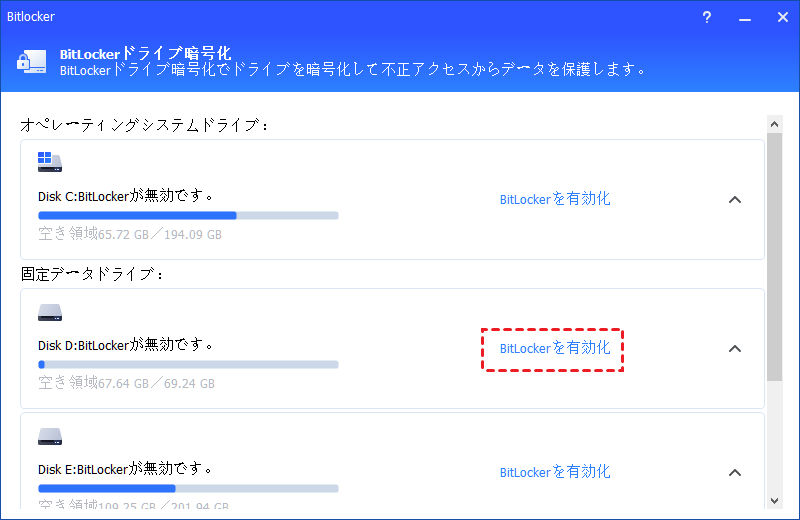
Windows7におけるBitLockerドライブ暗号化機能は、ハードディスクドライブ(HDD)やソリッドステートドライブ(SSD)全体を暗号化することで、データの不正アクセスから保護する。TPM(Trusted Platform Module)チップとの連携により、セキュリティレベルを高めることができる。BitLockerを有効にするには、まずコントロールパネルを開き、「システムとセキュリティ」から「BitLockerドライブ暗号化」を選択する。次に、暗号化したいドライブを選択し、「BitLockerを有効にする」をクリックする。
回復キーは、安全な場所に保管する必要がある。これは、万が一パスワードを忘れた場合や、TPMチップの構成に問題が発生した場合に、データを回復するために使用される。BitLockerは、AES(Advanced Encryption Standard)暗号化アルゴリズムを使用しており、AES-128またはAES-256のいずれかを選択できる。暗号化方式の選択は、セキュリティレベルとパフォーマンスのバランスを考慮して行う必要がある。
暗号化アルゴリズムと回復キーの管理
Windows7のBitLockerは、AES(Advanced Encryption Standard)暗号化アルゴリズムを使用してデータを保護します。このアルゴリズムは、AES-128またはAES-256のいずれかを選択して使用できます。高いセキュリティレベルを必要とする場合は、AES-256を選択することをお勧めします。BitLockerを有効にすると、回復キーが生成されます。このキーは、暗号化されたドライブにアクセスできなくなった場合に、データを回復するために使用されます。したがって、回復キーは、安全な場所に保管する必要があります。BitLockerの回復キーは、外部ドライブやUSBメモリなどの安全なメディアに保存するか、印刷して物理的に保管することが推奨されています。さらに、BitLockerの管理では、TPM(Trusted Platform Module)チップの役割も重要です。TPMは、セキュリティ関連の機能を提供するハードウェアコンポーネントであり、BitLockerの暗号化プロセスを強化します。
BitLockerのセキュリティ機能
Windows7におけるBitLockerドライブ暗号化機能は、ハードディスクドライブ(HDD)やソリッドステートドライブ(SSD)全体を暗号化することで、データの不正アクセスから保護する。TPM(Trusted Platform Module)チップとの連携により、セキュリティレベルを高める。BitLockerは、AES(Advanced Encryption Standard)暗号化アルゴリズムを使用し、AES-128またはAES-256のいずれかを選択できる。これにより、データの機密性と完全性を確保する。
BitLockerの有効化には、コントロールパネルから「BitLockerドライブ暗号化」を開き、ターゲットドライブを選択して、「BitLockerを有効にする」をクリックする。回復キーは、安全な場所に保管する必要がある。回復キーは、ドライブのロックが解除されたときに必要となるため、紛失しないように注意しなければならない。BitLockerは、システムドライブやデータドライブを暗号化することができ、複数のドライブを同時に暗号化することも可能である。
まとめ
Windows7におけるBitLockerドライブ暗号化機能は、ハードディスクドライブ(HDD)やソリッドステートドライブ(SSD)全体を暗号化することで、データの不正アクセスから保護する。TPM(Trusted Platform Module)チップとの連携により、セキュリティレベルを高めることができる。BitLockerの有効化には、コントロールパネルから「BitLockerドライブ暗号化」を開き、ターゲットドライブを選択して、「BitLockerを有効にする」をクリックする必要がある。また、回復キーは、安全な場所に保管する必要がある。
BitLockerは、AES(Advanced Encryption Standard)暗号化アルゴリズムを使用しており、AES-128またはAES-256のいずれかを選択できる。これにより、データを高度に暗号化し、不正アクセスから保護することができる。Windows7でBitLockerを使用する際には、システム要件を満たしている必要があり、TPMチップの有無やシステムドライブのサイズなどが重要となる。
BitLockerを有効にすることで、PCの紛失や盗難時にデータが漏洩するリスクを低減できる。また、企業や組織においては、機密データを保護するために有効な手段となる。BitLockerの設定は比較的簡単であり、ユーザーが簡単にデータの暗号化を行うことができる。
よくある質問
BitLockerとは何ですか?
BitLockerは、Windows 7を含むWindowsオペレーティングシステムに搭載されているデータ暗号化機能です。この機能を使用すると、ハードドライブ上のデータを暗号化し、不正アクセスから保護することができます。BitLockerは、特にビジネス環境や機密データを扱うユーザーにとって有用です。データの暗号化は、AES(Advanced Encryption Standard)アルゴリズムを使用して行われ、非常に高いセキュリティレベルを実現しています。BitLockerを使用することで、デバイスの紛失や盗難時にデータが漏洩するリスクを大幅に低減できます。
BitLockerを有効にするにはどうすればよいですか?
BitLockerを有効にするには、まず管理者権限を持つアカウントでWindowsにログインする必要があります。次に、コントロールパネルを開き、「システムとセキュリティ」カテゴリにある「BitLockerドライブ暗号化」をクリックします。ここで、BitLockerを有効にしたいドライブ(通常はオペレーティングシステムがインストールされているドライブ)を選択し、「BitLockerを有効にする」をクリックします。続いて、回復キーの保存方法を選択し(例えば、Microsoftアカウントやファイルに保存)、暗号化モード(AES 128ビットまたはAES 256ビット)を選択します。最後に、指示に従って暗号化プロセスを開始します。
BitLockerの回復キーを紛失した場合、どうすればよいですか?
BitLockerの回復キーは、暗号化されたドライブにアクセスする際に必要な重要な情報です。このキーを紛失した場合、ドライブ上のデータにアクセスすることはできません。回復キーは、BitLockerを有効にする際に指定した保存方法(USBドライブ、ファイル、または印刷)に従って、安全な場所に保管されているはずです。もしこれらの方法で保存した回復キーを紛失した場合、事前に設定した別の回復方法(例えば、Active Directoryへの保存)を利用する必要があります。それでも回復できない場合は、プロフェッショナルなデータ復旧サービスに相談する必要があるかもしれません。
BitLockerの暗号化はパフォーマンスに影響しますか?
BitLockerによるデータ暗号化は、システムパフォーマンスに一定の影響を及ぼす可能性があります。ただし、最近のプロセッサの多くは、AES暗号化のためのハードウェアアクセラレーションをサポートしており、パフォーマンスへの影響を最小限に抑えています。BitLockerの暗号化プロセスはバックグラウンドで行われるため、通常の使用において顕著な遅延を感じることは少ないでしょう。ただし、大量のデータを頻繁に読み書きするアプリケーションを使用している場合や、低スペックのハードウェアを使用している場合は、若干のパフォーマンス低下を経験する可能性があります。
Deja una respuesta
Lo siento, debes estar conectado para publicar un comentario.
関連ブログ記事