AppleメモとWindowsメモの違いと同期方法解説

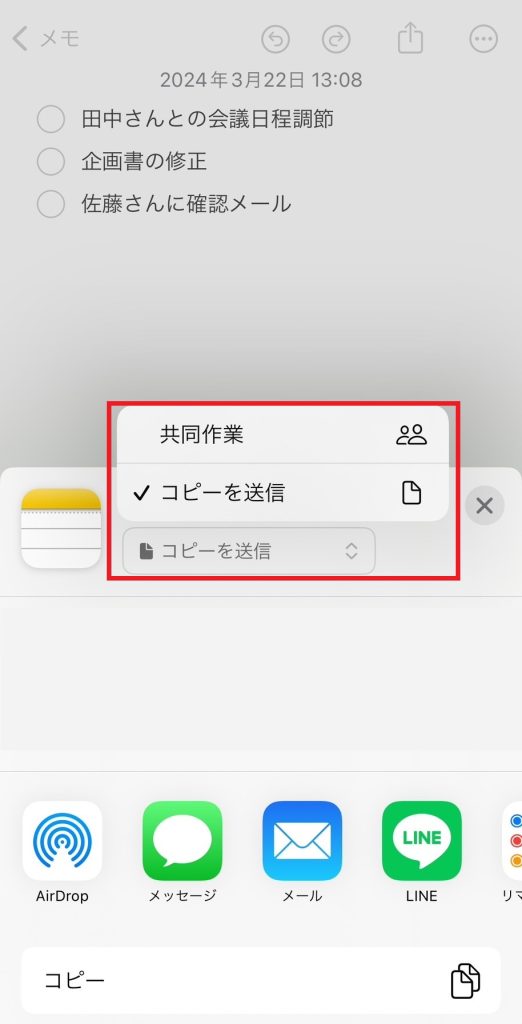
AppleメモとWindowsメモは、異なるオペレーティングシステム上で動作するメモアプリであり、それぞれ独自の特徴を持っています。この記事では、AppleメモとWindowsメモの違いと、それらを同期する方法について解説します。具体的には、iCloudを利用したAppleメモの同期方法や、サードパーティ製メモアプリを利用したクロスプラットフォームでのメモ同期について説明します。まずは、AppleメモとWindowsメモの基本的な違いから見ていきましょう。
イントロダクション
AppleのメモアプリとWindowsのメモ機能は、どちらも日常的なメモを取るために使用されるアプリですが、クロスプラットフォーム互換性や機能性において違いがあります。Appleのメモアプリは、Appleデバイスユーザーを主なターゲットとして設計されており、iCloudを介してAppleデバイス間でシームレスに同期できます。一方、Windowsのメモ機能は、Windowsユーザーを対象としており、OneNoteなどのサードパーティ製アプリも含め、さまざまな選択肢があります。
この記事では、AppleメモとWindowsメモの違いと同期方法について解説します。
Appleメモは、Appleデバイス間で簡単に同期できることが利点ですが、Windowsとの互換性は限定的です。
WindowsユーザーがAppleメモにアクセスするには、iCloudのウェブサイトを使用する必要がありますが、編集機能は制限されています。
AppleメモとWindowsメモの基本機能比較
AppleのメモアプリとWindowsのメモ機能は、一見似たような機能を持っているように思われるかもしれませんが、実際には大きな違いがあります。Appleのメモアプリは、Appleデバイス間でのシームレスな同期を特徴としており、iPhone、iPad、Macの間でデータを簡単に共有できます。一方、Windowsのメモ機能は、シンプルなテキスト編集に特化しており、基本的なメモを取る機能に留まっています。
Appleのメモアプリは、画像やファイルを添付できるほか、高度なテキスト編集機能も備えており、ユーザーがメモをより効果的に管理できるようになっています。しかし、Windowsとの互換性は限定的であり、WindowsユーザーがAppleのメモアプリを直接使用することはできません。Windowsユーザーは、iCloudのウェブサイトからAppleメモにアクセスできますが、編集機能は制限されています。したがって、AppleとWindowsの両方のデバイスを使用しているユーザーは、メモの同期方法について考慮する必要があります。
AppleメモのWindowsでの利用方法
Appleのメモアプリは、Appleデバイスユーザーの間で広く利用されている便利なツールです。しかし、Windowsユーザーにとっては、Appleメモの利用方法が限られていることが課題となっています。Windowsでは、iCloudウェブサイトを介してAppleメモにアクセスすることができますが、編集機能は制限されています。つまり、WindowsユーザーはAppleメモの内容を閲覧することはできますが、編集を行うことはできないということです。
この制限を乗り越えるためには、クラウドサービスを介してデータを共有する方法があります。例えば、Appleメモの内容をテキストファイルまたはPDFにエクスポートし、Google DriveやOneDriveなどのクラウドサービスにアップロードすることで、Windowsデバイスからアクセスすることができます。また、サードパーティ製アプリを利用することで、AppleメモとWindowsメモの間でデータを同期させることも可能です。
さらに、Windowsには標準の「メモ帳」が搭載されており、シンプルなメモを取ることができます。しかし、より高度な機能を求めるユーザーにとっては、OneNoteやEvernoteなどのサードパーティ製メモアプリがおすすめです。これらのアプリは、複数のデバイス間でデータを同期させることができ、高度な検索機能や組織化機能を提供しています。
データ移行と互換性の問題
AppleのメモアプリとWindowsのメモ機能は、異なるオペレーティングシステム上で動作するため、互換性の問題が生じることがあります。Appleのメモアプリは、iCloudを介してAppleデバイス間でシームレスに同期できることが強みですが、Windowsとの互換性は限定的です。WindowsユーザーがAppleメモにアクセスするには、iCloudのウェブサイトを利用する必要がありますが、この方法では編集機能が制限されるため、完全な互換性を実現することはできません。
データの移行が必要な場合は、テキストファイルまたはPDFへのエクスポートが一般的です。また、クラウドサービスを介して間接的にデータを共有する方法もあります。例えば、メモの内容をメールに添付して送信したり、Google DriveやOneDriveなどのクラウドストレージにアップロードして共有することができます。これらの方法を利用することで、異なるプラットフォーム間でのデータ移行が可能になります。
Windowsには標準の「メモ帳」がありますが、その機能は非常に限定的です。より高度な機能を持つサードパーティ製のメモアプリを利用することもできます。例えば、OneNoteやEvernoteなどのアプリは、複数のプラットフォームに対応しており、高度なメモ管理機能を提供しています。これらのアプリを利用することで、Windowsユーザーはより便利なメモ管理が可能になります。
Windowsでのメモアプリの選択肢
Windowsユーザーがメモアプリを選択する際には、シンプルさと機能性のバランスが重要となる。Windowsには標準の「メモ帳」があるが、その機能は非常に限定的である。より高度なメモアプリを求める場合、サードパーティ製のアプリを利用することができる。たとえば、OneNoteやEvernoteは、リッチテキスト編集、画像や音声の挿入、タグ付けや検索機能など、多くの便利な機能を提供している。これらのアプリは、クロスプラットフォーム対応がなされており、AppleデバイスやAndroidデバイスとの同期も可能である。
AppleメモのユーザーがWindowsで作業する際には、iCloudを介してメモにアクセスすることができる。ただし、Windows上でAppleメモを直接編集することはできない。iCloudのウェブサイトからメモを閲覧したり、Outlookと連携してメモを管理したりすることは可能である。また、サードパーティ製のメモアプリを利用することで、AppleメモとWindowsメモの同期が容易になる。サードパーティアプリの選択には、各アプリのセキュリティや機能比較が重要となる。
iPhoneメモのPCへの転送方法
iPhoneのメモをPCに転送する方法はいくつかあります。まず、iCloudを利用する方法があります。iPhoneとPCの両方でiCloudにログインすることで、メモを同期できます。iCloudのウェブサイトにアクセスし、メモアプリにログインすると、iPhoneのメモがPC上で閲覧できます。また、AirDropやメールを使って直接転送することもできます。さらに、サードパーティ製のアプリを利用することで、より高度な転送機能を利用できます。
PCとiPhoneのメモを同期するには、クラウドサービスの利用が便利です。iCloud以外にも、GoogleドライブやOneDriveなどのクラウドサービスを利用することで、複数のデバイス間でメモを同期できます。これらのサービスを利用することで、デバイス間の互換性を気にすることなく、メモを管理できます。
Windowsユーザーにとっては、OneNoteなどのサードパーティ製のメモアプリが便利です。これらのアプリは、WindowsとiPhoneの両方で利用でき、複数のデバイス間でメモを同期できます。また、Evernoteなどのアプリも、高度なメモ管理機能を提供しています。これらのアプリを利用することで、AppleメモとWindowsメモの違いを吸収し、シームレスにメモを管理できます。
iCloudメモのWindowsでの利用
Appleのメモアプリは、Appleデバイス間でシームレスに同期できることで知られていますが、Windowsとの互換性は限定的です。しかし、iCloudのウェブサイトを利用することで、Windows上でもAppleメモにアクセスすることができます。ただし、Windows上でAppleメモを編集する機能は制限されています。利用者は、ウェブブラウザを通じてメモの閲覧や、一部の編集機能を利用できますが、Appleデバイスで利用できるすべての機能が利用できるわけではありません。
データの移行が必要な場合は、テキストファイルまたはPDFへのエクスポートが一般的な方法です。また、クラウドサービスを介して間接的にデータを共有する方法もあります。これにより、Appleメモの内容をWindowsのメモ帳や他のアプリに取り込むことが可能です。ただし、この方法では、フォーマットや一部の機能が失われる可能性があります。
Windowsには標準の「メモ帳」がありますが、その機能は非常に限定的です。より高度な機能を持つサードパーティ製のメモアプリを利用することもできます。たとえば、OneNoteやEvernoteなどのアプリは、高度なメモ管理機能やクロスプラットフォームでの同期機能を提供しています。これらのアプリを利用することで、Appleメモの内容をWindows上でより効果的に管理することができます。
PCとiPhoneのメモ同期方法
Appleデバイスを使用している人にとって、iCloudを利用したメモの同期は便利な機能です。iPhoneやiPadで作成したメモを、PC上で閲覧したり編集したりすることができます。iCloudにログインすることで、複数のデバイス間でメモを同期できます。ただし、Windows PCの場合、直接的な同期方法はありませんが、iCloudのウェブサイトからメモにアクセスすることができます。
Windows PCでiCloudのウェブサイトにアクセスすると、Appleメモを閲覧できますが、編集機能は制限されています。メモを編集するには、テキストファイルをエクスポートして、Windowsのメモ帳や他のテキストエディタで編集する必要があります。また、サードパーティ製のメモアプリを利用することで、PCとiPhoneのメモを同期することもできます。これらのアプリは、複数のプラットフォームに対応しており、クロスプラットフォームでのメモの同期が可能です。
サードパーティ製のメモアプリの例としては、OneNoteやEvernoteなどがあります。これらのアプリは、高度な機能を備えており、メモの整理や検索が容易です。また、複数のデバイス間でメモを同期できるため、PCとiPhoneの両方で同じメモを閲覧したり編集したりすることができます。
メモアプリの機能とセキュリティ比較
AppleのメモアプリとWindowsのメモ機能は、それぞれ異なる特徴を持っている。Appleのメモアプリは、エンドツーエンド暗号化により高いセキュリティを誇り、Appleデバイス間でシームレスに同期できる。一方、Windowsの標準メモ帳はシンプルなテキスト編集機能のみを提供するが、サードパーティ製アプリを利用することで、より高度な機能を利用できる。
Appleメモアプリの大きな特徴は、iCloudを介してAppleデバイス間で自動的に同期されることである。これにより、iPhoneで作成したメモをiPadやMacで簡単に閲覧・編集できる。しかし、Windowsとの互換性は限定的であり、WindowsユーザーはiCloudのウェブサイトからAppleメモにアクセスできるものの、編集機能は制限されている。
Windowsユーザーには、「メモ帳」やOneNote、Evernoteなどのサードパーティ製メモアプリが利用できる。これらのアプリは、Appleメモアプリに比べてより高度な機能を提供し、クロスプラットフォームでの利用が可能である。例えば、OneNoteはMicrosoftのクラウドサービスOneDriveと連携してデータを同期できる。
まとめ
AppleメモとWindowsメモは、それぞれ異なるオペレーティングシステム向けに設計されたメモアプリであり、クロスプラットフォーム互換性に限界があります。Appleのメモアプリは、Appleデバイス間でiCloudを介してシームレスに同期できますが、Windowsとの互換性は限定的です。Windowsユーザーは、iCloudのウェブサイトからAppleメモにアクセスできますが、編集機能は制限されています。
データの移行には、テキストファイルまたはPDFへのエクスポートが必要です。また、クラウドサービスを介して間接的にデータを共有する方法もあります。Windowsには標準の「メモ帳」がありますが、機能は限定的です。より高度な機能を持つサードパーティ製メモアプリ(OneNote、Evernoteなど)を利用することもできます。
iPhoneのメモをパソコンに転送するには、iCloud、メール、AirDrop、サードパーティアプリの利用などさまざまな方法があります。iCloudメモをWindowsにダウンロードすることはできませんが、iCloudのウェブサイトからアクセスしたり、Outlookと連携したりする方法があります。PCとiPhoneのメモを同期するには、iCloudまたはサードパーティ製のメモアプリを利用することができます。
よくある質問
AppleメモとWindowsメモの違いは何ですか
AppleメモとWindowsメモは、どちらもメモを取るためのアプリですが、機能やインターフェースに違いがあります。Appleメモは、Appleデバイス専用に設計されており、iCloudを利用して簡単に同期できます。一方、Windowsメモは、Windows 10以降のデバイスに標準でインストールされており、Microsoftアカウントを利用して同期できます。両者の違いを理解することで、自分のニーズに合ったアプリを選択できます。
AppleメモをWindowsで利用できますか
Appleメモは、Appleデバイス専用に設計されていますが、iCloudのウェブ版を利用することで、Windowsを含む他のプラットフォームからアクセスできます。iCloudのウェブサイトにアクセスし、Apple IDでログインすることで、Appleメモの内容を確認できます。ただし、直接Windows上でAppleメモアプリを利用することはできません。
WindowsメモをAppleデバイスで利用できますか
Windowsメモは、Microsoftアカウントを利用して同期できるため、Appleデバイスのウェブブラウザからアクセスできます。Microsoftのウェブサイトにアクセスし、Microsoftアカウントでログインすることで、Windowsメモの内容を確認できます。また、OneNoteなどのMicrosoftの他のアプリも利用できます。
AppleメモとWindowsメモを同期する方法はありますか
AppleメモとWindowsメモを直接同期する方法はありませんが、iCloudとMicrosoftアカウントの両方を利用することで、間接的に同期できます。例えば、Appleメモの内容をEvernoteやOneNoteなどのサードパーティ製アプリにコピーし、それらのアプリを利用してWindowsメモと同期することができます。ただし、この方法では、複数のアプリを切り替える必要があるため、操作性に影響する可能性があります。
Deja una respuesta
Lo siento, debes estar conectado para publicar un comentario.
関連ブログ記事