Windows10でPDFをUSBメモリに保存する簡単な手順

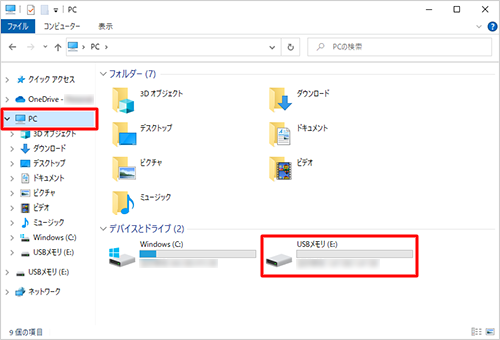
この記事では、Windows10でPDFファイルをUSBメモリに保存する簡単な手順について説明します。PDFファイルをUSBメモリに保存することで、データを安全に持ち運ぶことができます。まずは、USBメモリをパソコンに接続し、正しく認識されていることを確認する必要があります。
次に、保存したいPDFファイルを選択し、ファイルエクスプローラーでUSBメモリのドライブを開きます。保存先のフォルダを選択したら、PDFファイルをコピー&ペーストまたはドラッグ&ドロップでUSBメモリに移動します。こうすることで、PDFファイルをUSBメモリに簡単に保存できます。保存が完了したら、「安全に取り外す」機能を使ってUSBメモリを取り外すことを忘れないでください。
イントロダクション
Windows10でPDFファイルをUSBメモリに保存する方法は非常に簡単です。まず、USBメモリをパソコンに接続し、正しく認識されていることを確認します。次に、保存したいPDFファイルを選択します。ファイルエクスプローラーでUSBメモリのドライブを開き、保存先フォルダを選択して、PDFファイルをコピー&ペーストまたはドラッグ&ドロップでUSBメモリに移動します。
保存が完了したら、「安全に取り外す」機能を使ってUSBメモリを取り外します。この手順は、データの破損やUSBメモリの故障を防ぐために重要です。また、PDFファイルの保存形式については、互換性を考慮する必要がある場合があります。古いバージョンのソフトウェアで開く必要がある場合は、PDFのバージョンを下げるなどの対応が必要になるかもしれません。
USBメモリに保存できない場合は、USBメモリの故障、ファイルシステムのエラー、容量不足、アクセス権限の問題などが原因として考えられます。エラーメッセージを確認し、適切な対処を行うことが必要です。
手順1: USBメモリの接続と認識
Windows10でPDFファイルをUSBメモリに保存するには、まずUSBメモリをパソコンに接続する必要があります。USBメモリをパソコンのUSBポートに挿入し、正しく認識されていることを確認します。ファイルエクスプローラーを開き、USBメモリのドライブが表示されていることを確認してください。
次に、保存したいPDFファイルを選択します。PDFファイルが開いている場合は、そのウィンドウを閉じて、ファイルエクスプローラーでファイルを選択します。PDFファイルを選択したら、コピーまたはカットを実行します。
その後、ファイルエクスプローラーでUSBメモリのドライブを開き、保存先のフォルダを選択します。選択したフォルダにPDFファイルをペーストまたはドラッグ&ドロップで移動します。操作が完了したら、安全に取り外す機能を使ってUSBメモリを取り外してください。
手順2: 保存するPDFファイルの選択
Windows10でPDFファイルをUSBメモリに保存するには、まず保存したいPDFファイルを選択する必要があります。ファイルエクスプローラーを開き、保存したいPDFファイルを探します。PDFファイルがPCのどこにあるかわからない場合は、検索バーを使って探すことができます。ファイルを探し出したら、選択して次のステップに進みます。
選択したPDFファイルをUSBメモリに保存するには、ファイルエクスプローラーでUSBメモリのドライブを開く必要があります。USBメモリが正しく認識されていることを確認し、保存先のフォルダを選択します。ここにPDFファイルをコピー&ペーストまたはドラッグ&ドロップで移動することができます。ファイルをUSBメモリに移動することで、PDFファイルを簡単に持ち運ぶことができます。
手順3: 保存先フォルダの選択
Windows10でPDFファイルをUSBメモリに保存するには、まずUSBメモリをパソコンに接続し、正しく認識されていることを確認する必要があります。次に、保存したいPDFファイルを選択します。ファイルエクスプローラーでPDFファイルが保存されている場所を開き、ファイルを選びます。その後、ファイルエクスプローラーでUSBメモリのドライブを開き、保存先のフォルダを選択します。選択したPDFファイルをコピー&ペーストまたはドラッグ&ドロップでUSBメモリに移動することで、PDFファイルを保存できます。保存が完了したら、安全に取り外す機能を使ってUSBメモリを取り外すことを忘れないでください。
手順4: PDFファイルの保存
Windows10でPDFファイルをUSBメモリに保存するには、まずUSBメモリをパソコンに接続し、正しく認識されていることを確認します。次に、保存したいPDFファイルを選択し、ファイルエクスプローラーでUSBメモリのドライブを開きます。保存先のフォルダを選択したら、PDFファイルをコピー&ペーストまたはドラッグ&ドロップでUSBメモリに移動します。このとき、ファイルシステムが正しく機能していることを確認しておくとよいでしょう。保存が完了したら、「安全に取り外す」機能を使ってUSBメモリを取り外します。
手順5: USBメモリの安全な取り外し
Windows10でPDFファイルをUSBメモリに保存する際の重要なステップとして、USBメモリの安全な取り外しがあります。保存が完了したら、単にUSBメモリをパソコンから引き抜くのではなく、「安全に取り外す」機能を使用する必要があります。この機能を使用することで、データの破損やファイルシステムのエラーを防ぐことができます。
「安全に取り外す」機能を使用するには、まずタスクバーにあるシステムトレイの「安全にハードウェアを取り外す」アイコンをクリックします。次に、表示されたメニューから取り外したいUSBメモリを選択します。これで、USBメモリを安全に取り外すことができます。
この手順を省略してUSBメモリを取り外すと、保存していたデータが失われたり、USBメモリ自体が故障する可能性があります。したがって、データの完全性を保つためにも、「安全に取り外す」機能を必ず使用するようにしましょう。
PDFファイルの保存形式に関する注意点
Windows10でPDFファイルをUSBメモリに保存する際、PDFのバージョンに注意する必要があります。特に、古いバージョンのソフトウェアでPDFファイルを開く必要がある場合は、PDF/Aや低バージョンのPDFで保存することを検討する必要があります。これにより、互換性の問題を回避できます。
また、ファイルサイズも考慮する必要があります。大きなPDFファイルを保存する場合、USBメモリの容量が十分であることを確認する必要があります。容量不足の場合は、ファイルを圧縮したり、別の保存先を検討する必要があります。
さらに、ファイルシステムの互換性も重要です。USBメモリのファイルシステムが、他のデバイスで読み取り可能であることを確認する必要があります。例えば、FAT32やexFATなどの一般的なファイルシステムを使用することが推奨されます。
トラブルシューティング:USBメモリに保存できない場合
Windows10でPDFファイルをUSBメモリに保存する際、うまくいかないことがあります。USBメモリの故障やファイルシステムのエラーが原因として考えられます。このような場合、まずはエラーメッセージを確認し、適切な対処を行う必要があります。例えば、chkdskコマンドを使ってファイルシステムのエラーをチェックすることができます。
また、容量不足もUSBメモリに保存できない原因の一つです。保存しようとしているPDFファイルのサイズがUSBメモリの空き容量を超えている場合、保存することができません。この場合は、不要なファイルを削除するか、より大きな容量のUSBメモリを使用する必要があります。
さらに、アクセス権限の問題も考えられます。USBメモリへの書き込み権限がない場合、ファイルを保存することができません。この場合は、USBメモリのアクセス権限を確認し、必要に応じて権限を変更する必要があります。これらのトラブルシューティングを行っても問題が解決しない場合は、USBメモリ自体の故障の可能性もあるため、別のUSBメモリを試してみることをお勧めします。
まとめ
Windows10でPDFファイルをUSBメモリに保存するには、まずUSBメモリをパソコンに接続し、正しく認識されていることを確認する必要があります。次に、保存したいPDFファイルを選択し、ファイルエクスプローラーでUSBメモリのドライブを開きます。その後、保存先フォルダを選択し、PDFファイルをコピー&ペーストまたはドラッグ&ドロップでUSBメモリに移動します。保存が完了したら、「安全に取り外す」機能を使ってUSBメモリを取り外すことが重要です。
また、PDFファイルの保存形式については、互換性を考慮する必要がある場合があります。古いバージョンのソフトウェアで開く必要がある場合は、PDFのバージョンを下げるなどの対応が必要になるかもしれません。さらに、USBメモリに保存できない場合は、USBメモリの故障、ファイルシステムのエラー、容量不足、アクセス権限の問題などが原因として考えられます。エラーメッセージを確認し、適切な対処を行うことが必要です。
よくある質問
Windows10でPDFをUSBメモリに保存するメリットは何ですか
Windows10でPDFをUSBメモリに保存するメリットは、データのポータビリティとセキュリティの向上です。USBメモリに保存することで、インターネットに接続せずにPDFファイルを閲覧できます。また、データの暗号化やアクセス権限の設定など、セキュリティ対策も容易になります。さらに、USBメモリは持ち運びが簡単なので、必要な時にすぐにPDFファイルを参照できます。
PDFファイルをUSBメモリに保存する際に注意すべき点は何ですか
PDFファイルをUSBメモリに保存する際には、USBメモリの容量とファイルの安全性に注意する必要があります。まず、USBメモリの容量が十分であることを確認してください。容量不足の場合、PDFファイルを保存できません。また、ウイルス対策ソフトをインストールして、USBメモリ内のファイルを定期的にスキャンすることをお勧めします。さらに、重要なデータを保存する場合は、USBメモリを安全な場所に保管することが大切です。
Windows10でPDFファイルをUSBメモリに保存する方法を教えてください
Windows10でPDFファイルをUSBメモリに保存するには、まずPDFファイルをダウンロードまたは作成します。次に、USBメモリをパソコンに挿入し、エクスプローラーを開きます。エクスプローラーでPDFファイルを選択し、コピーまたはドラッグアンドドロップでUSBメモリに移動します。最後に、USBメモリを安全に取り外すことを忘れないでください。
USBメモリに保存したPDFファイルを編集する方法はありますか
USBメモリに保存したPDFファイルを編集するには、PDF編集ソフトを使用する必要があります。Adobe AcrobatなどのPDF編集ツールをインストールすることで、PDFファイルの編集が可能になります。編集したPDFファイルを保存する際には、上書き保存または別名保存を選択できます。さらに、セキュリティ設定を変更することで、PDFファイルの編集権限を制限することもできます。
Deja una respuesta
Lo siento, debes estar conectado para publicar un comentario.
関連ブログ記事