Windows To Goの使い方と代替手段:ポータブルWindows環境構築ガイド

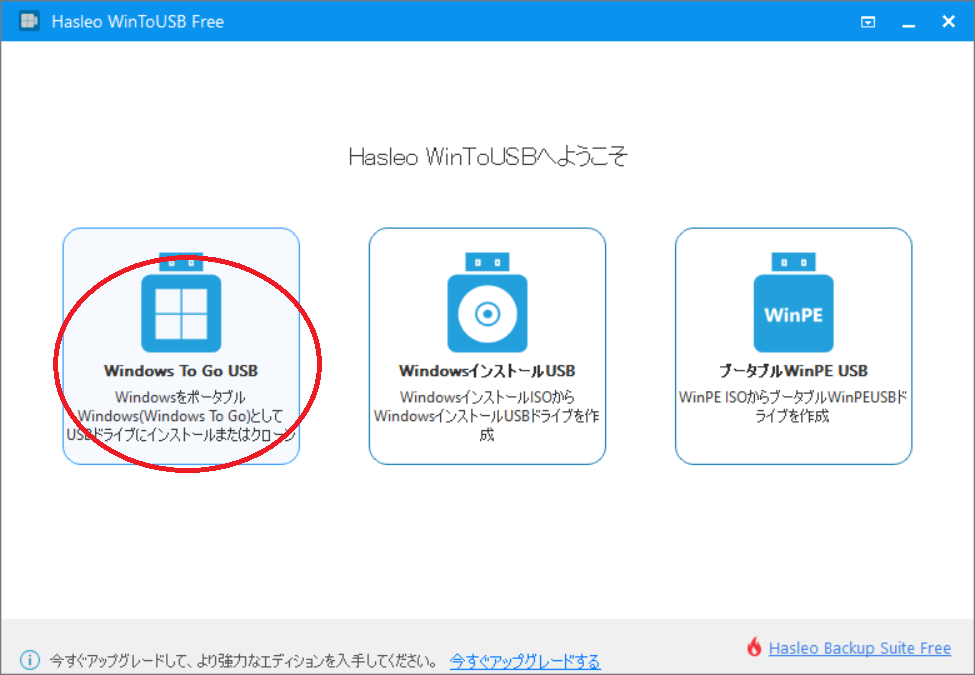
Windows To Goとは何か、そしてその利点
Windows To Goは、ポータブルストレージデバイスにWindowsオペレーティングシステムをインストールし、複数のPCで利用できる技術です。この機能により、ユーザーは自分のWindows環境をどこでも持ち運べ、異なるPCで同じ環境を利用できます。Windows To Goを使用することで、作業効率の向上とデータの安全性の確保が期待できます。ユーザーは、自分のWindows環境を簡単に持ち運び、異なるPCで作業を続けることができます。
Windows To Goを使用するには、64GB以上のUSBフラッシュドライブと、UEFIブートをサポートするPC、およびWindows 10 Pro以上のエディションが必要です。しかし、すべてのPCで動作するとは限らず、パフォーマンスやセキュリティリスクに関する課題があります。これらの課題を理解した上で、Windows To Goを適切に利用する必要があります。
イントロダクション
Windows To Goは、ポータブルストレージデバイスにWindowsオペレーティングシステムをインストールし、複数のPCで利用できる技術です。この機能により、ユーザーは自分のWindows環境をどこでも持ち運べ、異なるPCで同じ環境を利用できます。主な利点は、作業効率の向上とデータの安全性の確保です。
Windows To Goを使用するには、64GB以上のUSBフラッシュドライブと、UEFIブートをサポートするPC、およびWindows 10 Pro以上のエディションが必要です。ただし、すべてのPCで動作するとは限らず、パフォーマンスやセキュリティリスクに関する課題があります。したがって、Windows To Goを使用する際には、これらの要素を十分に考慮する必要があります。
Windows To Goとは
Windows To Goは、ポータブルストレージデバイスにWindowsオペレーティングシステムをインストールし、複数のPCで利用できる技術です。この機能により、ユーザーは自分のWindows環境をどこでも持ち運べ、異なるPCで同じ環境を利用できます。主な利点は、作業効率の向上とデータの安全性の確保です。Windows To Goを使用することで、ユーザーは自分のデスクトップ環境を再現し、好きな場所で作業を続けることができます。
Windows To Goの特徴は、USBメモリや外付けハードディスクなどのポータブルストレージデバイスにWindowsをインストールすることです。これにより、ユーザーはデバイスを持ち運ぶだけで、別のPCで同じWindows環境を利用できます。ただし、Windows To Goを使用するには、UEFIブートをサポートするPCと、Windows 10 Pro以上のエディションが必要です。
Windows To Goの要件と制限
Windows To Goを使用するには、64GB以上のUSBフラッシュドライブが必要です。これは、Windowsオペレーティングシステムをインストールするために必要な容量を確保するためです。また、UEFIブートをサポートするPCも必要です。UEFIブートは、従来のBIOSに代わる起動方式であり、より安全で高速な起動が可能です。
さらに、Windows To Goを利用するには、Windows 10 Pro以上のエディションが必要です。これらのエディションは、Windows To Goの機能をサポートしているため、ポータブルWindows環境を構築できます。しかし、すべてのPCでWindows To Goが動作するわけではなく、ハードウェアの互換性やドライバーの問題が発生する可能性があります。
Windows To Goの利用には、いくつかのセキュリティリスクも伴います。USBドライブの紛失や盗難により、データが漏洩する可能性があります。そのため、BitLockerなどの暗号化機能を利用して、データの保護を行うことが推奨されています。また、Windows To Goの環境は、ホストPCのハードウェア構成に依存するため、パフォーマンスの問題が発生する可能性もあります。
Windows To Goの代替手段
Windows To Goの公式サポートが終了した現在、仮想マシンソフトウェアやクラウドサービスが代替手段として注目されています。これらの技術を利用することで、ユーザーはより柔軟かつ安全にポータブルWindows環境を構築できます。仮想マシンを使用すると、既存のオペレーティングシステム上で別のWindows環境を起動でき、ハードウェアの制約を受けにくくなります。また、クラウドサービスを利用することで、インターネットに接続された任意のデバイスからWindows環境にアクセスでき、データの同期やバックアップも容易になります。
仮想マシンソフトウェアの代表例として、VMwareやVirtualBoxが挙げられます。これらのソフトウェアを使用すると、ISOイメージからWindows環境を構築し、必要なアプリケーションや設定を保存できます。また、クラウドサービスの例としては、Microsoft AzureやAmazon WorkSpacesがあります。これらのサービスを利用することで、クラウド上のWindows環境にアクセスでき、データの管理やセキュリティ対策も容易になります。
仮想マシンソフトウェアの利用
仮想マシンソフトウェアを利用することで、ポータブルWindows環境をより柔軟に構築できます。仮想マシンソフトウェアを使用すると、Windowsオペレーティングシステムを別のオペレーティングシステム上で実行できます。これにより、異なるPCで同じWindows環境を利用でき、作業効率の向上とデータの安全性の確保が実現します。
また、仮想マシンソフトウェアはハードウェア仮想化技術を利用しており、ゲストOSと呼ばれる仮想化されたオペレーティングシステムをホストOS上で実行できます。これにより、ユーザーはWindows To Goのようなポータブルストレージデバイスを必要とせずに、ポータブルなWindows環境を構築できます。さらに、仮想マシンソフトウェアはスナップショット機能を提供しており、ユーザーは簡単にシステム状態を保存および復元できます。
クラウドサービスの利用
クラウドサービスの利用は、Windows To Goの代替手段として注目されています。クラウドコンピューティングを利用することで、ユーザーは自分のWindows環境を仮想デスクトップとしてクラウド上に構築し、インターネットに接続されたデバイスからアクセスできます。これにより、データの同期や共同作業が容易になり、作業効率が向上します。また、クラウドサービスプロバイダーがセキュリティとバックアップを担当するため、ユーザーは安心して作業できます。
クラウドベースの仮想デスクトップサービスを利用することで、ユーザーは自分のWindows環境を柔軟にスケーリングでき、必要なときに必要なリソースにアクセスできます。これにより、ハードウェアの制約を受けずに、さまざまなデバイスから同じ環境を利用できます。さらに、デバイスに依存しないため、ユーザーは自分の作業環境をどこでも持ち運ぶことができます。
Windows To Goからの移行
Windows To Goは、かつてポータブルWindows環境を実現する手段として広く利用されていました。しかし、MicrosoftはWindows 10以降、Windows To Goの機能を公式にサポートしておらず、新しい環境を構築することはできません。そのため、既存のWindows To Go環境からの移行が推奨されています。移行先として、仮想マシンソフトウェアやクラウドサービスの利用が代替手段として提案されています。
仮想マシンソフトウェアを利用することで、Windows環境を別のPC上で簡単に起動できます。仮想マシンソフトウェアは、ハードウェア仮想化技術を用いて、複数のオペレーティングシステムを一つのPC上で実行可能にします。これにより、Windows To Goと同様のポータブル性を実現できます。また、データの暗号化やアクセス制御などのセキュリティ機能も提供されており、より安全な環境を構築できます。
クラウドサービスを利用する場合は、クラウド上のWindows環境にアクセスすることで、ポータブル性を実現できます。クラウドサービスは、インターネット接続があればどこからでもアクセス可能であり、複数のデバイス間で同じ環境を共有できます。また、自動バックアップやデータ同期などの機能も提供されており、データの安全性を確保できます。
代替手段の比較
Windows To Goの公式サポート終了に伴い、ユーザーは代替手段を検討する必要があります。仮想マシンソフトウェアは、既存のオペレーティングシステム上で仮想環境を構築できるため、Windows To Goの代わりとして利用できます。これにより、ユーザーは複数のオペレーティングシステムを同時に実行でき、異なる環境間でのデータ共有も容易になります。
クラウドサービスも、ポータブルWindows環境を実現する別の選択肢です。クラウドサービスを利用することで、ユーザーはインターネットに接続された任意のデバイスから自分のWindows環境にアクセスできます。これにより、データの同期や共同作業が容易になり、作業効率の向上が期待できます。
これらの代替手段には、それぞれ利点と欠点があります。セキュリティやパフォーマンスの観点から、ユーザーは自らのニーズに最も適したソリューションを選択する必要があります。仮想マシンソフトウェアやクラウドサービスを利用することで、Windows To Goと同等のポータブルWindows環境を実現できるため、ユーザーはこれらの選択肢を検討する価値があります。
まとめ
Windows To Goは、ポータブルWindows環境を実現する技術であり、USBメモリなどのストレージデバイスにWindowsオペレーティングシステムをインストールすることで、複数のPCで同じ環境を利用できる。作業効率の向上とデータの安全性の確保が主な利点である。しかし、UEFIブートをサポートするPCとWindows 10 Pro以上のエディションが必要であり、すべてのPCで動作するわけではない。また、パフォーマンスやセキュリティリスクに関する課題もある。MicrosoftはWindows 10以降、Windows To Goの機能を公式にサポートしておらず、新しい環境を構築することはできない。そのため、仮想マシンソフトウェアやクラウドサービスの利用が代替手段として提案されており、より安全で信頼性の高い環境を提供している。
よくある質問
Windows To Goの使い方は?
Windows To Goは、USBドライブにWindowsをインストールして、どのコンピュータでも自分のWindows環境をポータブルに使うことができる機能です。まず、Windows To Goを作成するには、Windows 8.1またはWindows 10のEnterpriseまたはEducationエディションが必要です。次に、USB 3.0のドライブを用意し、Windows To Goのイメージファイルをダウンロードします。その後、RufusやDiskpartなどのツールを使って、USBドライブにWindows To Goをインストールします。インストールが完了したら、BIOSまたはUEFIの設定でUSBドライブから起動するように設定する必要があります。
Windows To Goの代替手段は何ですか?
Windows To Goの代替手段として、ポータブルアプリを使用する方法があります。ポータブルアプリは、インストール不要で、任意のコンピュータで実行できるアプリケーションです。また、仮想マシンソフトウェアを使用して、Windows環境を仮想化することもできます。さらに、クラウドコンピューティングサービスを利用して、Windows環境をクラウド上で実行することもできます。これらの代替手段を使用することで、Windows To Goと同様のポータブル性と柔軟性を実現できます。
Windows To Goを使用するメリットは何ですか?
Windows To Goを使用するメリットとして、自分のWindows環境をポータブルに持ち運べることが挙げられます。また、セキュリティの観点からも、Windows To Goは有益です。Windows To Goを使用することで、公衆のコンピュータを使用する際に、自分の個人情報を保護できます。さらに、Windows To Goは、ハードウェアの故障やウイルス感染からデータを保護するのにも役立ちます。
Windows To Goを使用するデメリットは何ですか?
Windows To Goを使用するデメリットとして、パフォーマンスの問題が挙げられます。USBドライブの読み書き速度が遅い場合、Windows To Goの実行速度が低下する可能性があります。また、Windows To Goは、ハードウェアの互換性の問題も発生する可能性があります。さらに、Windows To Goを使用するには、ライセンスの問題にも注意する必要があります。Windows To Goを使用するには、正規のライセンスが必要です。
Deja una respuesta
Lo siento, debes estar conectado para publicar un comentario.
関連ブログ記事