「Windows10でiPhoneを接続!Apple Mobile Device Serviceのインストール方法と使い方」

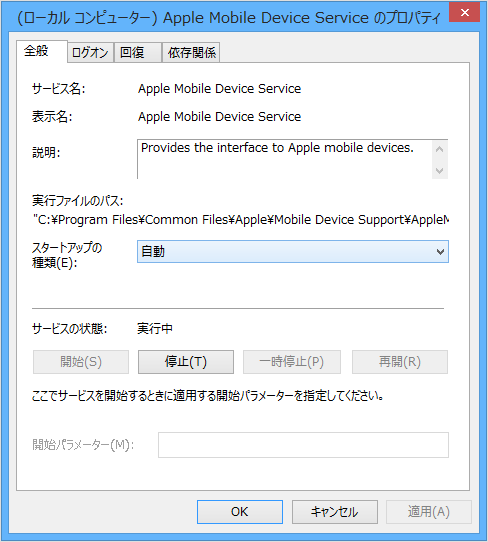
Windows10でiPhoneを快適に使うためには、Apple Mobile Device Service(AMDS)のインストールが必要です。このサービスは、iPhoneとPCを接続し、データ転送やバックアップを可能にします。iTunesをインストールすることで、AMDSも自動的にインストールされます。Windows10とiPhoneを接続する際の手順や、AMDSのインストール方法、使い方について詳しく説明します。AppleデバイスをWindows PCに接続する際のトラブルシューティングについても触れます。
イントロダクション
Windows10でiPhoneを使用する際には、Apple Mobile Device Service (AMDS) のインストールが不可欠です。このサービスは、iPhoneとWindows PCを接続し、データの転送やバックアップを可能にする重要な役割を担っています。iTunesのインストール時に自動的にAMDSもインストールされるため、Windows10ユーザーは簡単にiPhoneをPCに接続できます。
AMDSは、iPhoneやiPadなどのAppleデバイスをWindows PCに接続するために必要なサービスです。このサービスが動作していることで、ユーザーはiTunesを通じてデバイスの管理やデータの同期を行うことができます。AMDSが正しくインストールされ、動作していることを確認することで、Windows10でiPhoneを快適に使用できます。
問題が発生した場合は、iTunesの更新やAMDSの再起動など、トラブルシューティングの手順を実施することで解決できる場合があります。したがって、Windows10でiPhoneを使用する際には、AMDSのインストールと設定が重要なステップとなります。
Apple Mobile Device Serviceとは
Apple Mobile Device Service(AMDS)は、Windows10でiPhoneやiPadなどのAppleデバイスを接続するために必要なサービスです。このサービスを使用することで、iTunesを通じてデバイスのデータ転送やバックアップが可能になります。AMDSは、AppleデバイスとWindows PC間の接続を可能にする基盤となるサービスであり、iPhoneのデータをPCに同期したり、バックアップを作成したりするのに不可欠です。
AMDSは、iTunesのインストール時に自動的にインストールされるため、ユーザーが個別にインストールする必要はありません。ただし、iTunesのバージョンが古い場合や、何らかの理由でAMDSが正しく動作しない場合は、トラブルシューティングが必要になります。Windows10でiPhoneを使用する際には、AMDSが正しく動作していることを確認することが重要です。
Apple Mobile Device Serviceのインストール方法
Windows10でiPhoneを快適に使うためには、Apple Mobile Device Service(AMDS)のインストールが必要です。このサービスは、iPhoneとPCを接続し、データ転送やバックアップを可能にします。iTunesをインストールすることで、自動的にAMDSもインストールされます。iTunesの最新バージョンをダウンロードするには、Appleの公式ウェブサイトにアクセスし、指示に従ってインストールを進めます。
インストールが完了したら、iPhoneをUSBケーブルでPCに接続します。iTunesが起動し、iPhoneが認識されると、AMDSが正常に動作していることが確認できます。AMDSが動作しない場合は、iTunesの更新やサービスの再起動などの対処法を試すことができます。さらに、iPhoneの接続に問題がある場合は、デバイスドライバーの更新や、iPhoneの再起動を試してみるとよいでしょう。
iPhoneの接続手順
Apple Mobile Device Serviceをインストールしたら、早速iPhoneをWindows10に接続してみましょう。まず、iPhoneをUSBケーブルでPCに接続します。接続すると、Windowsがデバイスを認識し、iTunesが自動的に起動する場合があります。もしiTunesが起動しない場合は、手動で起動してください。iTunesが起動したら、デバイスが認識されているか確認します。デバイスが認識されていれば、データ転送やバックアップの準備は完了です。
次に、iTunesでiPhoneの設定を行います。iTunesの左上にあるデバイスアイコンをクリックし、概要タブを選択します。ここで、バックアップの設定やデータの同期を行うことができます。バックアップは、このPCに保存するか、iCloudに保存するかを選択できます。適切な設定を選択し、適用ボタンをクリックして変更を保存します。以上で、iPhoneの接続と基本的な設定は完了です。
トラブルシューティング
Apple Mobile Device Serviceが動作しない場合、いくつかのトラブルシューティング方法があります。まず、iTunesのバージョンが最新であるか確認してください。古いバージョンのiTunesを使用していると、AMDSが正常に動作しないことがあります。最新バージョンへの更新は、Appleの公式サイトからダウンロードできます。
Apple Mobile Device Serviceが起動しない場合、サービスの再起動を試してみてください。Windowsのサービスマネージャーを使用して、Apple Mobile Device Serviceを再起動することができます。サービスマネージャーを開き、Apple Mobile Device Serviceを探し、再起動を選択します。これで問題が解決する場合があります。
また、iPhoneとWindows 10の接続に使用するUSBケーブルが純正のものであるか確認することも重要です。純正のUSBケーブルを使用していない場合、Apple Mobile Device Serviceが正常に動作しないことがあります。これらのトラブルシューティング方法を試すことで、多くの問題が解決できます。
アンインストール方法
Apple Mobile Device Service(AMDS)をアンインストールするには、まず iTunes をコントロールパネルからアンインストールする必要があります。iTunes をアンインストールすると、AMDS も同時に削除されます。ただし、関連ファイルが完全に削除されたか確認する必要があります。具体的には、Windowsエクスプローラーを開き、C:Program Files または C:Program Files (x86) 内の Apple または Bonjour というフォルダが残っていないか確認します。これらのフォルダが存在する場合は、手動で削除する必要があります。
アンインストール後、PCを再起動することをお勧めします。再起動後、サービス ウィンドウを開き、Apple Mobile Device Service がリストに存在しないことを確認します。これで AMDS のアンインストールは完了です。システムに不要なファイルが残っていないことを確認することで、PCのパフォーマンスを維持できます。
まとめ
Windows10でiPhoneを快適に使うためには、Apple Mobile Device Service (AMDS) のインストールが必要です。このサービスは、iPhoneとPCを接続し、データ転送やバックアップを可能にします。iTunesをインストールすることで、自動的にAMDSもインストールされます。したがって、Windows10ユーザーは、まずiTunesの最新バージョンをダウンロードし、インストールする必要があります。
インストールが完了したら、iPhoneをUSBケーブルでPCに接続し、iTunesでデバイスが認識されるか確認します。これにより、iPhoneとPC間でデータのやり取りが可能になります。また、AMDSが動作しない場合は、iTunesの更新やサービスの再起動などの対処法を試すことができます。
AMDSをアンインストールする場合は、コントロールパネルからiTunesをアンインストールし、関連ファイルが削除されたか確認する必要があります。以上の手順を踏むことで、Windows10でiPhoneを快適に使うことができます。
よくある質問
Windows10でiPhoneを接続する際に必要なApple Mobile Device Serviceとは何ですか?
Apple Mobile Device Serviceは、Windows10でiPhoneを接続する際に必要なサービスです。このサービスは、Apple Mobile Deviceドライバーをインストールすることで利用可能になります。iPhoneをWindows10に接続する際には、このサービスが自動的に起動し、iPhoneの認識とデータの転送を行います。サービスが正常に動作しない場合、iPhoneがWindows10で正しく認識されない可能性があります。したがって、Apple Mobile Device Serviceのインストールと設定は非常に重要です。
Apple Mobile Device Serviceのインストール方法を教えてください。
Apple Mobile Device Serviceをインストールするには、まずiTunesをインストールする必要があります。iTunesのインストール時に、Apple Mobile Device Serviceも同時にインストールされます。インストール後、Windows10のデバイスマネージャーでApple Mobile Deviceドライバーが正しくインストールされていることを確認できます。また、サービスウィンドウを開き、Apple Mobile Device Serviceが起動していることを確認することもできます。インストール中に問題が発生した場合は、Appleの公式サポートサイトを参照することをお勧めします。
iPhoneがWindows10で認識されない場合の対処方法は?
iPhoneがWindows10で認識されない場合、まずUSBケーブルの接続を確認し、別のUSBポートを試してみることをお勧めします。また、Apple Mobile Device Serviceが正常に動作しているかを確認し、必要に応じてサービスを再起動します。さらに、iTunesを最新バージョンに更新し、Apple Mobile Deviceドライバーを再インストールすることも有効です。これらの方法で問題が解決しない場合は、Appleのサポートに問い合わせることを検討してください。
Apple Mobile Device Serviceの使い方を教えてください。
Apple Mobile Device Serviceは、iPhoneをWindows10に接続した際に自動的に起動します。このサービスを利用することで、iPhoneのデータの転送やバックアップを簡単に行うことができます。iTunesを使用してiPhoneのコンテンツを管理する場合、Apple Mobile Device Serviceがバックグラウンドで動作している必要があります。また、サービスの設定を変更することで、Apple Mobile Device Serviceの起動方法を制御することもできます。ただし、通常はApple Mobile Device Serviceの設定を変更する必要はありません。
Deja una respuesta
Lo siento, debes estar conectado para publicar un comentario.
関連ブログ記事