Windows PIN忘れた時の対処法|リセット方法とセキュリティ対策

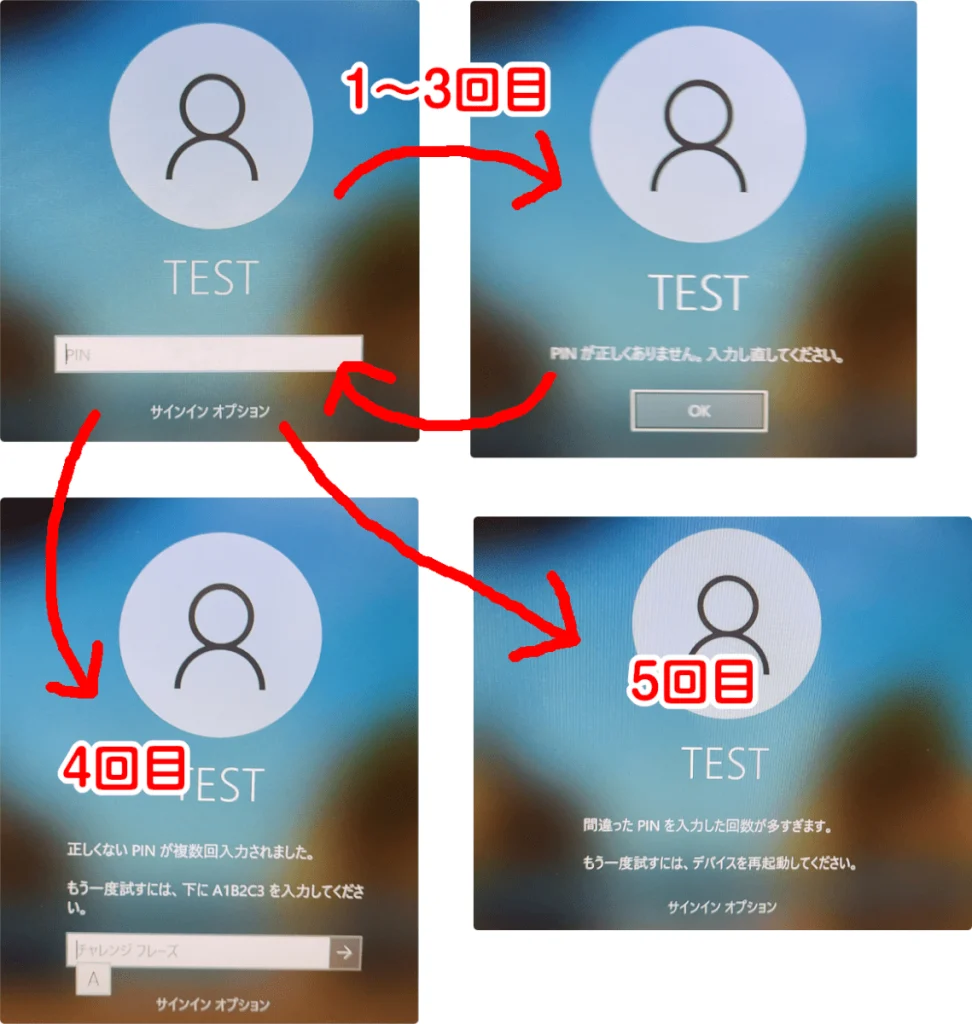
Windows PINを忘れた時の対処法
WindowsのPINコードを忘れてしまった場合、アクセス不能となり大変困ります。しかし、心配はいりません。Windows PINをリセットする方法はいくつかあります。まず、マイクロソフトアカウントを使用してPINをリセットすることができます。サインイン画面で「サインインオプション」をクリックし、「リセット」を選択することで、マイクロソフトアカウントのユーザー名とパスワードを使用して新しいPINを設定できます。
また、Windowsのセキュリティ設定からPINをリセットすることも可能です。Windowsメニューの「設定」から「アカウント」を選択し、「サインインオプション」でPINをリセットできます。これらの方法を使用することで、忘れたPINをリセットし、新しいPINを設定することができます。さらに、セキュリティソフトウェアをインストールし、マルウェア対策を行うことで、Windowsのセキュリティを強化することができます。
イントロダクション
WindowsのPINコードは、ユーザーが簡単にコンピューターにサインインできるようにする便利な機能です。しかし、PINコードを忘れてしまうと、コンピューターにアクセスできなくなることがあります。このような状況に陥った場合、慌てずに対処法を知っておくことが重要です。WindowsのPINコードを忘れた場合、まずマイクロソフトアカウントを使用してPINをリセットすることができます。サインイン画面で「サインインオプション」をクリックし、「リセット」を選択することで、マイクロソフトアカウントのユーザー名とパスワードを使用して新しいPINを設定できます。
この方法でPINをリセットできない場合は、Windowsのセキュリティ設定を確認する必要があります。Windowsメニューの「設定」から「アカウント」を選択し、「サインインオプション」でPINをリセットすることができます。さらに、コマンドプロンプトを使用してPINをリセットすることもできますが、この方法はより高度な技術を必要とします。Windows 11を使用している場合は、Windowsメニューの「設定」から「アカウント」を選択し、「サインインオプション」でPINをリセットすることができます。
PINをリセットした後は、セキュリティを強化するために、複雑なPINを設定し、定期的に変更することをおすすめします。また、セキュリティソフトウェアをインストールし、マルウェア対策を行うことも重要です。これにより、コンピューターをより安全に保つことができます。
Windows PINを忘れた時の対処法
WindowsのPINコードを忘れた場合、Microsoftアカウントを使用してリセットすることができます。サインイン画面で「サインインオプション」をクリックし、「パスワードを使用してサインインする」を選択することで、Microsoftアカウントのユーザー名とパスワードを入力し、新しいPINを設定することができます。この方法は、Microsoftアカウントに登録したメールアドレスや電話番号にアクセスできる場合に有効です。
また、Windowsのセキュリティ設定からPINをリセットすることも可能です。Windowsメニューの「設定」から「アカウント」を選択し、「サインインオプション」でPINをリセットすることができます。この方法では、現在のPINを入力する必要がないため、完全に忘れてしまった場合にも対応できます。さらに、コマンドプロンプトを使用してPINをリセットする方法もありますが、これはより高度なテクニックを必要とするため、慣れたユーザー向けの方法といえるでしょう。
マイクロソフトアカウントを使用したPINのリセット
WindowsのPINコードを忘れた場合、マイクロソフトアカウントを使用してPINをリセットすることができます。サインイン画面で「サインインオプション」をクリックし、「パスワードを使用してサインイン」を選択します。次に、マイクロソフトアカウントのユーザー名とパスワードを入力してサインインします。サインインに成功したら、新しいPINを設定することができます。
この方法を使用するには、事前にマイクロソフトアカウントをWindowsにリンクしている必要があります。また、インターネットに接続している必要があります。PINをリセットした後は、複雑なPINを設定し、定期的に変更することをおすすめします。これにより、セキュリティを強化することができます。
Windowsのセキュリティ設定からのPINリセット
WindowsのPINコードを忘れた場合、Windowsのセキュリティ設定からリセットすることができます。まず、Windowsメニューの「設定」から「アカウント」を選択します。次に、「サインインオプション」をクリックし、PINの項目にある「変更」または「リセット」ボタンをクリックします。ここで、マイクロソフトアカウントのパスワードを入力して認証する必要があります。
認証が完了すると、新しいPINを設定することができます。新しいPINは、数字と記号を組み合わせた複雑なものに設定することをおすすめします。これにより、セキュリティレベルが向上し、不正アクセスを防ぐことができます。PINをリセットした後は、定期的に変更することを心がけましょう。セキュリティソフトウェアをインストールし、マルウェア対策を行うことも重要です。
コマンドプロンプトを使用したPINリセット
WindowsのPINコードを忘れた場合、コマンドプロンプトを使用してリセットすることができます。まず、管理者権限でコマンドプロンプトを実行する必要があります。これを行うには、Windowsメニューを右クリックし、「コマンドプロンプト(管理者)」または「Windows PowerShell(管理者)」を選択します。次に、特定のコマンドを入力してPINデータを削除します。これにより、PINリセットが可能になります。
コマンドプロンプトを使用してPINをリセットする際は、管理者権限が必要であることに注意してください。また、コマンドの入力を誤るとシステムに損害を与える可能性があるため、慎重に操作する必要があります。コマンドプロンプトの使い方に慣れていない場合は、他のリセット方法を検討することをおすすめします。コマンドプロンプトを使用したPINリセットは、高度なトラブルシューティングに該当するため、十分な注意が必要です。
Windows 11でのPINリセット方法
Windows11でPINコードを忘れた場合、サインイン画面で「サインインオプション」をクリックし、「PINコードを忘れた場合」を選択することでリセットできます。次に、マイクロソフトアカウントのユーザー名とパスワードを入力し、アカウントの認証を行います。認証が完了すると、新しいPINコードを設定できます。また、Windowsメニューの「設定」から「アカウント」を選択し、「サインインオプション」でPINリセットを行うこともできます。セキュリティを強化するために、複雑なPINを設定し、定期的に変更することをおすすめします。さらに、セキュリティソフトウェアをインストールし、マルウェア対策を行うことも重要です。
PINリセット後のセキュリティ対策
WindowsのPINコードをリセットした後は、セキュリティ対策を強化することが重要です。新しいPINを設定する際には、複雑なパスワードを設定することをおすすめします。具体的には、数字だけでなく、アルファベットや特殊文字を組み合わせたPINを設定することで、不正アクセスのリスクを低減できます。また、定期的にPINを変更することも推奨されています。これにより、仮にPINが漏洩した場合でも、被害を最小限に抑えることができます。さらに、セキュリティソフトウェアをインストールし、マルウェア対策を行うことも重要です。これらの対策を講じることで、Windowsのセキュリティを強化し、安全に利用することができます。
まとめ
WindowsのPINコードを忘れた場合、慌てずに対処することが大切です。まず、マイクロソフトアカウントを使用してPINをリセットすることができます。サインイン画面で「サインインオプション」をクリックし、「リセット」を選択することで、新しいPINを設定できます。この方法は、Windows 10およびWindows 11の両方で有効です。
また、Windowsのセキュリティ設定からPINをリセットすることも可能です。Windowsメニューの「設定」から「アカウント」を選択し、「サインインオプション」でPINをリセットします。この方法では、管理者権限が必要になります。さらに、コマンドプロンプトを使用してPINをリセットすることもできますが、これは上級者向けの方法です。
PINをリセットした後は、複雑なPINを設定し、定期的に変更することをおすすめします。また、セキュリティソフトウェアをインストールし、マルウェア対策を行うことも重要です。これらの対策を講じることで、Windowsのセキュリティを高めることができます。したがって、WindowsのPINコードを忘れた場合でも、慌てずに対処し、セキュリティ対策を講じることが大切です。
よくある質問
Windows PINを忘れた場合、どうすればリセットできますか?
Windows PINを忘れた場合、アカウントのロック画面で「PINを忘れた場合」をクリックすることでリセットプロセスを開始できます。このオプションを選択すると、Microsoftアカウントのパスワードを使用して認証を行うよう求められます。認証が成功すると、新しいPINを設定できるようになります。ただし、Microsoftアカウントのパスワードを忘れた場合は、アカウントの復旧プロセスを実行する必要があります。
Windows PINをリセットする際のセキュリティリスクはありますか?
Windows PINをリセットする際には、セキュリティ情報の変更が行われるため、一定のリスクが伴います。特に、Microsoftアカウントのパスワードが漏洩している場合、不正アクセスのリスクが高まります。したがって、PINリセット後は、セキュリティソフトの更新やアカウントの監視を行うことが推奨されます。また、二要素認証の設定を有効にすることで、さらなるセキュリティ強化が図れます。
Windows 10とWindows 11でPINリセット方法は異なりますか?
Windows 10とWindows 11のPINリセット方法は基本的に同じです。両OSとも、アカウントのロック画面で「PINを忘れた場合」を選択し、Microsoftアカウントのパスワードを使用して認証を行うことで、新しいPINを設定できます。ただし、Windows 11では、よりユーザーフレンドリーなインターフェイスが採用されており、リセットプロセスがよりスムーズに行えるようになっています。
PINを忘れないようにするためのセキュリティ対策とは何ですか?
PINを忘れないようにするためのセキュリティ対策として、パスワードマネージャの利用が有効です。パスワードマネージャを使用すると、複雑なPINを安全に管理できます。また、定期的なPINの変更や、二要素認証の設定も、セキュリティ強化に寄与します。さらに、PINを設定する際には、容易に推測されない数字の組み合わせを選択することが重要です。
Deja una respuesta
Lo siento, debes estar conectado para publicar un comentario.
関連ブログ記事