WindowsでWebサーバー構築!IIS設定とセキュリティ対策

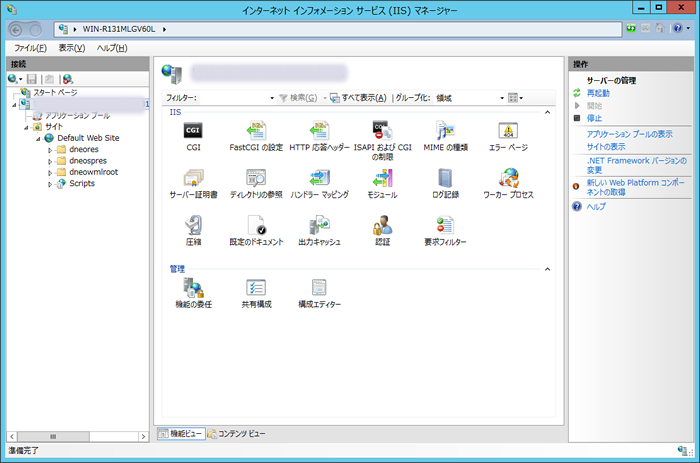
この記事では、Windows環境でWebサーバーを構築する方法について解説します。具体的には、IIS(インターネットインフォメーションサービス)の設定とセキュリティ対策に焦点を当てます。Windows ServerとWindows 10/11の両方でWebサーバーを構築できることを説明し、それぞれの環境での特徴と注意点を紹介します。
Windows Serverはサーバー用途に最適化されており、Active Directoryとの連携によるセキュリティ管理も容易です。IISのインストールから始めて、Webサイトの設定、SSL証明書の取得、ファイアウォールの設定など、Webサーバー構築に必要な手順を詳細に解説します。
一方、Windows 10/11でもIISをインストールすることでWebサーバーとして機能しますが、セキュリティ面での注意が必要です。特に、本番環境での使用は推奨されませんが、開発環境や小規模な個人サイトの運用には便利です。Webサーバーのセキュリティ対策として、定期的なソフトウェアのアップデートやファイアウォールの設定が重要であることを強調します。
イントロダクション
Windows環境でWebサーバーを構築することは、様々な用途で活用できる重要なスキルです。特に、IIS(インターネットインフォメーションサービス)を利用することで、簡単にWebサーバーを立ち上げることができます。Windows ServerとWindows 10/11の両方でIISをインストールし、Webサーバーとして機能させることが可能です。
Windows Serverは、サーバー用途に特化したオペレーティングシステムであり、Active Directoryとの連携によるセキュリティ管理が容易であることが特徴です。IISのインストールと設定に加えて、SSL証明書の取得やファイアウォールの設定などを行うことで、安全なWebサーバーを構築できます。
一方、Windows 10/11でもIISをインストールすることでWebサーバーとして機能させることができますが、セキュリティ面での注意が必要です。開発環境や小規模な個人サイトの運用には便利ですが、本番環境での使用は推奨されません。定期的なソフトウェアのアップデートやウイルス対策ソフトの導入など、適切なセキュリティ対策を講じることが重要です。
Windows ServerでのWebサーバー構築
Windows ServerでのWebサーバー構築は、IIS(インターネットインフォメーションサービス)のインストールから始まります。IISは、Windows Serverに標準で搭載されているWebサーバーソフトウェアであり、簡単にインストールして設定することができます。まず、サーバーマネージャーを開き、役割と機能の追加ウィザードを使用してIISをインストールします。インストールが完了したら、IISマネージャーを開いてWebサイトの設定を行います。
Webサイトの設定では、サイト名や物理パスなどを指定します。また、SSL証明書の取得も重要です。SSL証明書を使用することで、クライアントとサーバー間の通信を暗号化し、セキュリティを向上させることができます。さらに、Windowsファイアウォールの設定も必要です。ファイアウォールを使用して、不要なアクセスをブロックし、Webサーバーのセキュリティを強化します。Windows Serverは、Active Directoryとの連携によるセキュリティ管理も容易であり、企業内での利用に適しています。
Windows10/11でのWebサーバー構築
Windows10/11でもIISをインストールすることでWebサーバーを構築できます。IISのインストールは、コントロールパネルの「プログラムと機能」から「Windowsの機能の有効化または無効化」を選択し、IISにチェックを入れることで行います。インストールが完了したら、IISマネージャを起動してWebサイトの設定を行います。ただし、Windows10/11はクライアントOSであるため、同時接続数に制限があり、大規模なトラフィックを処理する本番環境には適していません。
Windows10/11でのWebサーバー構築は、主に開発環境や小規模な個人サイトの運用に利用されます。ローカル開発環境として利用することで、Webアプリケーションの開発やテストを効率的に行うことができます。ただし、セキュリティ面での注意が必要であり、適切なファイアウォール設定やウイルス対策ソフトの導入が必要です。また、Windows Updateを定期的に実行して、最新のセキュリティパッチを適用することが重要です。
IISの設定と管理
IISの設定と管理は、Windows環境でWebサーバーを構築する上で重要なステップです。まず、IIS(インターネットインフォメーションサービス)をインストールする必要があります。これは、Windows ServerおよびWindows 10/11の両方で利用できます。IISのインストール後、Webサイトの設定を行います。これには、サイトの名前、物理パス、バインディング情報などの設定が含まれます。
バインディング情報の設定では、Webサイトへのアクセスに使用するIPアドレス、ポート番号、およびホスト名を指定します。これらの設定は、Webサーバーのセキュリティとアクセス性を確保する上で重要です。また、SSL/TLSの設定も行います。これには、SSL証明書の取得とインストールが含まれ、Webサイトへの安全な接続を提供します。
さらに、IISの管理では、アプリケーション プールの設定も重要です。アプリケーション プールは、Webアプリケーションの実行環境を分離し、セキュリティとパフォーマンスを向上させるために使用されます。また、ログの収集と分析も、Webサーバーの運用とトラブルシューティングに役立ちます。これらの設定と管理を適切に行うことで、Windows環境で安全で効率的なWebサーバーを構築できます。
セキュリティ対策の重要性
Windows環境でWebサーバーを構築する際には、セキュリティ対策が非常に重要です。Webサーバーはインターネットに公開されるため、悪意のある攻撃者の標的になる可能性があります。Windows ServerやWindows 10/11にIISをインストールしてWebサーバーを構築する場合、デフォルトの設定ではセキュリティ上のリスクがあるため、適切な設定変更や追加の対策が必要です。
ファイアウォールの設定は、外部からの不正アクセスを防ぐために重要です。Windowsには標準でWindows Defender ファイアウォールが搭載されており、不必要なポートを閉じることでセキュリティを高めることができます。また、ウイルス対策ソフトを導入することで、サーバー内のマルウェア感染を防ぐことができます。さらに、定期的なソフトウェアのアップデートを実施することで、既知の脆弱性を修正し、セキュリティを強化できます。
Webサーバーを運用する上で、強力なパスワードの設定と定期的なパスワードの変更も重要です。IISやWindowsの管理者アカウントのパスワードは、推測されにくいものに設定し、定期的に変更する必要があります。また、不要なサービスや機能は無効にし、最小限の機能のみを有効にすることで、攻撃対象を減らすことができます。これらの対策を実施することで、Windowsで構築したWebサーバーのセキュリティレベルを向上させることができます。
Webサーバー構築の費用
Windows環境でWebサーバーを構築する際の費用は、複数の要素によって大きく変動します。まず、サーバーハードウェア費用がかかります。Windows Serverを動作させるためのサーバーマシンは、用途や規模に応じて適切なスペックのものを選ぶ必要があります。また、ソフトウェアライセンス費用も必要です。Windows Serverのライセンスは、コア数やユーザー数に基づいて課金されるため、適切なライセンスを選択する必要があります。さらに、ネットワーク費用として、インターネット接続やLAN構築のための費用がかかります。構築や運用、保守のための人件費も大きな割合を占めます。たとえば、IISの設定やセキュリティ対策は専門的な知識を必要とするため、専門家に依頼する場合はその費用がかかります。したがって、Webサーバー構築の総費用は、これらの要素を総合的に考慮して決定する必要があります。
まとめ
Windows環境でWebサーバーを構築するには、IIS(インターネットインフォメーションサービス)のインストールと設定が鍵となります。Windows ServerとWindows 10/11のどちらでもWebサーバーを構築できますが、それぞれに特徴があります。Windows Serverはサーバー用途に最適化されており、Active Directoryとの連携によるセキュリティ管理も容易です。一方、Windows 10/11ではIISをインストールすることでWebサーバーとして機能しますが、セキュリティ面での注意が必要です。
本番環境での使用を検討する場合、セキュリティ対策が非常に重要になります。定期的なソフトウェアのアップデートやファイアウォールの設定、ウイルス対策ソフトの導入など、さまざまな対策を講じる必要があります。また、強力なパスワードの使用と定期的なパスワードの変更も、セキュリティを高めるために重要です。これらの対策を実施することで、Windowsで構築したWebサーバーの安全性を向上させることができます。
よくある質問
WindowsでIISをインストールする方法を教えてください
WindowsでIIS(Internet Information Services)をインストールするには、まずコントロールパネルを開き、「プログラムと機能」にある「Windowsの機能の有効化または無効化」をクリックします。次に、「インターネットインフォメーションサービス」を選択し、必要なコンポーネント(例えばWeb管理ツールやWorld Wide Webサービス)にチェックを入れます。選択後、「OK」をクリックしてインストールを開始します。インストールが完了したら、IISマネージャーを開いて設定を確認できます。
IISでWebサイトを設定する手順は?
IISでWebサイトを設定するには、まずIISマネージャーを開きます。次に、左側の接続パネルでサーバー名を右クリックし、「Webサイトの追加」を選択します。新しいウィンドウが開いたら、サイト名と物理パス(Webサイトのファイルが格納されているフォルダ)を入力します。また、必要に応じてバインディング(IPアドレス、ポート、ホスト名)を設定します。設定を保存すると、新しいWebサイトが追加され、ブラウザでアクセスできるようになります。
IISのセキュリティ対策として何が有効ですか?
IISのセキュリティ対策としてまず重要なのは、不要なサービスやモジュールを無効にすることです。次に、HTTPS(SSL/TLS)を有効にし、すべての通信を暗号化することが推奨されます。また、ファイアウォールの設定で、必要なポート(通常は80番と443番)以外へのアクセスを制限することも重要です。さらに、定期的なログの監視や、ソフトウェアの更新を行い、既知の脆弱性に対処することも有効です。
IISでエラーページをカスタマイズする方法は?
IISでエラーページをカスタマイズするには、IISマネージャーを開き、設定したいWebサイトを選択します。次に、中央のパネルで「エラーページ」をダブルクリックします。エラー応答の設定で、「カスタムエラーページの挿入」を選択し、ステータスコード(例えば404や500など)を指定します。次に、カスタムエラーページのパス(HTMLファイルの場所)を入力します。設定を保存すると、指定したエラーページが表示されるようになります。
Deja una respuesta
Lo siento, debes estar conectado para publicar un comentario.
関連ブログ記事