Windows10「0xc0000005」エラーの対処法|アクセス違反の原因と修復方法

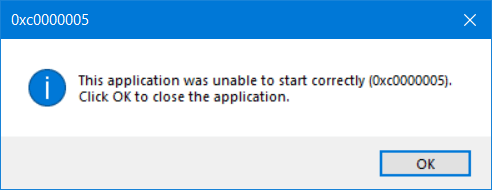
Windows10で発生する「0xc0000005」エラーは、アクセス違反を示し、プログラムがメモリにアクセスできない状態を意味します。このエラーは、システムの不安定化やデータの損失につながる可能性があるため、迅速な対処が必要です。エラーが発生する主な原因としては、メモリの破損、ドライバーの不具合、ウイルス感染、システムファイルの損傷が考えられます。これらの原因を特定し、適切な対策を講じることで、エラーを解消することができます。
エラーが発生すると、アプリケーションやシステムが正常に機能しなくなることがあります。特に、重要なデータを扱うアプリケーションでエラーが発生した場合、データの損失やシステムのクラッシュにつながる可能性があります。したがって、エラーの原因を特定し、システムファイルチェッカー(SFC)やメモリ診断ツールを使用して問題を解決する必要があります。
また、特定のアプリでエラーが発生する場合、アプリの再インストールや互換モードでの実行を試みることが有効です。これらの方法で問題が解決しない場合は、システムの復元やWindowsのクリーンインストールを行う必要があります。さらに、ハードウェアの診断を行うことで、根本的な原因を特定し、適切な対策を講じることができます。
イントロダクション
Windows10で発生する「0xc0000005」エラーは、アクセス違反を示し、プログラムがメモリにアクセスできない状態を意味します。このエラーは、システムのメモリ破損やドライバー不具合、ウイルス感染、システムファイルの損傷などが原因で発生することがあります。エラーが発生すると、アプリケーションが正常に動作しなくなるため、対処法を知っておく必要があります。
このエラーの主な原因としては、メモリアクセス違反が挙げられます。これは、プログラムが不正なメモリ領域にアクセスしようとした場合に発生します。また、ドライバーの不具合やシステムファイルの破損も原因となることがあります。これらの問題を解決するには、システムのメモリ診断やドライバーの更新、システムファイルの修復を行う必要があります。
さらに、ウイルス感染も「0xc0000005」エラーの原因となることがあります。マルウェアに感染すると、システムファイルが損傷を受け、エラーが発生することがあります。したがって、ウイルススキャンを実行してマルウェアの感染を確認する必要があります。エラーが発生した場合は、まずはこれらの対処法を試してみることをお勧めします。
「0xc0000005」エラーの原因
Windows10で発生する「0xc0000005」エラーは、アクセス違反を示し、プログラムがメモリにアクセスできない状態を意味します。このエラーは、システムの不安定さや特定のアプリケーションのクラッシュを引き起こすことがあります。このエラーの主な原因としては、メモリの破損やドライバーの不具合が考えられます。また、ウイルス感染やシステムファイルの損傷もこのエラーの原因となることがあります。これらの要因は、システムの正常な動作を妨げ、エラーを引き起こす可能性があります。エラーの原因を特定するには、システムの診断と検査が必要です。特に、メモリ診断ツールを使用することで、メモリ関連の問題を検出できます。また、ドライバーの更新やウイルススキャンを実行することで、他の潜在的な原因に対処できます。さらに、システムファイルチェッカー(SFC)を実行することで、システムファイルの破損を修復できます。これらの対策を実施することで、エラーの原因を特定し、適切な修復措置を講じることができます。
アクセス違反の症状
Windows10で発生する「0xc0000005」エラーは、アクセス違反を示し、プログラムがメモリにアクセスできない状態を意味します。このエラーが発生すると、アプリケーションがクラッシュしたり、システムが不安定になったりすることがあります。エラーは、特定のアプリケーションの実行中に発生することが多く、場合によってはシステムの起動時に表示されることもあります。
このエラーの主な原因としては、メモリの破損やドライバーの不具合、ウイルス感染、システムファイルの損傷が考えられます。これらの要因は、システムの安定性を損ない、エラーを引き起こす可能性があります。エラーの原因を特定するには、システムの診断と検査が必要です。メモリ診断ツールを使用してメモリのエラーをチェックしたり、ウイルススキャンを実行してマルウェアの感染を確認したりすることが有効です。
エラーの診断方法
Windows10で発生する「0xc0000005」エラーは、アクセス違反を示し、プログラムがメモリにアクセスできない状態を意味します。このエラーは、さまざまな要因によって引き起こされる可能性があります。主な原因としては、メモリの破損、ドライバーの不具合、ウイルス感染、システムファイルの損傷が考えられます。これらの要因を特定するには、まずメモリ診断ツールを使用してメモリのエラーをチェックする必要があります。
さらに、ドライバーの更新やウイルススキャンを実行して、潜在的な問題を特定することができます。システムファイルチェッカー(SFC)を実行することで、システムファイルの破損を修復できる場合があります。これらの診断方法を通じて、エラーの原因を特定し、適切な修復方法を講じることができます。エラーの原因が特定されれば、Windows10の正常な動作を回復するための具体的な対策を実施できます。
メモリ診断ツールの使用
Windows10で発生する「0xc0000005」エラーの原因を特定するには、まずメモリ診断ツールを使用してメモリのエラーをチェックする必要があります。このツールは、Windowsに標準で搭載されており、簡単にメモリの状態を確認できます。メモリ診断ツールを実行するには、「スタート」メニューを開き、「Windowsの機能」と入力して、「メモリ診断ツール」を選択します。または、「Windowsキー + R」を押して「mdsched.exe」と入力し、エンターキーを押します。
メモリ診断ツールは、RAMのエラーを検出するために、複数回のテストを実行します。テスト中は、画面に進行状況が表示され、エラーが検出された場合は、その旨が報告されます。テストが完了したら、結果を確認し、必要に応じてメモリの修理または交換を行います。メモリのエラーが原因で「0xc0000005」エラーが発生している場合は、この方法で問題を解決できる可能性があります。
ドライバーの更新方法
Windows10で発生する「0xc0000005」エラーの原因として、ドライバーの不具合が考えられます。ドライバーはハードウェアを制御するソフトウェアであり、不具合のあるドライバーはシステムの不安定化につながる可能性があります。ドライバーを最新の状態に更新することで、エラーを解消できる場合があります。
ドライバーの更新方法としては、まずデバイスマネージャーを開きます。デバイスマネージャーでは、システムに接続されているハードウェアの一覧が表示されます。各デバイスのドライバーを右クリックして「ドライバーの更新」を選択することで、最新のドライバーソフトウェアを検索してインストールできます。また、製造元のウェブサイトから直接最新のドライバーをダウンロードすることもできます。これにより、互換性のある最新のドライバーを入手できます。
更新の際には、システムの復元ポイントを作成しておくことをお勧めします。これにより、更新後に問題が発生した場合に、以前の状態に戻すことができます。さらに、管理者権限で更新作業を行う必要があります。一般ユーザーではドライバーの更新ができない場合があるため、注意が必要です。
ウイルススキャンの実行
Windows10で「0xc0000005」エラーが発生した場合、ウイルス感染が原因である可能性も考えられます。マルウェアに感染すると、システムファイルが損傷したり、メモリに異常をきたすことがあります。ウイルススキャンを実行することで、マルウェアの検出と駆除が可能です。Windows Defenderなどのアンチウイルスソフトウェアを使用して、システム全体のスキャンを実行してください。スキャン中に悪意のあるソフトウェアが検出された場合は、指示に従って駆除または削除してください。ウイルススキャン後もエラーが解消しない場合は、他の原因を調査する必要があります。
システムファイルチェッカーの実行
Windows10で「0xc0000005」エラーが発生した場合、システムファイルの破損が原因のひとつとして考えられます。この問題を解決するために、システムファイルチェッカー(SFC)を実行することができます。SFCは、システムファイルの破損や欠落をチェックし、問題があれば自動的に修復するツールです。コマンドプロンプトを管理者権限で開き、sfc /scannowコマンドを実行することで、システムファイルのチェックと修復が行われます。チェックの結果、問題が見つかった場合は、自動的に修復が行われます。修復後、システムを再起動することで、エラーの解消が期待できます。ただし、SFCで問題が解決しない場合は、DISMコマンドを使用して、システムイメージの修復を試みることもできます。
アプリケーションエラーの対処法
Windows10で「0xc0000005」エラーが発生した場合、アプリケーションの起動や実行に問題が生じます。このエラーの主な原因としては、メモリアクセス違反やドライバーの不具合が考えられます。対処法としては、まずアプリケーションの再インストールを試みることが有効です。再インストールにより、アプリケーションに関連する破損したファイルや設定が初期化され、エラーが解消される可能性があります。
また、アプリケーションの互換モードでの実行も有効な解決策の一つです。互換モードを使用することで、アプリケーションが古いWindowsバージョンで動作するように設定できます。これにより、アプリケーションの互換性が向上し、エラーを回避できる場合があります。さらに、システムファイルチェッカー(SFC)を実行してシステムファイルの破損を修復することも、エラーの解決に役立ちます。
システムの復元とクリーンインストール
Windows10の「0xc0000005」エラーが解決しない場合、システムの復元 を試みることが有効です。システムの復元を使用すると、システムを以前の状態に戻すことができます。復元ポイントを作成した時点までのシステムの状態に戻るため、エラーの原因となった変更を元に戻すことができます。
システムの復元がうまくいかない場合、または復元ポイントがない場合は、クリーンインストール を検討する必要があります。クリーンインストールは、Windows10を完全に再インストールすることを意味します。これにより、システムファイルやレジストリが初期状態に戻るため、エラーの原因となるシステムファイルの破損 や レジストリの不具合 が解消される可能性があります。ただし、クリーンインストールではすべてのデータが消去されるため、事前に重要なデータのバックアップ を取る必要があります。
ハードウェアの診断
Windows10で発生する「0xc0000005」エラーの原因がソフトウェア的な問題でない場合は、ハードウェアに問題がある可能性があります。メモリ(RAM)の故障やハードディスクの不良セクタがエラーの原因となることがあります。メモリ診断ツールを使用してメモリのエラーをチェックすることができます。また、ハードディスクのエラーチェックツールであるchkdskコマンドを使用して、ハードディスクの不良セクタを修復することができます。これらの診断ツールを使用することで、ハードウェアの問題を特定し、必要な場合はハードウェアの交換や修復を行うことができます。ハードウェアの診断を行うことで、根本的な原因を特定し、適切な対処法を実施することができます。システムの安定性を確保するためにも、ハードウェアの診断は重要なステップです。
まとめ
Windows10で発生する「0xc0000005」エラーは、アクセス違反を示し、プログラムがメモリにアクセスできない状態を意味します。このエラーは、メモリ破損やドライバーの不具合、ウイルス感染、システムファイルの損傷などが原因で発生することがあります。エラーの原因を特定するには、まずメモリ診断ツールを使用してメモリのエラーをチェックする必要があります。
エラーが解消しない場合は、ドライバーの更新やウイルススキャンを実行して、問題の根本原因を特定する必要があります。また、システムファイルチェッカー(SFC)を実行することで、システムファイルの破損を修復できる場合があります。特定のアプリでエラーが発生する場合は、アプリの再インストールや互換モードでの実行を試みることが有効です。エラーが再発する場合は、より深刻な問題に対処するために、システムの復元やWindowsのクリーンインストールを行う必要があるかもしれません。
よくある質問
Windows10で「0xc0000005」エラーが発生する原因は何ですか?
Windows10で「0xc0000005」エラーが発生する原因は多岐にわたります。主な原因としては、ソフトウェアの不具合やドライバーの問題、システムファイルの破損などが挙げられます。また、マルウェア感染やハードウェアの故障も原因となることがあります。さらに、アプリケーションのインストールやアンインストールの不具合、システムの更新プログラムのインストール失敗などもこのエラーを引き起こす可能性があります。エラーの原因を特定するには、イベントビューアーのログを確認したり、システムファイルチェッカー(SFC)を使用してシステムファイルの整合性を確認する必要があります。
「0xc0000005」エラーを修復するにはどうすればいいですか?
「0xc0000005」エラーを修復するには、まずシステムの復元を試みることが有効です。システムの復元ポイントが作成されている場合は、エラーの発生していない時点に戻すことができます。また、システムファイルチェッカー(SFC)やDISM(Deployment Image Servicing and Management)ツールを使用して、システムファイルの修復を行うこともできます。さらに、ドライバーの更新やソフトウェアのアンインストールも有効な場合があります。それでも解決しない場合は、Windowsの再インストールを行う必要があるかもしれません。
アクセス違反エラー「0xc0000005」はどうやって防ぐことができますか?
アクセス違反エラー「0xc0000005」を防ぐためには、定期的なシステムの更新とウイルス対策ソフトの導入が重要です。また、不明なソフトウェアのインストールを避けることや、システムのバックアップを定期的に取ることも有効です。さらに、ドライバーの更新を定期的に行い、ハードウェアの状態を監視することも、エラーを未然に防ぐための重要な対策となります。システムの安全性を高めることで、このようなエラーの発生リスクを低減できます。
「0xc0000005」エラーが発生したときにデータを保護するにはどうすればいいですか?
「0xc0000005」エラーが発生したときにデータを保護するためには、定期的なデータのバックアップが最も有効な手段です。外付けハードドライブやクラウドストレージサービスを利用して、重要なデータを定期的にバックアップすることで、システムに問題が発生した場合でもデータの損失を最小限に抑えることができます。また、システムの復元ポイントを定期的に作成することも、システムの状態を保護する上で重要です。これにより、エラーの発生時に以前の状態に復元することが可能になります。
Deja una respuesta
Lo siento, debes estar conectado para publicar un comentario.
関連ブログ記事