⚙️ Windows自動修復の仕組みと実行方法を解説

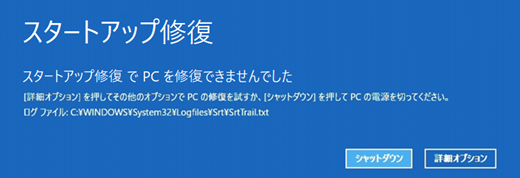
Windows 自動修復は、Windows OS が正常に起動しない場合に自動的に実行される機能で、システムファイルの破損や設定の不具合を解決するために設計されています。この機能は、システムが起動時に問題を検出するとトリガーされ、自動的に修復プロセスが開始されます。Windows 自動修復は、スタートアップ修復やシステムファイルチェッカー (SFC) などのツールを使用して、問題の特定と修復を行います。
Windows 自動修復のプロセスは、まずシステムの診断を実行し、問題の原因を特定することから始まります。その後、必要な修復作業を実行して、システムを正常な状態に戻します。自動修復が成功すると、システムは正常に起動しますが、失敗した場合は、詳細オプションに進む、システムの復元を試す、再インストールを検討するなどのオプションが表示されます。また、自動修復を手動で実行する方法もあり、Windows インストールメディアから起動して「コンピューターを修復する」を選択することで実行できます。
イントロダクション
Windows 自動修復は、Windows OSが起動時に問題を検出した際に自動的に実行される機能で、システムファイルの破損や設定の不具合を解決するために設計されています。この機能は、システムが正常に起動しない場合や重要なシステムファイルが破損または欠落している場合にトリガーされます。また、前回のシャットダウンが正常に行われなかった場合にも自動修復が実行されることがあります。
自動修復のプロセスでは、まずシステムの診断が実行され、問題の特定と修復方法が決定されます。その後、必要な修復作業が実行され、システムの修復が試みられます。修復に使用されるツールとしては、スタートアップ修復やシステムファイルチェッカー (SFC)、チェックディスク (CHKDSK) などがあります。これらのツールは、システムのブートセクターやレジストリの問題を解決するために使用されます。
Windows自動修復とは
Windows自動修復は、Windows OSが起動時に問題を検出した際に自動的に実行される機能で、システムファイルの破損や設定の不具合を解決するために設計されています。この機能は、システムが正常に起動しない場合や、重要なシステムファイルが破損または欠落している場合にトリガーされます。また、前回のシャットダウンが正常に行われなかった場合にも実行されることがあります。Windows自動修復は、システムの診断を実行し、問題の特定と修復方法を決定した後、必要な修復作業を実行します。
修復に使用されるツールとしては、スタートアップ修復やシステムファイルチェッカー (SFC)、チェックディスク (CHKDSK) などがあります。これらのツールは、システムの問題を特定し、修復するために使用されます。自動修復が成功するとシステムは正常に起動しますが、失敗した場合は詳細オプションに進む、システムの復元を試す、再インストールを検討するなどのオプションが表示されます。また、自動修復を手動で実行する方法もあり、Windows インストールメディアから起動して「コンピューターを修復する」を選択することで実行できます。
自動修復が実行される状況
Windows 自動修復は、Windows OSが起動時に問題を検出した際に自動的に実行される機能で、システムファイルの破損や設定の不具合を解決するために設計されています。この機能は、システムが正常に起動しない場合や、重要なシステムファイルが破損または欠落している場合にトリガーされます。また、前回のシャットダウンが正常に行われなかった場合にも自動修復が実行されることがあります。
システムがこれらの問題を検出すると、自動修復プロセスが開始されます。自動修復は、システムの診断を実行し、問題の特定と修復方法の決定を行います。このプロセスでは、スタートアップ修復やシステムファイルチェッカー (SFC)、チェックディスク (CHKDSK)などのツールを使用して、システムの修復を試みます。
自動修復のプロセス
Windows 自動修復は、Windows OSが起動時に問題を検出した際に自動的に実行される機能で、システムファイルの破損や設定の不具合を解決するために設計されています。この機能は、システムが正常に起動しない場合や重要なシステムファイルが破損または欠落している場合にトリガーされます。また、前回のシャットダウンが正常に行われなかった場合にも自動修復が実行されることがあります。
自動修復のプロセスでは、まずシステムの診断が実行され、問題の特定と修復方法の決定が行われます。その後、必要な修復作業が実行され、システムの復旧が試みられます。修復に使用されるツールとしては、スタートアップ修復やシステムファイルチェッカー (SFC)、チェックディスク (CHKDSK) などがあり、これらのツールが問題の解決に役立ちます。自動修復が成功するとシステムは正常に起動しますが、失敗した場合は詳細オプションに進むなどの対応が必要になります。
修復に使用されるツール
Windows 自動修復では、スタートアップ修復やシステムファイルチェッカー (SFC)、チェックディスク (CHKDSK) などのツールを使用してシステムの修復が行われます。これらのツールは、システムファイルの破損やディスクのエラーを検出し、修復するために使用されます。スタートアップ修復は、Windows の起動に必要なファイルや設定の問題を解決するために使用され、システムファイルチェッカー (SFC) は、システムファイルの整合性をチェックし、破損したファイルを修復します。また、チェックディスク (CHKDSK) は、ディスクのエラーを検出し、修復するために使用されます。これらのツールを使用することで、Windows 自動修復はシステムの問題を解決し、正常な起動を実現します。
自動修復の結果と次ステップ
Windows 自動修復の結果として、システムが正常に起動した場合、ユーザーは通常の操作を再開できます。しかし、自動修復が失敗した場合、システムは詳細なエラーメッセージを表示し、スタートアップ修復やシステムの復元などの追加の修復オプションへのアクセスを提供します。これらのオプションを使用することで、ユーザーはさらに詳細なトラブルシューティングを実行し、問題の解決を試みることができます。
自動修復が成功しなかった場合、ユーザーはシステムの復元ポイントを使用してシステムを以前の状態に戻すことができます。システムの復元を使用することで、システムファイル、レジストリ、インストールされているプログラムを復元できます。ただし、この操作では個人ファイルは影響を受けません。また、問題が深刻な場合は、Windowsの再インストールを検討する必要があります。再インストールでは、クリーンインストールまたはアップグレードインストールの選択肢があります。クリーンインストールはすべてのデータを消去するため、事前に重要なファイルをバックアップしておく必要があります。一方、アップグレードインストールでは、個人ファイルやインストールされているアプリケーションを保持したままWindowsを再インストールできます。
手動での自動修復の実行方法
Windows 自動修復は通常、システムが問題を検出した際に自動的に実行されますが、手動で実行することも可能です。手動で自動修復を実行するには、まず Windows インストールメディア を準備する必要があります。これは、公式の Microsoft ウェブサイトからダウンロードできる Windows ISO ファイル を使用して作成できます。インストールメディアを作成したら、それを使用してコンピューターを起動します。
起動時に UEFI ファームウェア または BIOS 設定 に入り、インストールメディアから起動するように設定を変更する必要があります。具体的な手順はコンピューターのメーカーやモデルによって異なりますが、一般的には起動時に特定のキー(F2、F12、DEL など)を押すことでアクセスできます。インストールメディアから起動したら、「コンピューターを修復する」を選択することで トラブルシューティング メニューにアクセスできます。
ここで、スタートアップ修復 を選択することで手動で自動修復を実行できます。このプロセスでは、システムは問題を診断し、必要な修復作業を実行します。修復が成功すれば、システムは正常に起動するはずです。ただし、問題が深刻な場合は、システムの復元 や 再インストール などの他のオプションを検討する必要があるかもしれません。
まとめ
Windows 自動修復は、Windows OSが起動時に問題を検出した際に自動的に実行される機能で、システムファイルの破損や設定の不具合を解決するために設計されています。この機能は、システムが正常に起動しない場合や重要なシステムファイルが破損または欠落している場合にトリガーされます。また、前回のシャットダウンが正常に行われなかった場合にも自動修復が実行されることがあります。
自動修復のプロセスでは、まずシステムの診断が実行され、問題の特定と修復方法が決定されます。その後、必要な修復作業が実行され、システムの復旧が試みられます。修復に使用されるツールとしては、スタートアップ修復やシステムファイルチェッカー (SFC)、チェックディスク (CHKDSK) などがあります。これらのツールを使用することで、システムの不具合が修復され、正常に起動するようになります。
自動修復が成功するとシステムは正常に起動しますが、失敗した場合は詳細オプションに進む、システムの復元を試す、再インストールを検討するなどのオプションが表示されます。また、自動修復を手動で実行する方法もあり、Windows インストールメディアから起動して「コンピューターを修復する」を選択することで実行できます。
よくある質問
Windows自動修復とは何ですか?
Windows自動修復は、Windowsが正常に起動しない場合に自動的に実行される修復ツールです。このツールは、システムファイルの破損やレジストリのエラーなどを検出し、修復しようとします。Windows自動修復は、Windowsのインストールメディアやリカバリドライブから起動することができます。また、Windowsが自動的に修復プロセスを開始することもあります。修復プロセスでは、システムの復元ポイントを使用してシステムを以前の状態に戻すこともできます。
Windows自動修復を実行する方法を教えてください。
Windows自動修復を実行するには、まずWindowsが正常に起動しないことを確認する必要があります。次に、Windowsのインストールメディアやリカバリドライブを使用してWindowsを起動します。起動後、言語とキーボードのレイアウトを選択し、[次へ] をクリックします。その後、[コンピュータを修復する] をクリックし、[トラブルシューティング] > [自動修復] の順に選択します。Windows自動修復が開始され、システムファイルのチェックやレジストリの修復が行われます。
Windows自動修復で修復できない問題にはどのようなものがありますか?
Windows自動修復では、ハードウェアの故障や深刻なシステムファイルの破損など、修復できない問題もあります。また、マルウェアに感染している場合や、システムの構成が大きく変更されている場合などにも、修復に失敗する可能性があります。このような場合は、システムの再インストールや専門家の支援が必要になることがあります。
Windows自動修復の実行に時間がかかるのはなぜですか?
Windows自動修復の実行に時間がかかる理由としては、システムファイルのチェックやレジストリの修復に時間がかかることがあります。また、システムの復元ポイントの適用にも時間がかかることがあります。さらに、ハードディスクのエラーやシステムの構成の複雑さなども、修復に時間がかかる原因となることがあります。修復プロセスが完了するまで、しばらく待つ必要があります。
Deja una respuesta
Lo siento, debes estar conectado para publicar un comentario.
関連ブログ記事