Windowsフリーズの原因と解消法!直し方と予防策

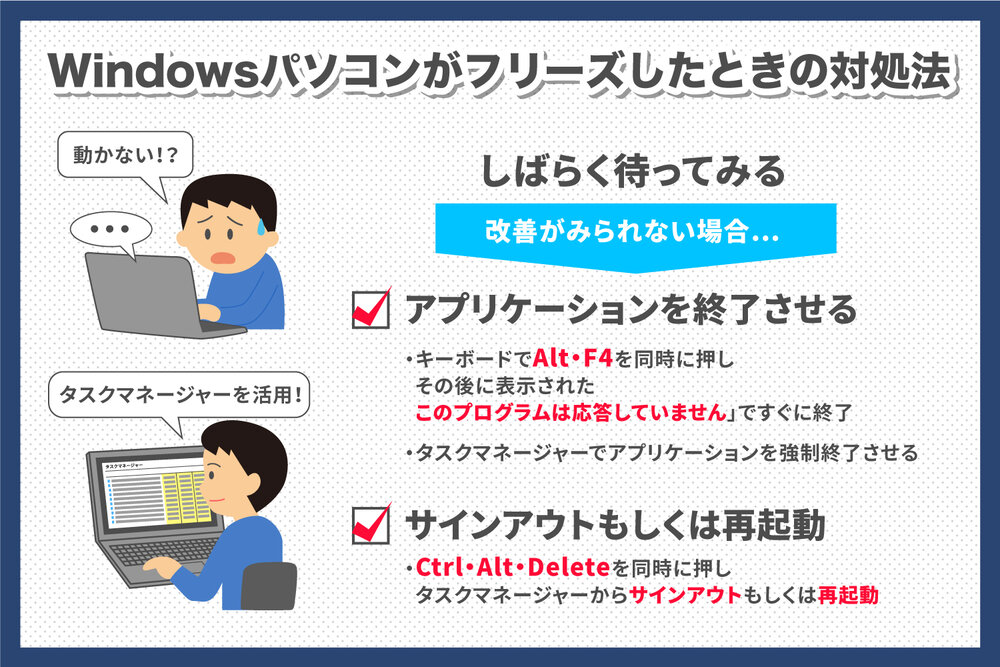
Windowsがフリーズする問題は、多くのユーザーが直面する一般的なトラブルです。この記事では、Windowsフリーズの原因とその対策について詳しく説明します。フリーズの原因はさまざまで、メモリ不足やドライバーの不具合、ディスクの断片化などが挙げられます。これらの問題を理解し、適切に対処することで、快適なPC環境を維持できます。
Windowsがフリーズする際の初期対応として、タスクマネージャーを使用して応答していないアプリケーションを終了させることが有効です。また、再起動を試みることも推奨されています。しかし、根本的な原因に対処するためには、システムの最適化やウイルススキャンなど、より詳細な対策が必要です。ハードウェアのメンテナンスも重要で、冷却ファンの清掃などを行うことで、過熱によるフリーズを防ぐことができます。
イントロダクション
Windowsがフリーズする問題は、多くのユーザーが直面する一般的なトラブルです。突然PCが反応しなくなることは、作業の進行を妨げ、ストレスの原因にもなります。システムフリーズの原因はさまざまであり、ハードウェアの問題からソフトウェアの不具合まで多岐にわたります。このような問題が発生すると、ユーザーは重要なデータを失うリスクに直面するため、迅速な対処が求められます。
フリーズの原因を特定するには、まずPCの構成と最近の使用状況を確認する必要があります。メモリ不足やドライバーの不具合は、フリーズの一般的な原因です。さらに、ディスクの断片化やウイルス感染もシステムのパフォーマンスに悪影響を及ぼし、フリーズにつながる可能性があります。これらの要因に対処することで、Windowsのフリーズを解消し、快適なPC環境を取り戻すことができます。
Windowsフリーズの主な原因
Windowsがフリーズする現象は、ユーザーの作業の妨げとなり、大変ストレスを感じさせるものです。このフリーズの原因は多岐にわたりますが、主な要因としてメモリ不足が挙げられます。複数のアプリケーションを同時に実行すると、システムのRAMに負荷がかかり、処理が滞ることでフリーズにつながることがあります。また、ドライバーの不具合もフリーズの原因としてよく見られます。古い、または互換性のないドライバーは、ハードウェアとソフトウェアの連携を妨げ、システムの不安定化を招きます。さらに、ディスクの断片化もパフォーマンスの低下を引き起こし、フリーズの原因となります。ファイルが断片化すると、システムがファイルを読み込むのに時間がかかり、結果としてフリーズすることがあります。また、マルウェア感染も深刻な問題を引き起こす可能性があります。ウイルスやマルウェアはシステムに予期せぬ負荷をかけ、フリーズやクラッシュの原因となることがあります。過熱もまた、フリーズの原因として考えられます。PC内部の冷却システムの故障や埃の詰まりにより、コンポーネントが過熱し、システムが自動的にシャットダウンしたり、フリーズすることがあります。
メモリ不足と対処法
Windowsがフリーズする原因の一つとして、メモリ不足が挙げられます。メモリ不足とは、PCが処理を行うための一時的なデータ保存領域であるRAMが不足している状態を指します。複数のアプリケーションを同時に実行している場合や、大きなサイズのファイルを扱っている場合に発生しやすくなります。メモリ不足が原因でフリーズが起こっている場合、メモリの増設を行うことで解消できる可能性があります。メモリを増設することで、PCはより多くのデータを一時的に保存できるようになり、処理能力が向上します。
また、不要なアプリケーションを終了させることも有効です。タスクマネージャーを開き、現在実行中のアプリケーションの状態を確認することで、リソースを大量に消費しているアプリケーションを特定できます。これらのアプリケーションを終了させることで、メモリの使用量を抑え、フリーズの発生を抑えることができます。さらに、起動時に自動的に実行されるアプリケーションを制限することも、メモリ使用量の削減に効果的です。
ドライバーの不具合と更新方法
Windowsがフリーズする原因の一つとして、ドライバーの不具合が挙げられます。ドライバーとは、ハードウェアとソフトウェアの間でデータのやり取りを仲介するプログラムです。ドライバーに不具合があると、システムの安定性が損なわれ、フリーズの原因となります。特に、グラフィックドライバーやチップセットドライバーの不具合は深刻な問題を引き起こすことがあります。
ドライバーの更新は、Windowsのデバイスマネージャーを使用して行うことができます。デバイスマネージャーでは、各ハードウェアの状態を確認し、必要に応じてドライバーの更新や再インストールを行うことができます。また、ハードウェアの製造元のウェブサイトから最新のドライバーをダウンロードすることもできます。ドライバーの更新は、フリーズの原因となる不具合を解消する有効な手段です。定期的にドライバーを更新することで、システムの安定性を維持することができます。
ディスクの断片化と最適化
Windowsがフリーズする原因の一つとして、ディスクの断片化が挙げられます。ディスクの断片化とは、ハードディスク上のファイルが断片化して、複数の場所に分散してしまうことです。これにより、Windowsがファイルを読み込む際に時間がかかり、システムのパフォーマンスが低下します。断片化が進むと、ハードディスクのアクセス速度が遅くなり、フリーズの原因となることがあります。
ディスクの断片化を解消するには、ディスクの最適化を行う必要があります。Windowsには、ディスクの最適化ツールが標準で搭載されています。このツールを使用することで、断片化したファイルを整理し、ハードディスクのパフォーマンスを向上させることができます。ディスクの最適化を定期的に行うことで、Windowsのフリーズを予防できます。また、SSDを使用している場合は、ディスクの最適化は必要ない場合がありますが、HDDを使用している場合は、定期的な最適化が推奨されます。
ウイルス感染と対策
Windowsがフリーズする原因として、ウイルス感染が挙げられます。ウイルスやマルウェアに感染すると、システムリソースを大量に消費し、パフォーマンスの低下やフリーズを引き起こすことがあります。ウイルス対策ソフトウェアをインストールし、定期的にウイルススキャンを実行することで、感染を防ぎ、既存の脅威を除去できます。また、不審なメールの添付ファイルを開かない、怪しいWebサイトへのアクセスを避けるなど、ユーザーの意識も重要です。さらに、OSやソフトウェアの更新を定期的に行うことで、既知の脆弱性を修正し、セキュリティを強化できます。ウイルス感染を防ぐことで、Windowsのフリーズを予防できます。
過熱と冷却ファンの清掃
Windowsがフリーズする原因の一つとして、過熱が挙げられます。コンピュータ内部の温度が上昇すると、システムの安定性に影響を及ぼし、フリーズにつながることがあります。特に、CPUやGPUの負荷が高い場合、発熱量が増加し、冷却システムの能力を超えてしまうことがあります。過熱を防ぐためには、コンピュータ内部の冷却ファンを定期的に清掃することが重要です。埃やゴミがファンに蓄積すると、空気の流れが阻害され、冷却効率が低下します。冷却ファンの清掃を行うことで、コンピュータ内部の温度を適切に保ち、フリーズのリスクを軽減できます。さらに、放熱グリスの塗り直しや、冷却パッドの使用も効果的な対策となり得ます。
フリーズ時の初期対応
Windowsがフリーズした際の初期対応として、まずタスクマネージャーを開いて応答していないアプリケーションを終了させることが有効です。これにより、問題のアプリケーションを強制終了させ、システムの安定性を回復させることができます。タスクマネージャーを開くには、Ctrl + Shift + Escキーを同時に押すか、タスクバーを右クリックして「タスクマネージャー」を選択します。タスクマネージャーを使用することで、CPUやメモリの使用状況を確認し、問題のあるプロセスを特定することができます。
フリーズが解消しない場合は、システムの再起動を試みます。再起動することで、システムメモリが解放され、一時的なエラーがリセットされることがあります。再起動後もフリーズが続く場合は、根本的な原因を特定する必要があります。ハードウェアやソフトウェアのドライバーの不具合、ウイルス感染、過熱など、さまざまな要因が考えられます。これらの要因を調査し、適切な対策を講じることで、Windowsのフリーズを解消できる可能性があります。
タスクマネージャーの活用法
Windowsがフリーズした際の初期対応として、タスクマネージャーを活用することが有効です。タスクマネージャーを開くには、キーボードのCtrl + Shift + Escを押すか、タスクバーを右クリックして「タスクマネージャー」を選択します。タスクマネージャーでは、現在動作しているアプリケーションやプロセスの状態を確認できます。応答していないアプリケーションや過剰なリソースを消費しているプロセスを特定し、必要に応じて終了させることができます。これにより、フリーズの原因となっている可能性のあるアプリケーションを強制終了し、システムの回復を試みることができます。
タスクマネージャーを使用してアプリケーションを終了させる際には、重要なシステムプロセスを終了させないように注意する必要があります。システムプロセスを終了させると、システムの不安定化やデータ損失につながる可能性があります。そのため、終了させるアプリケーションやプロセスが何であるかを十分に理解した上で操作することが大切です。また、タスクマネージャーで問題を解決できない場合は、システムの再起動を試みることが次善の策となります。
再起動とシステムの復旧
Windowsがフリーズした際の初期対応として、まずは再起動を試みることが挙げられます。再起動することで、システムのメモリが解放され、フリーズの原因となっていた一時的な不具合が解消されることがあります。再起動する際には、タスクマネージャーを使用して応答していないアプリケーションを終了させることが有効です。これにより、システムリソースを占有しているアプリケーションを強制終了し、システムの負荷を軽減できます。
フリーズが頻発する場合、システムファイルの破損やドライバーの不具合が原因である可能性があります。このような場合、システムの復旧ツールを使用してシステムを以前の状態に戻すことが有効です。Windowsには、システムの復旧ポイントを作成する機能があり、これを利用することで、フリーズの原因となった変更を元に戻すことができます。
また、ディスクのチェックツールを使用して、ディスクのエラーをチェックし、必要に応じて修復することも重要です。これらの対応策を実施することで、Windowsのフリーズを解消し、安定したシステム環境を取り戻すことができます。
予防策と定期メンテナンス
Windowsフリーズを防ぐためには、定期的なメンテナンスが重要です。メモリの増設やディスクの最適化を行うことで、PCのパフォーマンスを維持できます。また、ウイルス対策ソフトウェアを最新の状態に保ち、定期的にウイルススキャンを実行することで、悪意のあるソフトウェアによるフリーズを防ぐことができます。さらに、ドライバーの更新を定期的に行うことで、ハードウェアの不具合によるフリーズを防ぐことができます。過熱対策として、冷却ファンの清掃や放熱グリスの塗り直しも有効です。これらのメンテナンスを定期的に行うことで、Windowsフリーズのリスクを低減できます。
まとめ
Windowsがフリーズする問題は、多くのユーザーが直面する一般的なトラブルです。この問題の主な原因としては、メモリ不足やドライバーの不具合が挙げられます。メモリ不足は、同時に複数のアプリケーションを実行しているときに発生しやすく、仮想メモリの使用量が増加することでシステムのパフォーマンスが低下します。また、ドライバーの不具合は、ハードウェアとソフトウェアの間の通信に問題が生じたときに起こります。
さらに、ディスクの断片化もWindowsフリーズの原因となることがあります。ディスクの断片化は、ファイルがディスク上の異なる場所に分散して保存されることで発生し、ディスクアクセスの効率が低下します。また、ウイルス感染やマルウェアの侵入もシステムの不安定化につながり、フリーズの原因となります。過熱もまた、システムの性能低下やフリーズの原因となる重要な要因です。CPUやGPUの過熱は、コンピューターの処理能力を低下させるだけでなく、場合によってはハードウェアの損傷につながることもあります。
よくある質問
Windowsフリーズの主な原因は何ですか?
Windowsフリーズは、ハードウェアの故障やソフトウェアの不具合によって引き起こされることが多いです。具体的には、メモリ不足やCPUの過負荷、ドライバーの不具合などが原因となることがあります。また、マルウェア感染やシステムファイルの破損もフリーズの原因となることがあります。さらに、オーバーヒートや電源ユニットの不具合など、ハードウェア関連の問題もフリーズを引き起こすことがあります。
Windowsフリーズを解消するにはどうしたらいいですか?
Windowsフリーズを解消するには、まずシステムの再起動を試みます。再起動しても解消しない場合は、セーフモードでの起動やシステムの復元を試みることができます。また、イベントビューアーでエラーログを確認し、問題の原因を特定することができます。さらに、ドライバーの更新やソフトウェアのアップデートを行うことで、フリーズの原因となる不具合を解消することができます。
Windowsフリーズを予防するにはどうしたらいいですか?
Windowsフリーズを予防するには、定期的なシステムのメンテナンスを行うことが重要です。具体的には、ディスクのクリーンアップやディスクのデフラグ、ウイルススキャンなどを行うことで、システムの安定性を高めることができます。また、ソフトウェアのアップデートやドライバーの更新を定期的に行うことで、セキュリティホールを塞ぎ、不具合を解消することができます。
Windowsフリーズが発生したときにデータを保護するにはどうしたらいいですか?
Windowsフリーズが発生したときにデータを保護するには、未保存のデータを定期的に保存することが重要です。また、自動保存機能を有効にすることで、データの損失を最小限に抑えることができます。さらに、バックアップを定期的に行うことで、データの保護を図ることができます。クラウドストレージを利用することで、データのバックアップを自動化することもできます。
Deja una respuesta
Lo siento, debes estar conectado para publicar un comentario.
関連ブログ記事