Windows10 USBブート方法と設定ガイド:トラブルシューティングも

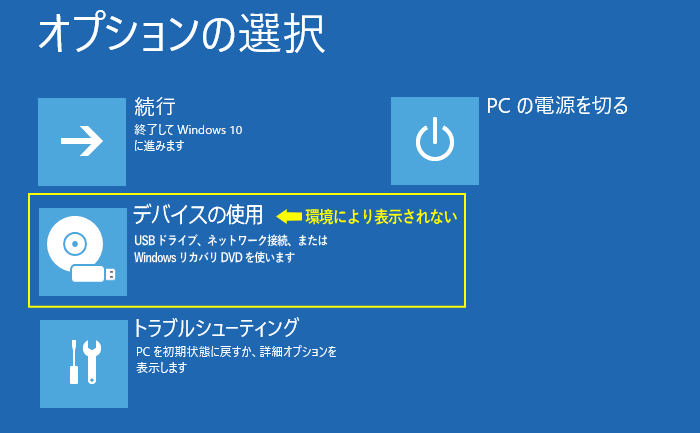
Windows10のUSBブートは、システムの修復やクリーンインストールを行う際に非常に便利な機能です。この機能を使用することで、ブート可能なUSBドライブを作成し、コンピュータを起動することができます。ここでは、Windows10のUSBブート方法と設定ガイド、およびトラブルシューティングについて詳しく説明します。
まず、ブート可能なUSBドライブの作成方法について説明します。Microsoftの公式ウェブサイトからMedia Creation Toolをダウンロードすることで、簡単にブート可能なUSBドライブを作成できます。また、Rufusなどのサードパーティ製ツールを使用することもできます。これらのツールを使用することで、Windows10のインストールメディアを作成できます。
作成したブート可能なUSBドライブを使用して、コンピュータを起動するには、BIOS/UEFI設定でブート順序を変更する必要があります。コンピュータの起動時に特定のキーを押してBIOS/UEFI設定の画面に入り、USBドライブを最上位に設定します。こうすることで、コンピュータはUSBドライブから起動するようになります。
イントロダクション
Windows10のUSBブートは、システムの修復やクリーンインストールを行う際に非常に便利な機能です。この機能を使用することで、ブート可能なUSBドライブを作成し、コンピュータを起動することができます。USBブートを使用する主な目的は、Windows10のインストール、システムの修復、またはトラブルシューティングを行うことです。
ブート可能なUSBドライブを作成するには、Microsoftの公式ウェブサイトからMedia Creation Toolをダウンロードするか、Rufusなどのサードパーティ製ツールを使用します。これらのツールを使用することで、簡単にWindows10のインストールメディアを作成することができます。作成したUSBドライブは、Windows10をインストールするコンピュータに挿入し、BIOS/UEFI設定でブート順序を変更することで使用できます。
BIOS/UEFI設定でブート順序を変更するには、コンピュータの起動時に特定のキーを押して設定画面に入り、USBドライブを最上位に設定する必要があります。この設定を変更することで、コンピュータはUSBドライブから起動するようになります。ただし、USBブートに失敗した場合のトラブルシューティングとして、BIOS/UEFI設定の確認、USBドライブの接続確認、別のUSBドライブの使用などを試す必要があります。
Windows10 USBブートの基本
Windows10のUSBブートは、システムの修復やクリーンインストールを行う際に非常に便利な機能です。この機能を使用することで、Windows10のインストールメディアから直接コンピュータを起動し、さまざまな操作を行うことができます。ブート可能なUSBドライブを作成することが、USBブートの第一歩となります。
ブート可能なUSBドライブの作成には、Microsoftの公式ウェブサイトからダウンロードできるMedia Creation Toolを使用することができます。このツールを使用すると、簡単にWindows10のインストールメディアを作成できます。また、Rufusなどのサードパーティ製ツールを使用することもできます。これらのツールを使用することで、UEFIおよびレガシーBIOSの両方に対応したブート可能なUSBドライブを作成できます。
USBブートを実行するには、コンピュータのBIOS/UEFI設定でブート順序を変更する必要があります。コンピュータの起動時に特定のキー(通常はF2、F12、またはDEL)を押すと、BIOS/UEFI設定画面に入ることができます。ここで、USBドライブを最上位のブートデバイスとして設定します。これにより、コンピュータはUSBドライブから起動するようになります。
ブート可能なUSBドライブの作成方法
Windows10のUSBブートを行うには、まずブート可能なUSBドライブを作成する必要があります。これには、Microsoftの公式ウェブサイトからダウンロードできるMedia Creation Toolを使用することができます。このツールを使用すると、Windows10のインストールメディアを簡単に作成できます。または、Rufusなどのサードパーティ製ツールを使用することもできます。Rufusは、ブート可能なUSBドライブを作成するための人気のあるツールで、使いやすいインターフェイスを提供しています。
ブート可能なUSBドライブを作成するには、まず8GB以上の空き容量があるUSBメモリを準備する必要があります。よりスムーズなインストールを実現するには、16GB以上のUSBメモリを使用することをお勧めします。次に、Media Creation ToolまたはRufusをダウンロードして実行し、画面の指示に従ってWindows10のインストールメディアを作成します。このプロセスでは、Windows10のISOファイルをダウンロードしてUSBドライブに書き込む必要があります。
ブート可能なUSBドライブを作成したら、次にBIOS/UEFI設定でブート順序を変更する必要があります。これには、コンピュータの起動時に特定のキーを押して設定画面に入り、USBドライブを最上位のブートデバイスとして設定する必要があります。具体的な手順はコンピュータの製造元やモデルによって異なりますが、一般的には、F2、F12、またはDelキーを押してBIOS/UEFI設定に入ります。
BIOS/UEFI設定でのブート順序の変更
Windows10のUSBブートを実行するには、まずBIOS/UEFI設定でブート順序を変更する必要があります。この設定を変更することで、コンピュータはUSBドライブから起動するようになります。BIOS/UEFI設定に入るには、コンピュータの起動時に特定のキーを押す必要があります。このキーはコンピュータのメーカーやモデルによって異なりますが、一般的にはF2、F12、またはDelキーです。
BIOS/UEFI設定画面に入ったら、BootまたはBoot Orderというセクションを探します。ここで、USBドライブを最上位のブートデバイスとして設定する必要があります。設定変更後、F10キーなどで変更を保存して終了します。コンピュータは再起動し、USBドライブから起動するようになります。ただし、セキュアブートが有効になっている場合は、USBブートができない場合があります。その場合は、セキュアブートを一時的に無効にしてみましょう。また、USB 3.0ポートを使用している場合は、USB 2.0ポートに変更してみるのも一つの方法です。
USBブートのトラブルシューティング
Windows10のUSBブートに失敗した場合、さまざまな原因が考えられます。まず、BIOS/UEFI設定を確認し、正しくUSBドライブがブート順序の最上位に設定されているか確認する必要があります。また、USBドライブが正しく接続されているか、または他のUSBポートを試してみることも有効です。さらに、セキュアブートが有効になっている場合は、これを一時的に無効にしてみることをお勧めします。
USBブートに使用するドライブに問題がある可能性もあります。ブート可能なUSBドライブの作成に使用したツールやイメージファイルに問題があった場合、正常にブートしないことがあります。その場合は、別のツールやイメージファイルを使用してブート可能なUSBドライブを再作成してみてください。また、USBドライブ自体のハードウェア的な問題も考えられるため、別のUSBドライブを試してみることも有効です。
これらのトラブルシューティングを実施しても問題が解決しない場合は、コンピュータのハードウェアやUEFIファームウェアの設定に問題がある可能性があります。そのような場合は、専門家の助けを借りるか、コンピュータの製造元に問い合わせることをお勧めします。
Windows10インストールメディアの作成に必要なUSBメモリの容量
Windows10のUSBブートを行うには、まずブート可能なUSBドライブを作成する必要があります。そのためには、十分な容量を持つUSBメモリを用意する必要があります。一般的に、Windows10のインストールメディアを作成する際には、最低8GB以上のUSBメモリが必要とされています。しかし、よりスムーズなインストールを実現するために、16GB以上のUSBメモリを使用することを推奨します。USBメモリの容量が大きいほど、必要なファイルがすべて収まり、インストールプロセスがより安定します。
Media Creation ToolやRufusなどのツールを使用してブート可能なUSBドライブを作成する際、USBメモリの容量が不足していると、必要なファイルがコピーできず、インストールメディアの作成に失敗する可能性があります。したがって、事前に十分な容量を持つUSBメモリを用意しておくことが重要です。また、使用するUSBメモリは、USB3.0以上の規格であることが望ましいです。USB3.0以上の規格であれば、データ転送速度が速く、インストールメディアの作成やインストールプロセスがより高速化されます。
セキュアブートとUSBブートの関係
Windows10のUSBブートには、セキュアブートの設定が影響することがあります。セキュアブートは、コンピュータの起動時に不正なソフトウェアが実行されるのを防ぐための機能です。しかし、この機能が有効になっていると、USBブートができない場合があります。特に、UEFIモードでセキュアブートが有効になっていると、Windows10のインストールメディアが正しく認識されないことがあります。
このような場合は、BIOS/UEFI設定でセキュアブートを一時的に無効にしてみましょう。セキュアブートを無効にすると、USBブートが可能になることがあります。ただし、セキュアブートを無効にする場合は、コンピュータのセキュリティに注意する必要があります。セキュアブートを無効にした後、Windows10のインストールが完了したら、再び有効にすることをお勧めします。
また、USBドライブの作成方法やBIOS/UEFI設定の変更方法によっては、セキュアブートが有効になっていてもUSBブートが可能な場合があります。したがって、USBブートに問題がある場合は、BIOS/UEFI設定を確認し、必要に応じてセキュアブートを無効にしてみることをお勧めします。
まとめ
Windows10のUSBブートは、システムの修復やクリーンインストールを行う際に非常に便利な機能です。ブート可能なUSBドライブを作成することで、簡単にWindows10を再インストールしたり、トラブルシューティングを行ったりすることができます。まず、Media Creation ToolやRufusなどのツールを使用して、ブート可能なUSBドライブを作成します。これらのツールを使用することで、簡単にWindows10のインストールメディアを作成することができます。
次に、作成したUSBドライブをコンピュータに接続し、BIOS/UEFI設定でブート順序を変更する必要があります。コンピュータの起動時に特定のキーを押すことでBIOS/UEFI設定画面に入り、USBドライブを最上位に設定します。これにより、コンピュータはUSBドライブから起動するようになります。
USBブートに失敗した場合、BIOS/UEFI設定の確認やUSBドライブの接続確認など、トラブルシューティングを行う必要があります。また、セキュアブートが有効になっている場合は、USBブートできない可能性があります。その場合は、セキュアブートを一時的に無効にしてみましょう。さらに、USBメモリの容量も重要で、最低8GB以上、できれば16GB以上のUSBメモリを使用することを推奨します。
よくある質問
Windows10のUSBブートとは何ですか?
Windows10のUSBブートとは、USBメモリやUSBドライブを使用してWindows10を起動することです。この方法を使用すると、Windows10のインストールや修復を簡単に行うことができます。USBブートを使用するには、まずWindows10のISOファイルをダウンロードし、それをUSBメモリに書き込む必要があります。その後、コンピューターのBIOS設定を変更して、USBメモリから起動するように設定する必要があります。
Windows10のUSBブート可能なメディアを作成する方法は?
Windows10のUSBブート可能なメディアを作成するには、まずRufusやWindows Media Creation Toolなどのツールを使用する必要があります。これらのツールを使用して、Windows10のISOファイルをUSBメモリに書き込むことができます。書き込みプロセス中に、UEFIやLegacy BIOSなどの起動モードを選択する必要があります。USBメモリの容量は、8GB以上である必要があります。
Windows10のUSBブートがうまくいかない場合のトラブルシューティング方法は?
Windows10のUSBブートがうまくいかない場合、まずBIOS設定を確認する必要があります。BIOS設定で、USBメモリが正しく認識されているか、起動順序が正しく設定されているかを確認します。また、USBメモリの書き込みが正しく行われたかを確認するために、別のコンピューターで試してみることもできます。さらに、セキュアブートやファストブートなどの設定が有効になっている場合は、それらを無効にしてみてください。
Windows10のUSBブート後にシステムが起動しない場合の対処方法は?
Windows10のUSBブート後にシステムが起動しない場合、ブートローダやドライバの問題である可能性があります。コマンドプロンプトを使用して、bootrecコマンドを実行し、ブートローダを修復することができます。また、デバイスマネージャを使用して、ハードウェアの不具合がないかを確認することもできます。さらに、システムの復元や再インストールなどのオプションも検討することができます。
Deja una respuesta
Lo siento, debes estar conectado para publicar un comentario.
関連ブログ記事