マジックパッドWindows設定ガイド: 接続からカスタマイズまで

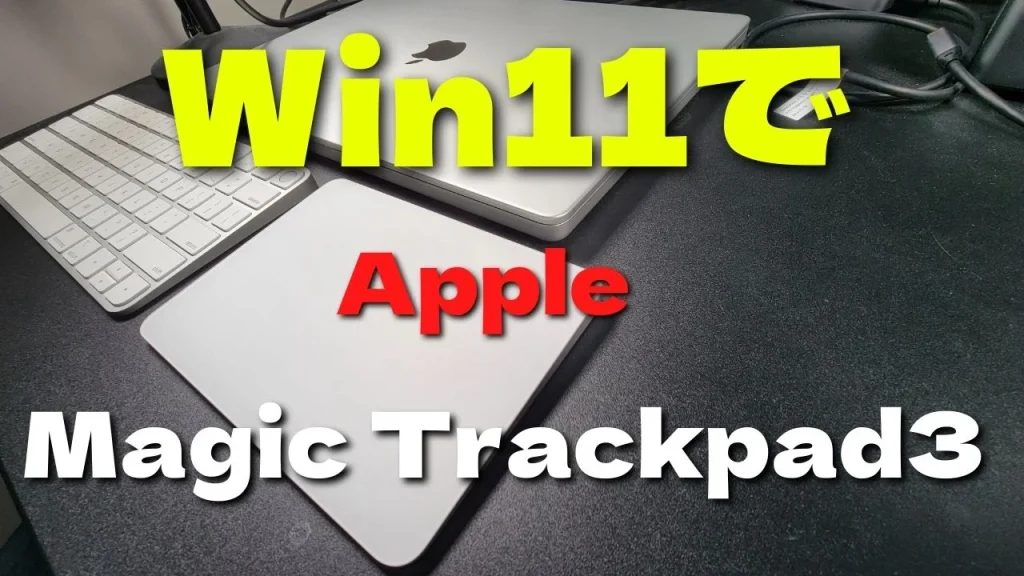
マジックパッドは、タッチ操作やペン入力に対応したデバイスであり、直感的な操作が可能です。Windowsパソコンで使用することで、作業効率が向上します。この記事では、マジックパッドをWindowsで使用するための接続方法やカスタマイズについて説明します。マジックパッドをWindowsパソコンに接続し、ドライバーをインストールすることで、さまざまな機能を利用できます。さらに、コントロールパネルや専用の設定アプリを使用して、タッチ感度やペンの反応速度を調整できます。これにより、ユーザーは自分の作業スタイルに合わせたカスタマイズが可能になります。
イントロダクション
マジックパッドは、タッチ操作やペン入力に対応したデバイスで、直感的な操作が可能です。Windowsパソコンで使用することで、作業効率が向上します。マジックパッドを使用するには、まずWindowsパソコンへの接続設定を行う必要があります。接続方法は、USBまたはBluetoothで行うことができます。
USB接続の場合は、マジックパッドをパソコンに接続するだけで自動的に認識されます。一方、Bluetooth接続の場合は、パソコンのBluetooth設定からデバイスを追加する必要があります。デバイスを追加する際は、マジックパッドの電源をオンにし、検出可能に設定する必要があります。
マジックパッドを使用するには、ドライバーのインストールも必要です。ドライバーは、メーカーの公式サイトから最新のものをダウンロードしてインストールすることができます。ドライバーをインストールすることで、マジックパッドの機能が最適化され、カスタマイズが可能になります。カスタマイズでは、タッチ感度やペンの反応速度、ジェスチャー操作の設定などを調整することができます。
マジックパッドの接続方法
マジックパッドをWindowsパソコンで使用するためには、まずデバイスを接続する必要があります。接続方法は主にUSB接続とBluetooth接続の2つがあります。USB接続の場合は、マジックパッドとパソコンをUSBケーブルで接続するだけで、自動的にデバイスが認識されます。一方、Bluetooth接続の場合は、パソコンのBluetooth設定からマジックパッドを検索し、デバイスを追加する必要があります。接続が完了すると、マジックパッドが使用可能になります。
接続に成功すると、Windowsは自動的に必要なドライバーをインストールしようとしますが、最適なドライバーをインストールするために、メーカーの公式サイトから最新のドライバーをダウンロードすることをお勧めします。これにより、マジックパッドの機能が最適化され、さまざまなカスタマイズオプションが利用できるようになります。ドライバーのインストールが完了すると、マジックパッドの設定に進むことができます。
ドライバーのインストール
マジックパッドをWindowsで使用するには、まずドライバーのインストールが必要です。メーカーの公式サイトから最新のドライバーをダウンロードし、インストールを行います。これにより、マジックパッドの機能が最適化され、さまざまなカスタマイズが可能になります。ダウンロードしたファイルをダブルクリックしてインストールを開始し、画面の指示に従って進めていきます。
インストールが完了したら、パソコンを再起動してマジックパッドを接続します。USB接続の場合は、マジックパッドをパソコンに接続するだけで自動的に認識されます。一方、Bluetooth接続の場合は、パソコンのBluetooth設定からマジックパッドを追加する必要があります。デバイスの追加が完了したら、マジックパッドが正しく動作していることを確認します。
設定のカスタマイズ
マジックパッドの設定をカスタマイズするには、コントロールパネルまたは専用の設定アプリを使用します。これらのツールを使用することで、タッチ感度やペンの反応速度を調整できます。たとえば、タッチ感度を調整することで、より快適な操作が可能になります。また、ジェスチャー操作の設定を変更することで、作業効率を向上させることができます。
コントロールパネルからマジックパッドの設定を変更するには、まずコントロールパネルを開き、マジックパッドのデバイス設定を選択します。ここでは、ペンの軌跡やタッチの感度を細かく設定できます。さらに、専用の設定アプリを使用することで、より詳細なカスタマイズが可能です。これには、メーカーの公式サイトからダウンロードできる場合があります。
これらの設定をカスタマイズすることで、マジックパッドをより使いやすくすることができます。たとえば、ペンの反応速度を上げることで、よりスムーズな操作が可能になります。また、ジェスチャー操作をカスタマイズすることで、より直感的な操作が可能になります。
トラブルシューティング
マジックパッドを使用する際に発生する可能性のある問題に対処するためには、いくつかの方法があります。まず、ドライバーの再インストール を試してみてください。メーカーの公式サイトから最新のドライバーをダウンロードし、再インストールすることで問題が解決することがあります。また、接続の確認 も重要です。USB接続の場合はケーブルが正しく接続されているか確認し、Bluetooth接続の場合はデバイスが正しくペアリングされているか確認してください。さらに、Windowsの設定 を見直すことも有効です。コントロールパネルや設定アプリからマジックパッド関連の設定を確認し、必要に応じて調整してください。これらの手順を踏むことで、多くの一般的な問題は解決できるでしょう。
まとめ
マジックパッドをWindowsで使用するには、まず接続を確立する必要があります。接続方法は主にUSBまたはBluetoothの2つがあり、USB接続の場合はマジックパッドをパソコンに接続するだけで自動的に認識されます。一方、Bluetooth接続の場合は、パソコンのBluetooth設定からマジックパッドをデバイスとして追加する必要があります。
接続が完了したら、次にドライバーのインストールを行います。ドライバーはメーカーの公式サイトからダウンロードできます。最新のドライバーをインストールすることで、マジックパッドの機能が最適化され、さまざまなカスタマイズが可能になります。
マジックパッドの設定は、コントロールパネルまたは専用の設定アプリから行うことができます。ここでは、タッチ感度やペンの反応速度、ジェスチャー操作の設定などを調整できます。これらの設定を調整することで、自分の使用スタイルに合わせた最適な環境を構築できます。
よくある質問
マジックパッドをWindowsに接続する方法を教えてください
マジックパッドをWindowsに接続するには、まずBluetoothをオンにする必要があります。Windowsの設定アプリを開き、デバイスをクリックして、Bluetoothまたはその他のデバイスを追加するを選択します。次に、マジックパッドの電源をオンにし、ペアリングモードに切り替えます。Windowsのデバイス一覧にマジックパッドが表示されたら、クリックして接続します。接続が完了すると、マジックパッドが使用できるようになります。ペアリングがうまくいかない場合は、マジックパッドの電源を一度オフにしてから再度オンにしてみてください。
マジックパッドの設定をカスタマイズする方法は?
マジックパッドの設定をカスタマイズするには、Appleの公式ソフトウェアを使用する必要があります。Windows上でBoot Campを使用してAppleのソフトウェアをインストールしている場合、またはAppleのWebサイトから必要なドライバーをダウンロードした場合、マジックパッドの設定を変更できます。具体的には、トラッキング速度やジェスチャーの設定を変更することができます。設定アプリを開き、デバイス > タッチパッドと進み、各設定項目を自分の好みに合わせて調整します。例えば、スクロールの方向を変えたり、タップの動作を変更することができます。
マジックパッドのトラッキング速度を変更するには?
マジックパッドのトラッキング速度を変更するには、Windowsの設定アプリを開きます。デバイスをクリックし、タッチパッドを選択します。ここで、カーソルの速度を調整することができます。スライダーを動かして、自分の好みの速度に設定します。トラッキング速度が遅すぎると操作性が悪く、速すぎると正確性が欠けます。最適な速度を見つけるために、何度か試してみることをお勧めします。
マジックパッドのジェスチャーが機能しない場合は?
マジックパッドのジェスチャーが機能しない場合は、まずAppleの公式ソフトウェアが正しくインストールされているか確認してください。また、Windowsの更新プログラムが最新であるかも確認します。ジェスチャーの設定が有効になっているかを設定アプリで確認し、必要に応じてリセットを試みます。それでも機能しない場合は、マジックパッドの再起動や、Windowsのトラブルシューティングツールを使用してみてください。ジェスチャーの種類によっては、3本指や4本指のジェスチャーなど、特定の動作に割り当てられているものがありますので、それらの設定も確認します。
Deja una respuesta
Lo siento, debes estar conectado para publicar un comentario.
関連ブログ記事