Windows10をUSBで起動する方法|インストールメディア作成からBIOS設定まで

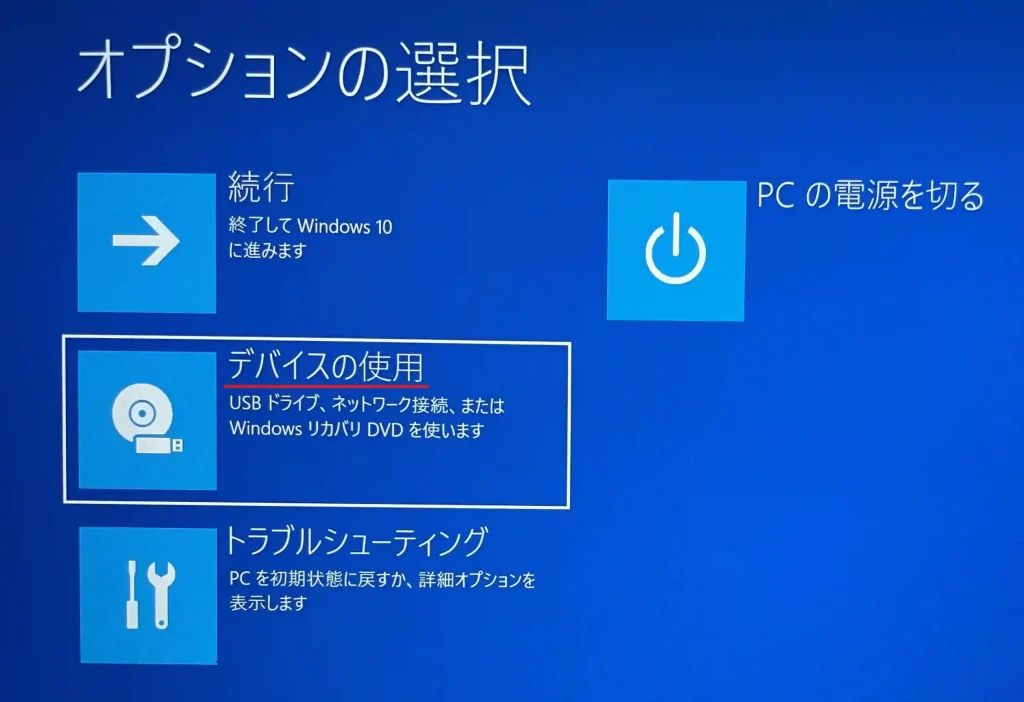
Windows10をUSBドライブから起動する方法について説明します。このプロセスには、Windows10インストールメディアの作成とBIOS設定の変更が含まれます。まず、Media Creation Toolを使用してWindows10のインストールメディアを作成するか、ISOイメージを入手してRufusなどのツールを使ってUSBメモリに書き込みます。この際、8GB以上のUSBメモリを用意する必要があります。次に、コンピュータのBIOS設定を変更して、USBドライブから起動するように設定します。これらの手順を順を追って説明していきます。
イントロダクション
Windows10をUSBドライブから起動する方法は、インストールメディアを作成し、コンピュータのBIOS設定を変更することで実現できます。このプロセスは、Windows10を新たにインストールする場合や、システムの復旧を行う際に必要となることがあります。まず、Media Creation Toolを使用してインストールメディアを作成する方法や、ISOイメージを入手してRufusなどのツールを使ってUSBメモリに書き込む方法があります。USBメモリは8GB以上の容量が必要です。
Windows10インストールメディアの作成方法
Windows10をUSBドライブから起動するには、まずインストールメディアを作成する必要があります。これは、Microsoftの公式ウェブサイトからダウンロードできるMedia Creation Toolを使用することで作成できます。このツールを使用すると、Windows10のISOイメージをダウンロードし、それをUSBメモリに書き込むことができます。USBメモリは8GB以上の容量が必要です。
インストールメディアを作成する別の方法は、Windows10のISOイメージを直接ダウンロードし、Rufusなどのツールを使ってUSBメモリに書き込むことです。Rufusは、簡単にブート可能なUSBドライブを作成できる無料のツールです。どちらかの方法で作成したインストールメディアは、Windows10をインストールしたり、トラブルシューティングを行ったりするために使用できます。
作成したUSBインストールメディアは、Windows10を再インストールしたり、起動に問題がある場合の修復に役立ちます。次に、このUSBドライブからコンピュータを起動するためのBIOS設定について説明します。
必要なUSBメモリの容量と準備
Windows10をUSBで起動するには、まずインストールメディアを作成する必要があります。そのためには、8GB以上の容量があるUSBメモリを用意する必要があります。このUSBメモリは、Windows10のインストールファイルが書き込まれるため、事前にデータをバックアップしておくことをお勧めします。また、使用するUSBメモリは、USB 3.0以上をサポートしていることが望ましいです。Windows10のインストールメディアを作成する際には、Microsoftの公式ウェブサイトからダウンロードできるMedia Creation Toolを使用することができます。
BIOS設定画面へのアクセス方法
Windows10をUSBドライブから起動するには、まずBIOS設定画面に入る必要があります。BIOS設定画面に入るには、コンピュータの電源を入れる際に特定のキー(DeleteキーやF2キーなど)を繰り返し押します。正確なキーはコンピュータのメーカーやモデルによって異なりますが、一般的にはDeleteキー、F2キー、F10キー、またはF12キーのいずれかです。
コンピュータの電源を入れると、起動時の画面にBIOS設定画面に入るためのキーが表示されることがありますので、注意深く見ておく必要があります。BIOS設定画面に入ると、ブート順序を変更することができます。ここで、USBメモリを最初の起動デバイスに設定する必要があります。これにより、コンピュータはUSBドライブから起動するようになります。
BIOS設定でのブート順序の変更
BIOS設定に入るには、コンピュータの電源を入れる際に特定のキー(Deleteキー、F2キー、F10キー、F12キーなど)を繰り返し押します。コンピュータの製造元によって異なるため、事前に確認しておくことをお勧めします。BIOS設定画面に入ったら、ブートまたは起動順序のメニューを探します。このメニューで、USBメモリを最初の起動デバイスに設定する必要があります。
通常、BIOS設定画面では、キーボードを使用して項目を選択し、Enterキーを押して決定します。ブート順序を変更するには、USBメモリをリストの一番上に移動させる必要があります。変更が完了したら、F10キーを押して変更を保存し、BIOS設定画面を終了します。コンピュータは再起動し、USBメモリから起動するはずです。
トラブルシューティング
Windows10をUSBドライブから起動する際に問題が発生した場合、BIOS設定の確認から始めるとよいでしょう。まず、コンピュータの電源を入れる際に特定のキー(Delete、F2、F10、F12など)を繰り返し押して、BIOS設定画面に入ります。ここで、ブート順序が正しく設定されているか確認します。USBメモリが最初の起動デバイスとして設定されていることを確認してください。また、UEFIまたはLegacy BIOSの設定も確認する必要があります。場合によっては、Secure Bootを無効にする必要があるかもしれません。
USBメモリ自体の問題も考えられます。USBメモリの容量が十分であるか(8GB以上)、インストールメディアが正しく作成されているか確認します。Rufusなどのツールを使ってISOイメージを書き込む際に、設定が正しく行われたか確認してください。また、別のUSBポートを試してみることも有効です。ハードウェア的な問題もトラブルシューティングの対象となります。例えば、USBメモリが故障している可能性や、コンピュータのBIOSが古いバージョンである可能性があります。必要に応じて、BIOSの更新を行うことで問題が解決する場合があります。
まとめ
Windows10をUSBドライブから起動するには、まずインストールメディアを作成する必要があります。これは、Microsoftの公式ウェブサイトからダウンロードできるMedia Creation Toolを使用することで簡単に作成できます。また、ISOイメージを入手して、Rufusなどのツールを使ってUSBメモリに書き込む方法もあります。USBメモリは8GB以上の容量が必要です。
作成したインストールメディアを使用してWindows10を起動するには、コンピュータのBIOS設定を変更する必要があります。コンピュータの電源を入れる際に、特定のキー(Delete、F2、F10、F12など)を繰り返し押すと、BIOS設定画面に入ることができます。
BIOS設定画面では、ブート順序を変更して、USBメモリを最初の起動デバイスに設定します。これにより、コンピュータはUSBドライブから起動するようになります。起動に失敗した場合やエラーが発生した場合は、BIOS設定やUSBメモリ、ハードウェアの問題などを確認する必要があります。
よくある質問
Windows10をUSBで起動するためのUSBメモリの容量はどれくらい必要ですか?
Windows10をUSBで起動するためのインストールメディアを作成する場合、8GB以上のUSBメモリを用意する必要があります。これは、Windows10のインストールファイルが約4GB以上の容量を占めるためです。また、UEFIブートに対応しているUSBメモリを使用することをお勧めします。さらに、USBメモリは高速な読み書き速度をサポートしていることが望ましいです。容量が不足している場合、インストールメディアの作成に失敗する可能性があります。
Windows10のインストールメディアを作成する方法を教えてください。
Windows10のインストールメディアを作成するには、まずMicrosoftの公式サイトからメディア作成ツールをダウンロードする必要があります。このツールを使用すると、Windows10のインストールファイルをUSBメモリにコピーできます。ツールを実行し、「インストールメディアを作成する」オプションを選択すると、インストールメディアの作成が開始されます。この際、正しいWindows10のバージョンと言語を選択する必要があります。作成が完了すると、USBメモリがWindows10のインストールメディアとして機能するようになります。
BIOS設定でUSBブートを有効にする方法を教えてください。
BIOS設定でUSBブートを有効にするには、コンピューターの起動時にBIOS設定画面を開く必要があります。BIOS設定画面を開くには、通常、DELキーまたはF2キーを押します。BIOS設定画面が開いたら、「Boot」または「起動」メニューを選択し、USBデバイスを最優先の起動デバイスとして設定します。変更を保存してBIOS設定画面を終了すると、コンピューターは次回起動時にUSBメモリから起動するようになります。
Windows10のインストール中にエラーが発生した場合、どうすればよいですか?
Windows10のインストール中にエラーが発生した場合、まずインストールメディアの作成に問題がなかったかを確認する必要があります。USBメモリの不良やインストールファイルの破損が原因でエラーが発生することがあります。また、ハードウェアの互換性やBIOS設定の問題もエラー原因となることがあります。エラーメッセージをよく確認し、必要に応じてMicrosoftのサポートやハードウェアの製造元に問い合わせることをお勧めします。
Deja una respuesta
Lo siento, debes estar conectado para publicar un comentario.
関連ブログ記事