ドラゴンクエストX Windows版を最速でダウンロードする方法!効率的なDLとインストール手順

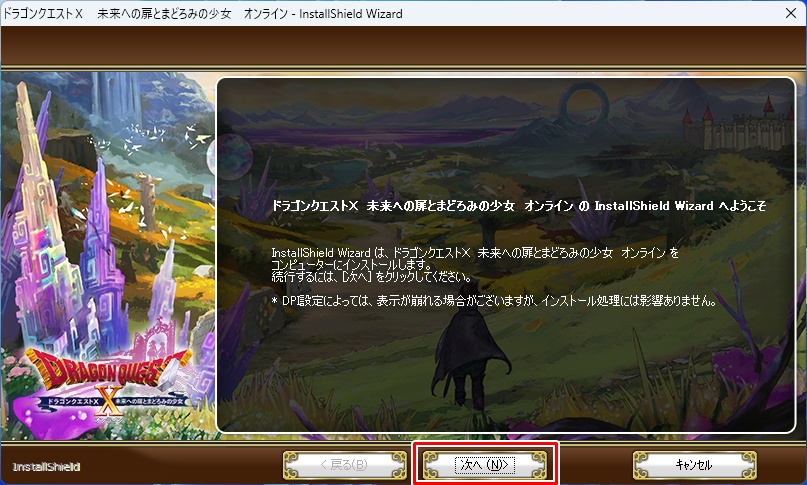
この記事では、ドラゴンクエストXのWindows版を最速でダウンロードする方法について解説します。高速ダウンロードを実現するためには、安定したインターネット接続と十分な空き容量が必要です。まず、公式サイトからダウンロードリンクを取得し、ダウンロードマネージャーを使用してダウンロード速度を向上させる方法を紹介します。また、ネットワーク帯域を確保し、ウィルススキャンを一時停止するなどのダウンロード速度の最適化手法も有効です。ダウンロードが完了したら、インストール手順に従ってゲームをインストールできます。インストール時の注意点も確認し、スムーズにゲームを始めることができるよう解説していきます。
イントロダクション
ドラゴンクエストXのWindows版をダウンロードする際、多くのユーザーはダウンロード速度に悩まされています。特に、大容量のゲームデータをダウンロードする際には、インターネット接続の速度が重要になります。そこで、今回はドラゴンクエストXのWindows版を最速でダウンロードする方法について解説します。高速なダウンロードを実現するためには、十分な空き容量と安定したインターネット接続が必要です。まず、公式サイトからダウンロードリンクを取得し、ダウンロードマネージャーを使用してダウンロードすることをおすすめします。これにより、ダウンロード速度を大幅に向上させることができます。
ダウンロードの準備
ドラゴンクエストXのWindows版をダウンロードするには、まず安定したインターネット接続が必要です。高速な回線を用意し、十分な空き容量を確保してください。また、スクウェア・エニックスIDなどの必要なアカウントを事前に作成しておく必要があります。これらの準備が整ったら、公式サイトにアクセスし、ダウンロードリンクを取得します。
ダウンロードをスムーズに行うために、ダウンロードマネージャーの利用を検討してください。ダウンロードマネージャーは、ダウンロード速度を向上させ、途中で中断した場合でも再開できるレジューム機能を提供します。また、ネットワーク帯域を確保するために、他の帯域を占有するアプリケーションを停止させることも有効です。さらに、ウィルススキャンを一時的に停止することで、ダウンロードの速度を上げることができます。
ダウンロード中に電源が遮断されないように注意し、電波状態の良い環境でダウンロードを続行してください。また、バックグラウンドで動作している不要なアプリを停止させることも、ダウンロードの安定につながります。ダウンロードが完了したら、次はインストールの準備に移ります。インストール時に必要なシステム要件を満たしていることを確認し、指示に従ってインストールを進めてください。
高速ダウンロードのテクニック
ドラゴンクエストXのWindows版をダウンロードする際、ダウンロード速度を上げるためには、まずインターネット接続の速度が十分であるかを確認する必要があります。高速なインターネット回線を利用することで、ダウンロード時間を大幅に短縮できます。さらに、ダウンロードマネージャーを使用することで、ダウンロード速度を向上させることができます。ダウンロードマネージャーは、ファイルを分割してダウンロードすることで、ネットワーク帯域を効率的に利用できます。
また、ウィルススキャンを一時的に停止することで、ダウンロード速度をさらに向上させることができます。ウィルススキャンはシステムリソースを消費するため、ダウンロード中に停止することで、ダウンロード処理にリソースを集中させることができます。ただし、ウィルススキャンを停止する場合は、安全性に十分注意する必要があります。ダウンロードファイルの安全性を確認した上で、ウィルススキャンを停止することをお勧めします。
ダウンロードを中断させないために、安定した電源と良好な電波状態を確保することも重要です。ダウンロード中にパソコンの電源が落ちたり、インターネット接続が切断されたりすると、ダウンロードが中断されてしまいます。また、バックグラウンドで動作しているアプリを停止することで、システムリソースをダウンロード処理に集中させることができます。これらの対策を講じることで、ドラゴンクエストXのWindows版のダウンロードを最速で行うことができます。
ダウンロード速度の最適化
ドラゴンクエストXのWindows版をダウンロードする際、ダウンロード速度を最適化することで、時間を短縮できます。まず、高速なインターネット接続を確保することが重要です。可能であれば、光ファイバーなどの高速な回線を利用しましょう。また、他のデバイスやアプリケーションが帯域を占有していないか確認し、不要な通信を停止することで、帯域の確保ができます。さらに、ウィルススキャンソフトなどのバックグラウンドで動作するアプリケーションを一時停止することで、さらにダウンロード速度の向上が期待できます。安定した電源と良好な電波状態のもとでダウンロードを行うことも、途中でダウンロードが中断されるのを防ぐために重要です。
安定したダウンロードのための注意点
ドラゴンクエストXのWindows版をダウンロードする際には、安定したインターネット接続が不可欠です。ダウンロード中に接続が切断されると、最初からやり直さなければならなくなるため、高速な回線と安定した電波状態を確保することが重要です。また、ダウンロードの進行を妨げる可能性があるため、バックグラウンドで動作している不要なアプリを停止させることをお勧めします。これにより、ネットワーク帯域を確保し、ダウンロード速度を最適化できます。さらに、ウィルススキャンソフトの一時停止も効果的です。ウィルススキャンソフトは、ダウンロードしたファイルをチェックするためにシステムリソースを使用するため、ダウンロード速度が低下する可能性があります。
インストール手順と注意点
ダウンロードが完了したら、次はインストール作業に入ります。まず、ダウンロードしたインストールファイルを実行し、指示に従ってインストールを開始します。インストール先のディレクトリ選択では、十分な空き容量があるドライブを選択することが重要です。また、インストール中にウイルススキャンソフトウェアが干渉するのを防ぐため、一時的にウイルススキャンを停止することをお勧めします。インストールが完了したら、ドラクエ10を起動し、アカウント情報でログインすることで、ゲームをプレイできます。インストール後は、グラフィックドライバーの更新や、システム設定の最適化を行うことで、より快適なゲーム体験が可能になります。
まとめ
ドラクエ10のWindowsダウンロード版を最速でダウンロードするには、高速なインターネット接続と十分な空き容量、そしてスクウェア・エニックスアカウントの準備が必要です。まず、公式サイトからダウンロードリンクを取得し、ダウンロードマネージャーを使用してダウンロード速度を向上させることができます。ダウンロード速度を最適化するには、ネットワーク帯域の確保やウィルススキャンの一時停止などの手法が有効です。また、ダウンロード中に安定した電源と良好な電波状態を維持し、バックグラウンドアプリの停止を行うことで、ダウンロードの遮断を避けることができます。ダウンロード後は、インストール手順に従ってインストールを行いますが、この際にもいくつかの注意点を確認する必要があります。
よくある質問
ドラゴンクエストX Windows版のダウンロードに必要なスペックは何ですか?
ドラゴンクエストX Windows版をダウンロードするには、安定したインターネット接続と十分な空きストレージ容量が必要です。ゲームのインストールには約30GBの空き容量が必要なので、事前にストレージの空き容量を確認しておきましょう。また、推奨されるOSはWindows 10(64ビット版)で、プロセッサはIntel Core i5以上、メモリは8GB以上搭載していることが推奨されています。これらの条件を満たしていれば、スムーズにダウンロードとインストールが可能です。
ダウンロードの速度を上げるためのコツはありますか?
ダウンロードの速度を上げるためには、ルーターの再起動や他のデバイスのネットワーク利用を控えるなどの基本的な対策が有効です。また、有線接続に切り替えることで、無線接続に比べてより安定した高速通信が可能になります。さらに、ダウンロードマネージャーを利用することで、並行ダウンロードや再開可能なダウンロードが可能になり、効率的にデータを転送できます。
インストール中にエラーが出た場合、どう対処すればよいですか?
インストール中にエラーが発生した場合、まずインストールファイルの整合性を確認する必要があります。ダウンロードしたファイルが破損している場合、再ダウンロードが必要になることがあります。また、セキュリティソフトウェアがインストールを妨害している可能性もあるため、一時的にファイアウォールやアンチウイルスソフトを無効にしてみてください。それでも解決しない場合は、公式サポートに問い合わせることをお勧めします。
ドラゴンクエストXのアップデートは自動で行われますか?
ドラゴンクエストX Windows版では、自動アップデート機能が備わっています。ゲーム起動時に自動でアップデートがチェックされ、必要に応じて最新のアップデートが自動的に適用されます。ただし、インターネット接続が必要なため、オフライン時にはアップデートが行われません。最新の状態を保つために、定期的にオンラインでゲームを起動することをお勧めします。
Deja una respuesta
Lo siento, debes estar conectado para publicar un comentario.
関連ブログ記事