Windows7 64ビット対応!多様な動画形式を再生するAdvanced Codecsの使い方

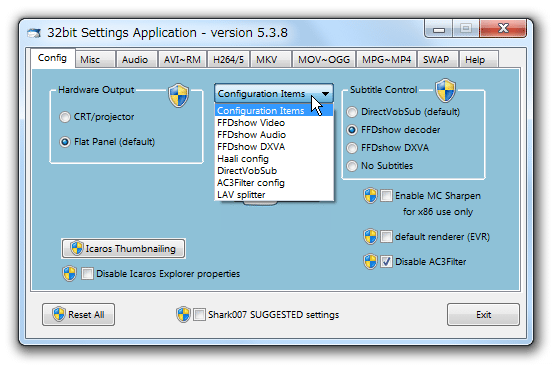
この記事では、Windows7 64ビット版で多様な動画形式を再生するためのAdvanced Codecsの使い方について説明します。動画コーデックは、さまざまな形式の動画ファイルを再生する際に必要となる重要なツールです。特に、MP4やMKV、AVIなどの形式に対応しているAdvanced Codecsを使用することで、これまで再生できなかった動画ファイルをスムーズに再生できるようになります。インストール方法や利用時の注意点についても詳しく見ていきます。
イントロダクション
Windows7 64ビット版を使用しているユーザーの中には、多様な動画形式を再生するのに苦労している人が少なくありません。特に、MP4やMKV、AVIなどのさまざまな形式に対応した動画ファイルをスムーズに再生するには、適切なコーデックが必要です。ここで紹介するAdvanced Codecsは、Windows7 64ビット版でこれらの動画形式を再生するための強力なツールです。このソフトウェアをインストールすることで、再生できないファイル形式の問題を簡単に解消できます。Advanced Codecsは、多様なコーデックをサポートしており、高品質な音声コーデックも含まれているため、動画の再生が快適になります。
Advanced Codecsとは
Advanced Codecsは、Windows7 64ビット版で多様な動画形式を再生するためのコーデックパックです。このソフトウェアは、MP4やMKV、AVIなどのさまざまなファイル形式に対応しており、再生できないファイル形式の問題を解消します。また、音声コーデックもサポートしているため、高品質な音声再生が可能です。インストールは簡単で、公式サイトからインストーラーをダウンロードするだけで利用を開始できます。さらに、システムリソースを効率的に使用するように設計されているため、パフォーマンスの低下を心配する必要はありません。
主な機能と特徴
Windows7 64ビット版用のAdvanced Codecsは、多様な動画形式をサポートする強力なツールです。このソフトウェアを使用すると、MP4、MKV、AVIなどの一般的な動画形式をスムーズに再生できます。また、高品質な音声コーデックもサポートしているため、映画やビデオの視聴体験が向上します。Advanced Codecsは、システムリソースの効率的な使用を実現しているため、パフォーマンスの低下を心配する必要はありません。
このソフトウェアの最大の特徴は、その互換性の高さです。さまざまな動画や音声ファイルを再生できるため、特定のファイル形式が再生できないという問題を解消できます。また、公式サイトからの簡単なインストールが可能で、初心者でも簡単に使用を開始できます。Advanced Codecsを使用することで、Windows7 64ビット版での動画再生の幅が広がります。
インストール方法
Windows7 64ビット版でAdvanced Codecsを使用するには、まず公式サイトからインストーラーをダウンロードする必要があります。ダウンロードしたインストーラーを実行すると、簡単なインストールウィザードに従ってソフトウェアをインストールできます。インストールプロセスでは、コーデックパックの選択が可能です。これにより、必要な動画コーデックや音声コーデックをインストールできます。インストールが完了すると、システムは多様な動画形式を再生できるようになり、MP4やMKV、AVIなどの形式のファイルをスムーズに再生できます。インストール後、特別な設定は必要なく、すぐに動画の再生が可能です。また、Advanced Codecsはシステムリソースを効率的に使用するように設計されているため、パフォーマンスの低下を心配する必要はありません。
使い方と設定
Windows7 64ビット版でAdvanced Codecsを使用するには、まず公式サイトからソフトウェアをダウンロードし、インストールする必要があります。インストールプロセスは簡単で、インストーラーの指示に従うだけで完了します。インストールが完了すると、多様な動画形式に対応したコーデックが自動的にシステムに統合され、メディアプレーヤーでさまざまなファイル形式を再生できるようになります。
Advanced Codecsをインストールすると、MKVやMP4、AVIなどの一般的な動画形式をサポートし、高品質な音声コーデックも利用可能になります。これにより、特定のファイル形式が再生できないという問題が解消され、スムーズな動画再生が可能になります。また、システムリソースを効率的に使用するように設計されているため、パフォーマンスの低下を心配する必要はありません。
64ビット版の利点
Windows7の64ビット版を使用しているユーザーは、64ビットアーキテクチャの利点を享受できます。Advanced Codecs for Windows7 64ビット版は、このアーキテクチャをフルに活用して設計されており、高性能と安定性を提供します。これにより、ユーザーは大量の高解像度動画や高ビットレート音声をスムーズに再生できます。また、64ビット版はメモリ制限が緩和されるため、より多くのアプリケーションを同時に実行できます。Advanced Codecsは、このような環境で最適に動作するように最適化されています。したがって、ユーザーは快適な動画再生体験を得ることができます。
トラブルシューティング
Windows7 64ビット版でAdvanced Codecsを使用する際、まれに再生の問題やエラーが発生することがあります。コーデックの競合が原因であることが多く、他のコーデックパックやプレイヤーとの干渉により、正常に動作しないことがあります。このような場合、まずアンインストールして再インストールしてみることをお勧めします。また、他のコーデックパックやプレイヤーを一時的に無効にすることで、問題が解消されることもあります。特定のファイル形式が再生できない場合は、コーデックの更新が必要かもしれません。公式サイトで最新バージョンを確認し、アップデートを行ってください。
まとめ
Windows7 64ビット版で動画再生の問題に悩まされていませんか? Advanced Codecs をインストールすることで、多様な動画形式を簡単に再生できるようになります。このソフトウェアは、MP4、MKV、AVI などの一般的な動画形式に対応しており、高品質な 音声コーデック もサポートしています。これにより、これまで再生できなかった動画ファイルをスムーズに再生できるようになります。インストールは非常に簡単で、公式サイトから インストーラー をダウンロードして実行するだけです。また、システムリソース を効率的に使用するように設計されているため、パフォーマンスの低下を心配する必要はありません。
よくある質問
Windows 7 64ビットでAdvanced Codecsを使用するメリットは何ですか?
Windows 7 64ビットでAdvanced Codecsを使用する最大のメリットは、多様な動画形式を再生できることです。H.264やH.265などの最新の動画コーデックに対応しており、様々な動画ファイルをスムーズに再生できます。また、AACやAC-3などの音声コーデックにも対応しているため、高品質な音声も楽しむことができます。これにより、ユーザーは特定の動画プレーヤーに依存することなく、幅広い動画コンテンツを再生できます。
Advanced Codecsのインストール方法を教えてください。
Advanced Codecsのインストールは非常に簡単です。まず、公式サイトからインストールパッケージをダウンロードします。ダウンロードしたファイルをダブルクリックして実行し、画面の指示に従ってインストールを進めます。インストールプロセスでは、コーデックの設定や動画プレーヤーとの統合に関するオプションを選択できます。インストールが完了すると、システムは自動的に多様な動画形式に対応するようになります。
Advanced Codecsをインストールした後、動画が再生できない場合はどうすればよいですか?
Advanced Codecsをインストールしたにもかかわらず動画が再生できない場合、まず動画ファイルの形式を確認してください。Advanced Codecsは多くの動画形式に対応していますが、特殊なコーデックを使用しているファイルは再生できない場合があります。また、動画プレーヤーがAdvanced Codecsと互換性があるかを確認してください。互換性のないプレーヤーでは、コーデックの問題により動画が再生できないことがあります。必要に応じて、動画プレーヤーの設定を変更するか、別のプレーヤーを試してみてください。
Advanced Codecsのアンインストール方法を教えてください。
Advanced Codecsをアンインストールするには、Windowsのコントロールパネルを開き、プログラムの追加と削除(またはプログラムのアンインストール)を選択します。インストールされているプログラムの一覧からAdvanced Codecsを見つけ、アンインストールのオプションを選択します。アンインストールのプロセスは自動的に進み、完了するとAdvanced Codecsはシステムから削除されます。アンインストール後、システムはデフォルトのコーデックに戻ります。
Deja una respuesta
Lo siento, debes estar conectado para publicar un comentario.
関連ブログ記事