WindowsでBluetoothが消えた時の対処法5選 - ドライバー更新からトラブルシューティングまで

WindowsでBluetoothが消えた場合、多くのユーザーが困惑します。この問題は、Bluetoothドライバーの不具合やデバイス設定の誤りなど、さまざまな原因で発生する可能性があります。本記事では、WindowsでBluetoothが消えた時の対処法を5つ紹介します。まず、ドライバーの更新や再インストールを試み、次にBluetooth設定の確認やトラブルシューティングツールの使用について説明します。さらに、Bluetoothアダプターの再起動やシステムの復元など、より高度な解決策も紹介します。これらの対処法を試すことで、WindowsでBluetoothが消えた問題を解決できる可能性があります。
イントロダクション
WindowsでBluetoothが消えた場合、多くのユーザーが困惑することでしょう。Bluetoothデバイスが接続できなくなると、ワイヤレスヘッドフォンやスピーカー、マウスやキーボードなどの使用ができなくなります。この問題の原因はさまざまであり、ドライバーの問題や設定の誤り、ハードウェアの故障など多岐にわたります。まずは落ち着いて、問題の原因を特定しましょう。デバイスマネージャーを開いて、Bluetoothアダプターが正しく認識されているか確認することが第一歩です。
Bluetoothドライバーに問題がある場合、ドライバーの更新や再インストールが必要になります。デバイスマネージャーからBluetoothアダプターのドライバーを更新することができます。また、Bluetooth設定が無効になっている可能性もありますので、Windowsの設定アプリからBluetooth設定を確認し、有効にする必要があります。さらに、Bluetoothトラブルシューティングツールを使用することで、Windowsが自動的に問題を検出し、修正してくれることがあります。これらの方法を試すことで、多くのケースでBluetoothの問題が解決します。
WindowsでBluetoothが消える原因
WindowsでBluetoothが消える原因は様々です。ドライバーの問題が主な原因の一つです。Bluetoothドライバーが古くなったり、破損したりすると、Bluetoothが正常に機能しなくなることがあります。また、設定の誤りも原因となることがあります。Bluetoothの設定が無効になっている場合や、デバイスマネージャーでBluetoothアダプターが無効になっている場合があります。さらに、ハードウェアの問題も考えられます。Bluetoothアダプター自体に問題がある場合や、他のデバイスとの干渉が原因となることがあります。
これらの原因を特定し、適切な対処法を取ることで、WindowsでBluetoothが消える問題を解決できる可能性があります。まず、デバイスマネージャーを確認し、Bluetoothアダプターの状態を確認することが重要です。また、Bluetoothドライバーを更新または再インストールすることで、問題が解決する可能性があります。さらに、Windowsに内蔵されているトラブルシューティングツールを使用することで、問題の原因を特定し、対処法を提示してくれることがあります。
対処法1:Bluetoothドライバーを更新する
WindowsでBluetoothが消えた場合、まずはBluetoothドライバーの状態を確認する必要があります。ドライバーが古くなっているか、破損していることが原因でBluetoothが機能しなくなっている可能性があります。デバイスマネージャーを開き、Bluetoothの項目を探します。ここで、Bluetoothアダプターのドライバーを更新することができます。ドライバーの更新は、Windows Updateを通じて行うことも、メーカーのウェブサイトから直接ダウンロードすることもできます。
デバイスマネージャーを開くには、Windowsの検索バーに「デバイスマネージャー」と入力し、結果から選択します。デバイスマネージャーが開いたら、Bluetoothの項目を展開し、使用しているBluetoothアダプターを探します。アダプターを右クリックし、「ドライバーの更新」を選択します。ここで、自動的にドライバーを検索するか、コンピューターを参照してドライバーソフトウェアを探すかを選択できます。最新のドライバーをインストールすることで、問題が解決する可能性があります。
ドライバーの更新後、コンピューターを再起動してBluetoothが正常に機能しているか確認します。それでもBluetoothが消えたままの場合は、次の対処法に進む必要があります。
対処法2:Bluetooth設定を確認する
WindowsでBluetoothが消えた場合、まずBluetooth設定を確認する必要があります。Windowsの設定アプリを開き、「デバイス」セクションに移動します。ここで、Bluetoothとその他のデバイスの項目を確認し、Bluetoothが有効になっているかどうかを確認します。もしBluetoothが無効になっている場合は、スイッチをオンにします。さらに、「その他のオプション」や「高度な設定」など、関連する設定項目も確認します。
デバイスマネージャーも重要なツールです。デバイスマネージャーを開き、Bluetoothの項目を探します。ここで、Bluetoothアダプターが正しくインストールされ、機能しているかどうかを確認できます。もし問題がある場合は、ドライバーの更新や再インストールが必要になる場合があります。また、ハードウェアとサウンドの設定も確認し、デバイスの状態をチェックします。
これらの設定を確認することで、多くの場合、WindowsでBluetoothが消えた問題を解決できます。ただし、問題が解決しない場合は、さらに詳細なトラブルシューティングや、システムの復元などのより高度な対処法を検討する必要があります。
対処法3:Bluetoothトラブルシューティングツールを使用する
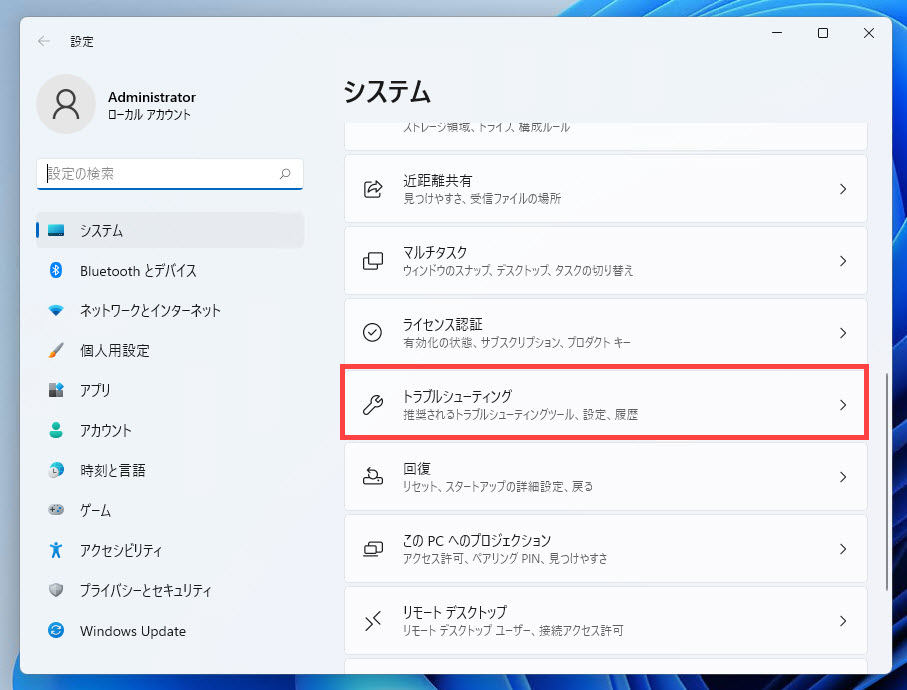
WindowsでBluetoothが消えた場合、トラブルシューティングツールを使用することで問題を解決できることがあります。このツールは、Windowsに内蔵されており、Bluetoothに関する問題を自動的に検出し、修正してくれます。まず、Windowsの設定を開き、更新とセキュリティの項目に進みます。次に、トラブルシューティングをクリックし、Bluetoothを選択してトラブルシューティングツールを起動します。ツールが問題を検出した場合、指示に従って修正を行います。
トラブルシューティングツールを使用することで、ドライバーの問題や設定の誤りを自動的に修正できることがあります。また、ツールが問題を検出できなかった場合でも、詳細なエラーメッセージが表示されることがあり、問題の原因を特定する手がかりとなることがあります。トラブルシューティングツールを使用した後もBluetoothが消えたままの場合、他の対処法を試してみる必要があります。
対処法4:Bluetoothアダプターを再起動する
Bluetoothアダプターを再起動することで、WindowsでBluetoothが消えた問題を解決できる場合があります。まず、デバイスマネージャーを開き、Bluetoothアダプターを見つけます。Bluetoothアダプターを右クリックし、「デバイスを無効にする」を選択します。数秒待った後、再度右クリックし、「デバイスを有効にする」を選択します。これにより、Bluetoothアダプターが再起動し、問題が解決される可能性があります。また、コンピューターを再起動することも有効です。コンピューターの再起動は、システムの再初期化を引き起こし、Bluetoothアダプターを含むすべてのハードウェアコンポーネントを再起動します。
対処法5:システムの復元を行う
システムの復元は、WindowsでBluetoothが消えた場合の最終的な解決策の一つです。この機能を使用すると、システムを以前の状態に戻すことができます。システムの復元ポイントは、Windowsが自動的に作成するか、ユーザーが手動で作成することができます。Bluetoothが正常に機能していた時期の復元ポイントを選択することで、問題が解決する可能性があります。
システムの復元を行うには、まずコントロールパネルを開き、「システムとセキュリティ」または「システム」を選択します。次に、「システムの保護」または「システムの復元」をクリックして、復元ポイントを選択します。復元ポイントの作成は定期的に行うことをお勧めします。こうすることで、いざというときにシステムを以前の状態に戻すことができます。ただし、システムの復元はインストールされているアプリケーションやドライバーに影響を与える可能性があるため、注意が必要です。
よくある質問
WindowsでBluetoothが消えた場合、まずデバイスマネージャーを確認することをお勧めします。デバイスマネージャーでBluetoothドライバーの状態を確認し、異常がないかをチェックします。異常が見つかった場合は、ドライバーの更新または再インストールを行うことで問題が解決する可能性があります。
Bluetoothドライバーを再インストールする場合は、デバイスマネージャーを使用します。デバイスマネージャーでBluetoothドライバーを探し、アンインストールを実行した後、再起動して自動的にドライバーを再インストールします。
Bluetoothが突然消えた場合、システムの復元は有効な対処法となることがあります。システムの復元を使用すると、Windowsを以前の状態に戻すことができ、問題が解決する可能性があります。
Bluetoothが消えた際に試すべきトラブルシューティングツールはWindowsに内蔵されているものを使用します。このツールを使用すると、Bluetoothに関する問題を自動的に検出し、修正してくれます。
まとめ
WindowsでBluetoothが消えた場合、まずはドライバーの問題や設定の誤りを疑う必要があります。Bluetoothドライバーが古くなっている、または破損している場合、Bluetoothが正常に機能しなくなることがあります。このような場合は、Bluetoothドライバーを更新または再インストールすることで問題が解決する可能性があります。また、Bluetooth設定が無効になっている場合も、Bluetoothが消えたように見えることがあります。Bluetooth設定を確認し、有効になっていることを確認する必要があります。
さらに、ハードウェアの問題も考えられます。Bluetoothアダプターが故障している場合、交換する必要があります。また、WindowsにはBluetoothトラブルシューティングツールが内蔵されており、このツールを使用することで問題の原因を特定し、対処することができます。システムの復元を行うことも有効な手段です。システムの復元により、以前の正常な状態に戻すことができます。
よくある質問
WindowsでBluetoothが消えた原因は何ですか?
WindowsでBluetoothが消えた原因は、ドライバーの不具合やシステムファイルの破損、またはハードウェアの故障など多岐にわたります。特定の操作やソフトウェアのインストール後にBluetoothが消える場合は、その操作やソフトウェアが原因である可能性もあります。また、Windows Update による変更が原因となることもあります。まずは、最近行った操作や変更点を思い出してみてください。
Bluetoothドライバーを更新する方法は?
Bluetoothドライバーを更新するには、まずデバイスマネージャーを開きます。次に、「Bluetooth」セクションを展開し、使用しているBluetoothアダプターを右クリックして「ドライバーの更新」を選択します。ここで、自動的にドライバーソフトウェアを検索する を選択することで、Windowsが最新のドライバーを検索し、インストールしてくれます。また、メーカーのウェブサイトから最新のドライバーをダウンロードして手動でインストールすることもできます。
トラブルシューティングツールを実行する方法は?
Windowsには様々な問題を解決するためのトラブルシューティングツールが用意されています。Bluetoothに関するトラブルシューティングを実行するには、設定アプリを開き、「更新とセキュリティ」セクションに移動します。次に、「トラブルシューティング」タブを選択し、「Bluetooth」を探してトラブルシューティングを実行します。このツールは問題を自動的に検出し、可能な場合は修正してくれます。
Bluetoothが消えた後に試すべきリセット方法は?
Bluetoothが消えた場合に試すべきリセット方法の一つは、Bluetoothサービスのリセットです。これを行うには、「サービス」マネージャーを開き、「Bluetooth サービス」を見つけて再起動します。また、システムの復元を使用して、以前の正常に動作していた時点に戻すことも有効な場合があります。さらに、必要に応じてWindowsの再インストールを行うことも検討してください。ただし、これらの操作は最後の手段として考慮すべきです。
Deja una respuesta
Lo siento, debes estar conectado para publicar un comentario.
関連ブログ記事