Windows10スクリーンセーバー設定ガイド:使い方とカスタマイズ方法

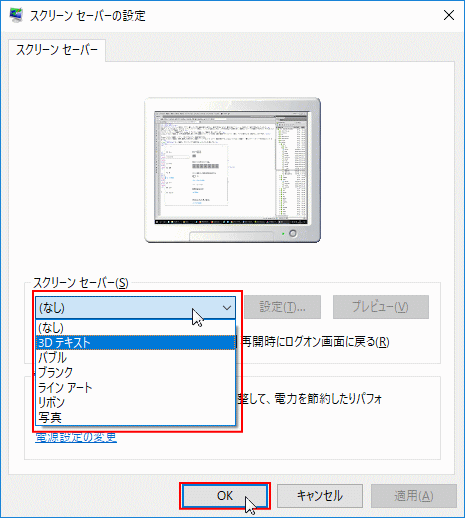
Windows10のスクリーンセーバーは、PCを長時間使用しない時の画面保護や個性的な演出が可能です。この記事では、Windows10におけるスクリーンセーバーの設定方法やカスタマイズ方法について詳しく説明します。Windows10のスクリーンセーバーには、標準のものやサードパーティ製のものがあり、起動時間やパスワード保護などの設定が可能です。これらの設定により、PCのセキュリティを高めたり、独自のカスタマイズを行うことができます。スクリーンセーバーの設定は、コントロールパネルや設定アプリから行うことができます。
イントロダクション
Windows10のスクリーンセーバーは、PCを長時間使用しない時の画面保護や個性的な演出が可能です。スクリーンセーバーを設定することで、PCを使用していない時に自動的に画面が切り替わり、電源の節約やセキュリティの向上に役立ちます。また、スクリーンセーバーはユーザーの好みに応じてカスタマイズすることができ、個性的なデスクトップ体験を提供します。Windows10では、標準のスクリーンセーバーやサードパーティ製のスクリーンセーバーを使用することができます。
スクリーンセーバーの基本設定
Windows10のスクリーンセーバーを設定するには、まずコントロールパネルまたは設定アプリを開く必要があります。コントロールパネルを開くには、スタートボタンを右クリックして「コントロールパネル」を選択します。次に、「外観とパーソナライゼーション」をクリックし、「スクリーンセーバーの変更」を選択します。ここで、スクリーンセーバーの種類 を選択し、待ち時間を設定できます。
待ち時間の設定は、PCがアイドル状態になってからスクリーンセーバーが起動するまでの時間を指定します。この時間はユーザーが自由に変更 でき、デフォルトでは1分に設定されています。待ち時間を設定することで、PCを離れている間の画面保護 や 個性的な演出 を楽しむことができます。また、スクリーンセーバー起動時にパスワード保護 を設定することもでき、セキュリティの観点から重要です。公開の場などでPCを離れる際は、必ずパスワード保護を有効にする必要があります。
スクリーンセーバーの種類と選択方法
Windows10のスクリーンセーバーにはいくつかの種類があり、ユーザーの好みに応じて選択することができます。標準で用意されているスクリーンセーバーには、3Dテキストやバブル、リボンなどがあり、これらは非常にシンプルながらも美しいデザインが特徴です。また、サードパーティ製のスクリーンセーバーをインストールすることで、より多様な選択肢を得ることができます。これらのスクリーンセーバーは、インターネット上から無料でダウンロードできるものも多く、ユーザーは自分のPCをより個性的にカスタマイズすることができます。
スクリーンセーバーの選択は、コントロールパネルまたは設定アプリから行います。コントロールパネルを開き、外観とパーソナライゼーションの項目にあるスクリーンセーバーの設定を開くと、使用可能なスクリーンセーバーの一覧が表示されます。ここでユーザーは、使用したいスクリーンセーバーを選択し、さらに詳細な設定を行うことができます。たとえば、3Dテキストのスクリーンセーバーでは、表示されるテキストを変更することができます。
起動時間とパスワード保護の設定
Windows10のスクリーンセーバーは、待ち時間を設定することで、PCを一定時間使用していないときに起動するようになります。この待ち時間は、ユーザーが自由に変更することができます。待ち時間の設定は、コントロールパネルまたは設定アプリから行うことができ、スクリーンセーバーの設定画面で指定した時間が経過すると、スクリーンセーバーが起動します。
また、スクリーンセーバー起動時にパスワード保護を設定することで、PCを離れる際のセキュリティを高めることができます。パスワード保護を有効にすることで、スクリーンセーバー起動中にPCにアクセスするには、ユーザーのパスワードが必要になります。この機能は、特に公開の場などでPCを使用する場合に重要です。
スクリーンセーバーの待ち時間とパスワード保護の設定は、使い勝手とセキュリティのバランスを保つために重要です。ユーザーは、自分のニーズに合わせてこれらの設定を調整することができます。例えば、待ち時間を短く設定することで、PCを離れたときにすぐにスクリーンセーバーが起動するようになります。また、パスワード保護を有効にすることで、PCのセキュリティを高めることができます。
スクリーンセーバーのプレビューとカスタマイズ
Windows10のスクリーンセーバーは、カスタマイズが可能です。スクリーンセーバーの設定画面では、実際に起動する前にプレビューを確認することができます。これにより、スクリーンセーバーの挙動を確認し、設定を変更することができます。また、スクリーンセーバーの種類によっては、画像やアニメーションの表示を変更することができます。さらに、スクリーンセーバーの待ち時間を設定することができます。これにより、PCを一定時間使用しない場合にスクリーンセーバーが起動するようになります。スクリーンセーバーのパスワード保護も設定可能です。これにより、PCを離れる際にセキュリティを確保することができます。
スクリーンセーバーの無効化とバッテリー節約
Windows10のスクリーンセーバーは、バッテリー節約の観点から無効化することができます。スクリーンセーバーが有効になっていると、一定時間操作がなかった場合にスクリーンセーバーが起動し、電力消費につながる可能性があります。特にノートPCを使用している場合、バッテリーの消耗を抑えるためにスクリーンセーバーを無効化することが推奨されます。
スクリーンセーバーを無効化するには、コントロールパネルから電源オプションを変更する必要があります。電源オプションでは、ディスプレイのオフ時間やスリープ時間を設定することができます。これらの設定を適切に行うことで、バッテリーの節約につながります。また、スクリーンセーバーを無効化することで、画面の表示を常に維持することができます。
ただし、スクリーンセーバーにはセキュリティ上のメリットもあります。スクリーンセーバーにパスワード保護を設定することで、PCを離れる際に他人が勝手に操作するのを防ぐことができます。したがって、スクリーンセーバーを無効化する場合は、他のセキュリティ対策を講じる必要があります。
待ち時間の設定とスクリーンセーバーの動作
Windows10のスクリーンセーバーを設定する際には、まず待ち時間の設定が重要です。待ち時間とは、PCを操作していない状態が続いた場合にスクリーンセーバーが起動するまでの時間を設定するものです。この設定は、コントロールパネルの個人用設定または電源とスリープのセクションから行うことができます。待ち時間の設定は、ユーザーが自由に変更可能であり、例えば10分や30分など、さまざまな時間を設定することができます。
スクリーンセーバーが起動すると、アニメーションや画像のスライドショーなどが表示されます。これらのスクリーンセーバーは、PCを長時間使用しない時の画面保護や個性的な演出が可能です。また、スクリーンセーバーによっては、CPUの負荷が若干異なる場合がありますが、基本的な待ち時間の設定はどのスクリーンセーバーでも同じです。したがって、ユーザーは自身の好みや用途に応じて、最適なスクリーンセーバーと待ち時間を選択することができます。
セキュリティとスクリーンセーバーの重要性
Windows10のスクリーンセーバーは、単なる画面保護以上の役割を果たします。特に、パスワード保護機能を有効にすることで、PCを離れる際に他人が勝手に操作するのを防ぐことができます。公共の場やオフィスなどでPCを使用する際には、この機能を有効にすることがセキュリティ対策として重要です。スクリーンセーバーにパスワードを設定することで、ユーザーが戻ってきたときに再びログインが必要となり、不正アクセスを防ぐことができます。
また、スクリーンセーバーはカスタマイズも可能です。ユーザーは、使用するスクリーンセーバーの種類を選択したり、待ち時間を設定したりすることができます。これにより、PCを長時間使用しない場合に自動的にスクリーンセーバーが起動し、画面の保護やバッテリーの節約にもつながります。さらに、一部のスクリーンセーバーはプレビュー機能を備えており、実際に起動する前にその様子を確認することができます。
まとめ
Windows10のスクリーンセーバー設定は、PCの個性を表現する手段として、また画面保護の役割を果たすものとして重要です。スクリーンセーバーを設定するには、コントロールパネルや設定アプリを使用します。さまざまなスクリーンセーバーの種類があり、標準のものからサードパーティ製のものまで利用可能です。これらのスクリーンセーバーは、起動時間やパスワード保護などの設定が可能で、ユーザーのニーズに応じてカスタマイズできます。特にパスワード保護の設定は、セキュリティの観点から重要であり、公開の場などでPCを離れる際には必ず有効にする必要があります。また、スクリーンセーバーにはプレビュー機能があり、実際に起動する前にその様子を確認することができます。
よくある質問
Windows10でスクリーンセーバーを設定する方法を教えてください。
Windows10でスクリーンセーバーを設定するには、まずデスクトップのカスタマイズから始める必要があります。デスクトップ上でマウスの右ボタンをクリックし、「個人用設定」を選択します。次に、「ロック画面」または「テーマ」から関連する設定にアクセスし、スクリーンセーバーの設定を選択します。ここで、使用したいスクリーンセーバーを選択し、待機時間を設定することができます。設定が完了したら、「適用」をクリックして変更を保存します。これで、指定した時間が経過すると、選択したスクリーンセーバーが起動します。
スクリーンセーバーの種類はどのように選択できますか。
スクリーンセーバーの種類は、Windows10のスクリーンセーバー設定で選択できます。前述の方法でスクリーンセーバーの設定画面にアクセスすると、使用可能なスクリーンセーバーの一覧が表示されます。ここで、写真スライドショーや3Dテキストなどのオプションの中から好みのものを選択できます。また、一部のスクリーンセーバーでは、カスタマイズボタンが用意されており、表示内容や動作を細かく設定することができます。スクリーンセーバーを変更するには、一覧から希望のスクリーンセーバーを選択し、必要に応じてカスタマイズを行います。
スクリーンセーバーが起動するまでの待機時間を設定するにはどうすればよいですか。
スクリーンセーバーが起動するまでの待機時間を設定するには、スクリーンセーバーの設定画面で「待機時間」のドロップダウンメニューを使用します。ここで、スクリーンセーバーが起動するまでの時間(1分から長時間の範囲)を選択できます。待機時間を設定することで、PCを使用していないときにスクリーンセーバーが自動的に起動するように調整できます。例えば、5分を設定した場合、5分間操作がなければスクリーンセーバーが起動します。
スクリーンセーバーを完全に無効にする方法はありますか。
スクリーンセーバーを完全に無効にするには、スクリーンセーバーの設定画面で「スクリーンセーバー」をなしに設定します。これにより、待機時間の設定に関わらず、スクリーンセーバーは起動しなくなります。また、電源とスリープの設定も併せて確認し、モニターがオフになる時間やPCがスリープ状態になる時間も調整することができます。これらの設定を適切に行うことで、スクリーンセーバーや電源管理に関するより細かい制御が可能になります。
Deja una respuesta
Lo siento, debes estar conectado para publicar un comentario.
関連ブログ記事