Windows回復ツール完全ガイド:システムクラッシュを解決する最適ツールと使い方

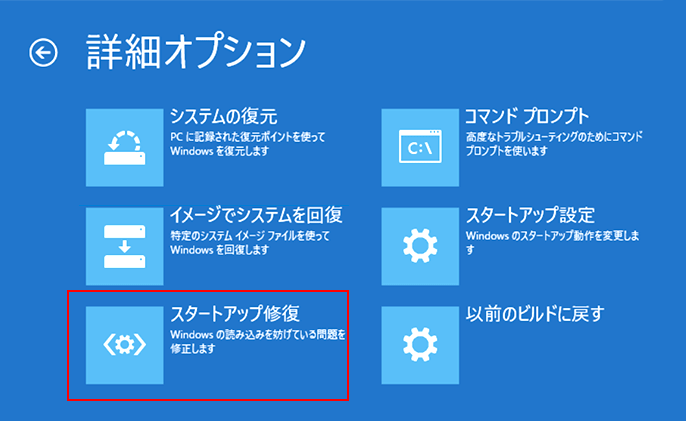
Windows回復ツールは、システムクラッシュやデータ損失からPCを保護するための重要な機能です。本記事では、Windows回復環境を利用して、システムの問題を解決するための様々なツールとその使用方法について解説します。システムの復元やスタートアップ修復、システムイメージの復元など、高度な起動オプションを利用することで、問題を効率的に解決できます。システムが起動しない場合や、システムファイルの破損が発生した場合など、さまざまなトラブルシューティングのシナリオに対応しています。
イントロダクション
Windows回復ツールは、システムクラッシュやデータ損失からPCを保護するための重要な機能です。システムの復元やスタートアップ修復などの機能を利用することで、トラブルに見舞われたシステムを迅速に復旧させることができます。本ガイドでは、Windowsに搭載されている様々な回復ツールの使い方を詳しく解説し、システムクラッシュを解決するための最適なアプローチを紹介します。
Windows回復ツールを効果的に利用するには、まず各ツールの機能と使用方法を理解することが重要です。システムイメージの復元は、事前に作成したシステム全体のバックアップからPCを以前の状態に復元する機能で、システムが深刻なダメージを受けた場合に有効です。また、コマンドプロンプトを利用することで、より高度な修復操作を実行することができます。
さらに、Windows回復環境には、高度な起動オプションが用意されており、システムの復元やスタートアップ修復などの機能を利用することができます。これらの機能を適切に利用することで、システムクラッシュを迅速に解決し、PCを正常な状態に戻すことができます。本ガイドでは、これらの機能を詳しく解説し、具体的な使用例を紹介します。
Windows回復ツールとは
Windows回復ツールは、Windowsオペレーティングシステムに搭載されている、システムのトラブルシューティングと修復を行うための強力な機能です。これらのツールを使用することで、システムクラッシュやデータ損失からPCを救済し、正常な状態に復元することができます。Windows回復ツールには、システムの復元、スタートアップ修復、システムイメージの復元、コマンドプロンプトなど、さまざまな機能が含まれており、発生している問題に応じて適切なツールを選択することで、効率的に問題を解決できます。
特に、システムイメージの復元は、事前に作成しておいたシステム全体のバックアップからPCを以前の状態に復元する機能で、システムに深刻な問題が発生した場合に非常に有効です。また、スタートアップ修復は、Windowsの起動時に問題が発生した場合に自動的に修復を試みる機能で、自動修復が失敗した場合でも、Windows回復環境から手動で実行できます。これらのツールは、Windows回復環境を通じてアクセスでき、より高度な修復操作を行うことができます。
主なWindows回復ツールの種類
Windowsには、システムクラッシュやデータ損失からPCを保護するための様々な回復ツールが用意されています。これらのツールは、Windowsの標準機能として提供されており、特別なソフトウェアをインストールする必要はありません。システムの復元やスタートアップ修復などの機能を利用することで、システムのトラブルを迅速に解決できます。
システムの復元は、システムの復元ポイントを利用して、PCを以前の正常な状態に戻す機能です。この機能を使用するには、あらかじめシステムの復元ポイントを作成しておく必要があります。復元ポイントは、システムの重要な変更が行われる前に自動的に作成されるほか、手動で作成することもできます。
スタートアップ修復は、Windowsの起動に問題が発生した場合に自動的に修復を試みる機能です。スタートアップ修復は、Windowsの起動時に自動的に実行されるほか、Windows回復環境から手動で実行することもできます。この機能は、起動時の問題を解決するために非常に有効です。
システムの復元の使い方
Windows回復ツールの中でも、システムの復元はシステムクラッシュや不具合からPCを回復させるための重要な機能です。この機能を使用すると、システムを以前の正常な状態に復元することができます。システムの復元を使用するには、まずWindows回復環境にアクセスする必要があります。これには、Windowsの高度な起動オプションから行います。
システムの復元では、事前に作成された復元ポイントを使用してシステムを復元します。復元ポイントは、システムに大きな変更が加えられる前や、定期的に自動的に作成されます。復元ポイントを使用することで、システムを特定の時点の状態に戻すことができ、問題の原因となった可能性のある変更を元に戻すことができます。
システムの復元を実行するには、Windows回復環境でシステムの復元を選択し、復元したいポイントを選択するだけです。このプロセスは比較的簡単で、システムを迅速に正常な状態に復元できます。ただし、システムの復元はシステムファイルや設定にのみ影響し、個人ファイルには影響を与えないことを覚えておくことが重要です。したがって、重要なデータは事前にバックアップしておくことをお勧めします。
スタートアップ修復の方法
Windows回復ツールの中でも特に重要なのがスタートアップ修復です。この機能は、Windowsが正常に起動しない場合に、自動的に問題を検出して修復を試みます。スタートアップ修復は、Windows回復環境からアクセスでき、システムファイルの破損やドライバの問題など、起動に関連するさまざまな問題を解決できます。スタートアップ修復を実行するには、まずWindows回復環境にアクセスする必要があります。
Windows回復環境へのアクセス方法はいくつかありますが、最も一般的なのは、Windowsの高度な起動オプションを使用することです。これを行うには、Windowsの設定から「更新とセキュリティ」→「回復」の順に進み、「高度な起動」セクションの「今すぐ再起動」をクリックします。この操作により、PCはWindows回復環境で再起動し、スタートアップ修復を含むさまざまな回復ツールにアクセスできるようになります。
スタートアップ修復を実行すると、システムは自動的に問題の検出と修復を試みます。修復が成功した場合、Windowsは正常に起動するはずです。ただし、修復が失敗した場合でも、他の回復ツールを使用してさらにトラブルシューティングを行うことができます。たとえば、コマンドプロンプトを使用してシステムファイルのチェックや修復を行うことができます。これらのツールを使いこなすことで、システムクラッシュなどの深刻な問題に対処できます。
システムイメージの復元の手順
システムイメージの復元は、システムイメージを作成しておくことで、PCを以前の状態に復元する機能です。この機能を使用することで、システムクラッシュやデータ損失が発生した場合でも、PCを迅速に復旧させることができます。システムイメージの復元を実行するには、まずWindows回復環境にアクセスする必要があります。Windows回復環境は、Windowsのインストールメディアや回復ドライブから起動することでアクセスできます。
Windows回復環境にアクセスしたら、詳細オプションを選択し、システムイメージの復元を選択します。次に、復元するシステムイメージの場所を指定し、復元プロセスを開始します。このプロセスでは、PC上のすべてのデータがシステムイメージのデータに置き換えられるため、復元後にデータが失われる可能性があることを理解しておく必要があります。したがって、システムイメージの復元を実行する前に、重要なデータはバックアップしておくことをお勧めします。
システムイメージの復元は、システムクラッシュやマルウェア感染など、深刻な問題が発生した場合に特に有効です。また、システムイメージを定期的に作成しておくことで、万が一の問題発生時に迅速に対応できるようになります。システムイメージの作成と復元を適切に使用することで、PCの安定性と安全性を高めることができます。
コマンドプロンプトの活用法
Windows回復ツールの中でも、コマンドプロンプトは非常に強力な機能を持っています。このツールを使用すると、システムのトラブルシューティングや修復をコマンドベースで行うことができます。例えば、システムファイルのチェックや修復を行うsfc /scannowコマンドや、ブートセクターの修復を行うbootrec /fixbootコマンドなど、様々なコマンドを使用して問題を解決できます。
コマンドプロンプトを使用する際は、まずWindows回復環境にアクセスする必要があります。これは、Windowsの起動時に特定のキーを押すことでアクセスできます。Windows回復環境にアクセスしたら、コマンドプロンプトを選択し、必要なコマンドを入力して実行します。コマンドプロンプトは、ユーザーがシステムを直接操作できるため、使用する際は十分な注意が必要です。
また、コマンドプロンプトを使用して、システムのログファイルを分析したり、ドライバーを管理したりすることもできます。これにより、システムのトラブルの原因を特定しやすくなります。さらに、システムファイルの修復やレジストリの修復など、システムの修復作業も行えます。ただし、これらの操作はシステムに大きな影響を与える可能性があるため、慎重に行う必要があります。
高度な起動オプションの利用
Windows回復ツールの中核をなすのが高度な起動オプションです。この機能を利用することで、システムの深刻なトラブルに対処できます。高度な起動オプションにアクセスするには、Windowsのログイン画面で電源ボタンを押しながらShiftキーを押します。これにより、Windows回復環境が起動し、さまざまな修復ツールが利用可能になります。ここでは、システムの復元やスタートアップ修復、コマンドプロンプトなど、問題解決に役立つツールが用意されています。
これらのツールを使用することで、システムのクラッシュや起動不能といった深刻な問題にも対処できます。たとえば、システムイメージの復元を使用すると、事前に作成したシステムのバックアップからPCを復元できます。これは、システムが完全にクラッシュしてしまった場合に特に有効です。また、コマンドプロンプトを使用すると、システムファイルのチェックや修復、レジストリの編集など、より詳細なトラブルシューティングが可能です。適切なツールを選択し、正しく使用することで、システムの問題を迅速に解決できます。
トラブルシューティングの実例
Windowsのシステムクラッシュや起動不能に直面した際、Windows回復ツールは非常に有効な手段となります。例えば、PCが起動しなくなった場合、スタートアップ修復機能を利用することで、問題の原因となっているファイルを自動的に修復できることがあります。この機能は、Windowsが起動時に問題を検出すると自動的に実行されますが、手動で実行することも可能です。
システムの復元を利用することで、PCを以前の正常に動作していた状態に戻すことができます。これは、システムファイルやレジストリの設定を以前の状態に復元するもので、最近インストールしたソフトウェアやドライバーが原因で問題が発生している場合に有効です。ただし、この機能を利用するには、事前に復元ポイントを作成しておく必要があります。
さらに深刻なトラブルに対応するのが、システムイメージの復元です。これは、PCの完全なバックアップからシステムを復元するもので、ハードディスクの障害などによるデータ損失からも回復できます。事前に作成したシステムイメージを利用することで、PCを完全に以前の状態に戻すことが可能です。
回復ツールの選択ガイドライン
Windows回復ツールを選択する際には、発生している問題の種類や深刻度を把握することが重要です。システムクラッシュや起動不能などの深刻な問題には、システムイメージの復元やスタートアップ修復が有効です。これらのツールは、システムを以前の正常な状態に復元したり、起動時の問題を修復したりすることができます。
問題がドライバやソフトウェアに関連している場合は、システムの復元が有効な選択肢となることがあります。システムの復元を使用すると、システムを以前のポイントに復元し、問題が解決する可能性があります。また、コマンドプロンプトを使用すると、より高度なトラブルシューティングが可能になります。コマンドプロンプトを使用することで、システムファイルを修復したり、ディスクのエラーをチェックしたりすることができます。
これらのツールを適切に選択し、使用することで、Windowsシステムのトラブルを効率的に解決することができます。ただし、各ツールの機能と使用方法を理解することが重要です。誤ったツールを選択したり、誤って使用したりすると、問題が悪化する可能性があります。したがって、各ツールの使用方法と注意点を十分に理解した上で、使用することをお勧めします。
まとめ
Windows回復ツールは、システムクラッシュやデータ損失からPCを保護するための強力な手段です。システムの復元やスタートアップ修復などの機能を利用することで、発生している問題を効率的に解決できます。Windowsに搭載されているこれらのツールは、初心者でも簡単に使用できるように設計されています。
システムの復元ポイントを作成しておくことで、PCを以前の正常な状態に戻すことができます。システムイメージの復元は、事前に作成しておいたシステム全体のバックアップからPCを復元する機能で、データ損失を防ぐために重要な役割を果たします。
また、Windows回復環境には、高度な起動オプションが用意されており、より高度な修復操作を行うことができます。これには、コマンドプロンプトを使用した詳細なトラブルシューティングが含まれます。スタートアップ修復は、起動時に問題が発生した場合に自動的に修復を試みる機能で、自動修復が失敗した場合でも、手動で実行することができます。
よくある質問
Windows回復ツールとは何ですか?
Windows回復ツールは、システムクラッシュや起動不能に陥った際に、Windowsを修復するための強力なツールです。このツールは、Windowsが正常に起動しない場合でも、コマンドプロンプトやシステムファイルチェッカーなどの機能を利用して、システムの修復を試みることができます。さらに、システムの復元やブートセクタの修復など、さまざまな修復オプションを提供しています。Windows回復ツールを使用することで、ユーザーはデータ損失を最小限に抑え、システムを迅速に回復させることができます。
Windows回復ツールの使い方を教えてください。
Windows回復ツールを使用するには、まずインストールメディアまたは回復ドライブを作成する必要があります。インストールメディアを作成するには、Microsoftの公式ウェブサイトからメディア作成ツールをダウンロードし、指示に従ってUSBドライブまたはDVDを作成します。次に、作成したメディアからコンピューターを起動し、Windows回復環境に入ります。ここでは、コマンドプロンプトやシステムファイルチェッカーを使用して、システムファイルの修復やディスクのチェックを行うことができます。また、システムの復元やブートセクタの修復など、さまざまな修復オプションを選択することができます。
Windows回復ツールで何ができるのですか?
Windows回復ツールを使用すると、さまざまな修復作業を行うことができます。まず、システムファイルチェッカーを使用して、破損したシステムファイルを修復することができます。また、ディスクチェックを実行して、ディスクのエラーを検出し、修復することができます。さらに、システムの復元を使用して、システムを以前の状態に戻すことができます。ブートセクタの修復も可能で、ブートローダーの問題を解決することができます。これらの機能を使用することで、ユーザーはシステムクラッシュの原因を特定し、迅速に修復することができます。
Windows回復ツールを使わない方がいい場合はありますか?
Windows回復ツールは非常に強力なツールですが、使用する際には注意が必要です。特に、重要なデータを保存していないことを確認する必要があります。システムの復元や再インストールを行うと、ハードドライブ上のデータが消去される可能性があるため、事前に重要なデータをバックアップすることが不可欠です。また、ハードウェアの問題が原因でシステムクラッシュが発生している場合は、Windows回復ツールでは解決できない可能性があります。このような場合は、ハードウェアの診断と修復を行う必要があります。
Deja una respuesta
Lo siento, debes estar conectado para publicar un comentario.
関連ブログ記事