Windows10タスクバー自動隠す方法!レジストリエディタで簡単設定

Windows10のタスクバーを自動的に隠す方法について説明します。タスクバーの自動隠し機能を使用すると、画面の表示領域が広がり、作業効率が向上します。この機能は、通常の設定では利用できないため、レジストリエディタを使用して設定を変更する必要があります。レジストリエディタを操作することで、簡単にタスクバーの自動隠しを設定できます。ただし、レジストリの編集には注意が必要なので、慎重に作業を進める必要があります。
イントロダクション
Windows10を使用していると、タスクバーが画面下部に常駐しているため、画面の表示領域が狭くなりがちです。しかし、タスクバーを自動的に隠す設定にすることで、画面の表示領域が広がり、作業効率が向上します。本記事では、レジストリエディタを使用してタスクバーを自動的に隠す方法を紹介します。レジストリエディタを使用することで、簡単に設定を変更できます。ただし、レジストリを編集する際は、バックアップを取って慎重に作業することが重要です。
タスクバー自動隠しのメリット
Windows10でタスクバーを自動的に隠すと、画面の表示領域が広がり、作業効率が向上します。タスクバーは常に表示されていると便利な機能ですが、作業中に邪魔になることもあります。特にフルスクリーンでアプリケーションを使用する場合や、プレゼンテーションを行う場合など、タスクバーが表示されていると不都合なことがあります。タスクバーを自動的に隠すことで、これらの問題を解決できます。
レジストリエディタの使い方
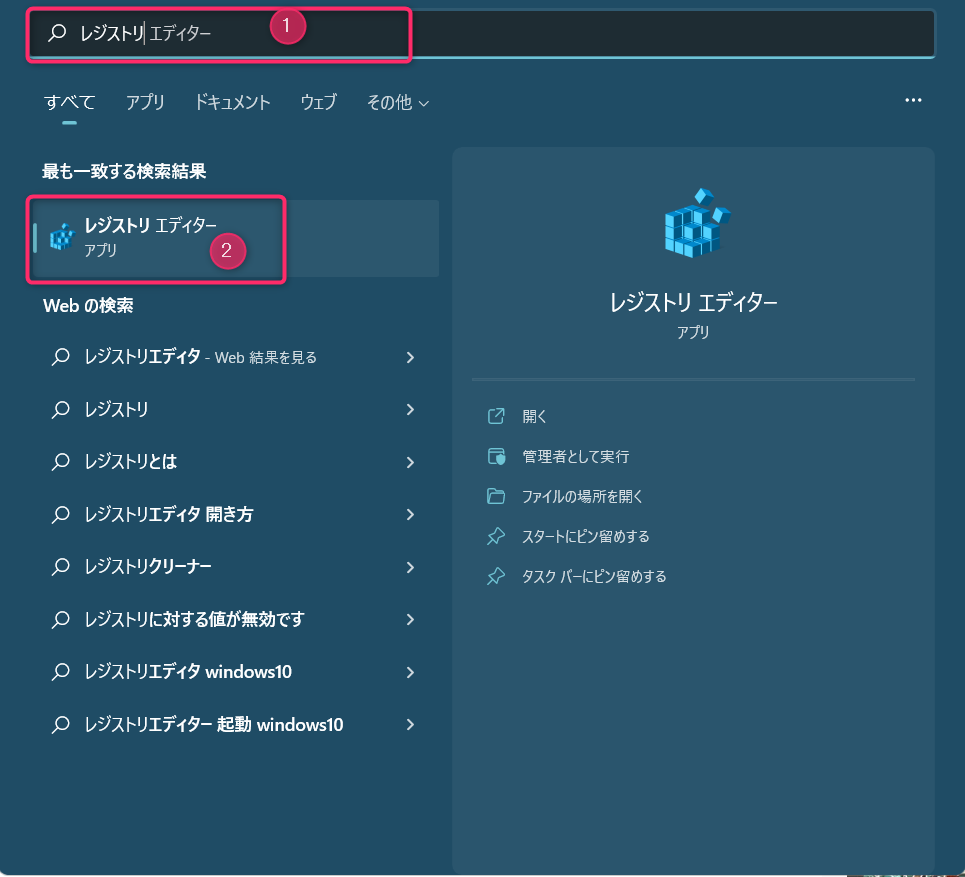
Windows10でタスクバーを自動的に隠す方法は、レジストリエディタを使用することで簡単に設定できます。まず、レジストリエディタを開くには、「Win + R」キーを押し、「regedit」と入力します。レジストリエディタが開いたら、「HKEY CURRENT USERSoftwareMicrosoftWindowsCurrentVersionExplorerStuckRects3」に移動します。このパスは、タスクバーの設定が保存されている場所です。
「StuckRects3」フォルダに移動したら、「Settings」というバイナリ値を編集します。この値を変更することで、タスクバーの自動隠す設定が有効になります。具体的には、「FE」の値を「02」に変更します。これにより、タスクバーが自動的に隠れるようになります。レジストリエディタの操作は慎重に行う必要があります。誤った操作を行うと、システムに悪影響を及ぼす可能性があります。必ずレジストリのバックアップを取ってから操作することをおすすめします。
設定手順の詳細
Windows10でタスクバーを自動的に隠すには、レジストリエディタを使用します。まず、「Win + R」キーを押して「regedit」と入力し、レジストリエディタを開きます。次に、「HKEY CURRENT USERSoftwareMicrosoftWindowsCurrentVersionExplorerStuckRects3」に移動します。このパスに到達したら、「Settings」という名前のバイナリ値を編集します。「FE」の値を「02」に変更することで、タスクバーが自動的に隠れるようになります。この変更を適用するには、レジストリエディタを閉じてWindowsを再起動する必要があります。設定後は、タスクバーがマウスオーバーするまで隠れたままになります。タスクバー自動隠しの設定を元に戻したい場合は、「Settings」の値を元の値に戻すことで可能です。レジストリの編集は慎重に行う必要があります。事前にレジストリのバックアップを取っておくことをお勧めします。
注意点とトラブルシューティング
Windows10のタスクバーを自動的に隠す設定を行う際には、いくつか注意点があります。レジストリエディタを使用して設定を変更するため、誤った操作を行うとシステムに問題が生じる可能性があります。そのため、レジストリ編集を行う前に、必ずバックアップを取ることをおすすめします。また、設定を変更した後に不具合が生じた場合は、レジストリエディタでSettingsの値を元に戻すことで、元の状態に復元できます。トラブルシューティングの際には、変更したレジストリ値を確認し、必要に応じて修正を行ってください。
設定を元に戻す方法
Windows10でタスクバーを自動的に隠す設定を有効にすると、画面の表示領域が広がり、作業効率が向上します。この設定は、レジストリエディタを使用して行います。まず、「Win + R」キーを押して「regedit」と入力し、レジストリエディタを開きます。次に、「HKEY CURRENT USERSoftwareMicrosoftWindowsCurrentVersionExplorerStuckRects3」に移動し、「Settings」を編集します。ここで、「FE」の値を「02」に変更することで、タスクバーを自動的に隠す設定が有効になります。
レジストリエディタの編集時は、バックアップを取って慎重に作業することが大切です。設定を元に戻す場合は、再度レジストリエディタを開き、「Settings」を元の値に戻します。これにより、タスクバーの自動隠す設定が無効になります。元に戻す方法は簡単で、変更前の値を保存していなくても、設定をデフォルトに戻すことができます。
まとめ
Windows10でタスクバーを自動的に隠す方法について説明します。タスクバー自動隠す機能を利用すると、画面の表示領域が広がり、作業効率が向上します。この設定は、レジストリエディタを使用して行うことができます。レジストリエディタを開き、指定されたパスに移動して、Settingsの値を変更するだけで、簡単にタスクバーを自動的に隠すことができます。ただし、レジストリを編集する際は、バックアップを取って慎重に作業することが重要です。設定を元に戻すことも可能なので、必要に応じて元の値に戻すことができます。
よくある質問
Windows10のタスクバーを自動で隠すにはどうすればいいですか?
Windows10のタスクバーを自動で隠すには、タスクバーの設定を変更する方法やレジストリエディタを使用する方法があります。タスクバーを自動で隠すには、まずタスクバーの空白部分を右クリックして「タスクバーの設定」を開き、「タスクバーを自動的に隠す」のトグルスイッチをオンにします。ただし、この方法ではタスクバーが完全に隠れるわけではなく、マウスカーソルを画面下部に移動させると再び表示されます。レジストリエディタを使用すると、より詳細な設定が可能になります。
レジストリエディタでタスクバーの自動隠す設定を行うにはどうすればいいですか?
レジストリエディタを使用してタスクバーの自動隠す設定を行うには、まずレジストリエディタを起動します。レジストリエディタを起動するには、「ファイル名を指定して実行」(Windowsキー + R)を開き、「regedit」と入力してEnterキーを押します。レジストリエディタが起動したら、「HKEYCURRENTUSERSoftwareMicrosoftWindowsCurrentVersionExplorerAdvanced」のパスに移動し、「TaskbarAutoHide」というDWORD値を作成して、値を1に設定します。これにより、タスクバーが自動的に隠れるようになります。
タスクバーを自動で隠すとどんなメリットがありますか?
タスクバーを自動で隠すと、画面スペースの節約になります。タスクバーが隠れることで、画面下部までコンテンツを表示できるようになり、より広い画面スペースを利用できます。また、画面の見栄えも向上します。タスクバーが不要な時は隠れるので、画面がすっきりとし、作業に集中しやすくなります。
レジストリエディタの操作を間違えるとどうなりますか?
レジストリエディタの操作を間違えると、システムに深刻な影響を及ぼす可能性があります。レジストリエディタで誤った変更を加えると、Windowsの動作が不安定になったり、最悪の場合、システムが起動しなくなることもあります。レジストリエディタを操作する際は、十分に注意し、変更前には必ずレジストリのバックアップを取ることをお勧めします。
Deja una respuesta
Lo siento, debes estar conectado para publicar un comentario.
関連ブログ記事