WindowsでBlueDVの使い方!D-STAR/DMR/Fusionに対応 初心者向けガイド

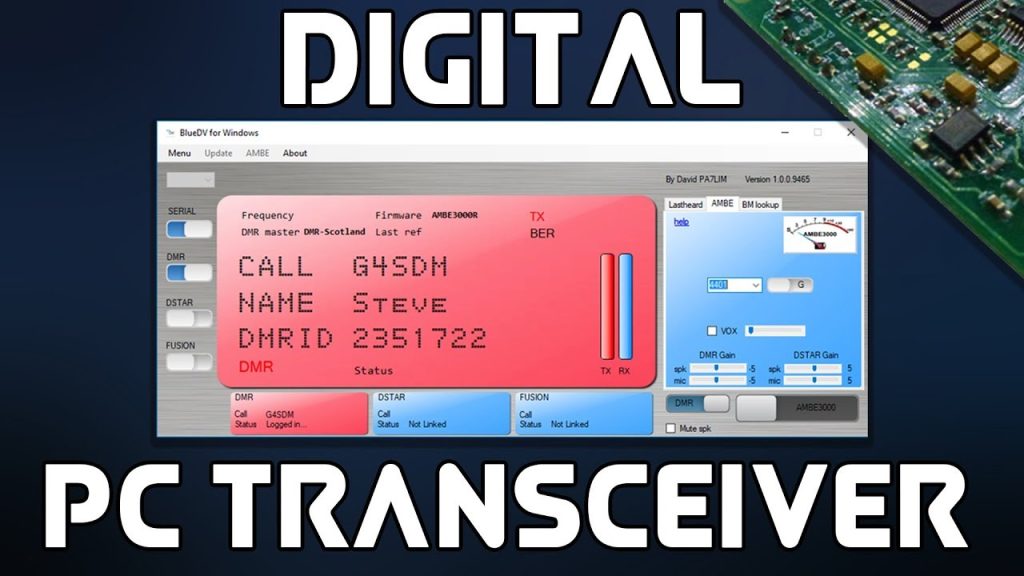
この記事では、BlueDVの使い方について詳しく解説していきます。BlueDVは、D-STARやDMR、Fusionなどのデジタルモードに対応したソフトウェアで、無線機やスマートフォンと連携して使用することができます。初心者の方でも簡単に使い始めることができるように、インストール方法から初期設定、実際の使い方までを順を追って説明していきます。デジタルアマチュア無線に興味がある方や、すでに無線機を持っている方にとって、この記事が役立つ情報を提供できればと思います。
イントロダクション
WindowsでBlueDVを使用する方法について解説します。BlueDVは、D-STARやDMR、Fusionなどのデジタルモードに対応したソフトウェアで、アマチュア無線を楽しむための便利なツールです。このソフトウェアを使用することで、さまざまなデジタルモードでの通信が可能になります。BlueDVのインストールから初期設定、実際の使い方までを順を追って説明していきます。
まず、BlueDVのインストール方法について説明します。公式サイトからインストーラーをダウンロードし、Windowsにインストールします。インストールが完了したら、初期設定を行います。初期設定では、無線機の種類や接続方法、コールサインやIDなどの情報を入力する必要があります。これらの情報を正確に入力することで、BlueDVを正常に動作させることができます。
BlueDVを使用するには、トランシーバーやスマートフォンと連携させる必要があります。接続設定やチャンネル設定を行い、デジタルモードでの通信を開始します。BlueDVは、さまざまな無線機に対応しているため、自分の所有する無線機に合わせた設定を行うことができます。また、トラブルシューティングとして、接続設定や無線機の電源、USBケーブルの確認方法も紹介します。
BlueDVのインストール方法
BlueDVを使用するには、まずソフトウェアをインストールする必要があります。BlueDVの公式サイトにアクセスし、インストーラーをダウンロードしてください。ダウンロードしたインストーラーを実行し、指示に従ってインストールを進めてください。インストールプロセスは通常のWindowsソフトウェアと同様で、特に難しい設定は必要ありません。インストールが完了したら、BlueDVを起動して初期設定に進むことができます。
初期設定では、まず使用するトランシーバーの種類や接続方法を選択します。多くの場合、USBケーブルを使用してトランシーバーとPCを接続します。接続方法を選択したら、次にD-STARやDMR、Fusionなどのデジタルモードのコールサインやパスワードを設定します。これらの情報は、あらかじめ登録されているコールサインやIDを確認して入力してください。設定が完了すると、BlueDVを使用したデジタルモード通信の準備が整います。
初期設定の手順
BlueDVを使用するには、まずソフトウェアのインストール後に初期設定を行う必要があります。初期設定では、無線機の種類や接続方法、デジタルモードのコールサインやパスワードなどを設定します。これらの設定は、BlueDVの正常な動作に不可欠です。まず、無線機の種類を選択し、接続方法としてUSBケーブルやBluetoothなどの接続方式を選択します。
次に、D-STARやDMR、FusionなどのデジタルモードのコールサインやIDを入力します。これらの情報は、無線機やユーザーの識別に使用されます。また、パスワードを設定することで、セキュリティを強化することができます。初期設定が完了すると、BlueDVは無線機と連携してデジタルモード通信を行う準備が整います。設定内容を確認し、必要に応じて調整することで、スムーズな通信が可能になります。
実際の使い方
BlueDVを使用するには、まずトランシーバーやスマートフォンとの連携が必要です。Windows PCとトランシーバーをUSBケーブルで接続し、BlueDVのシリアルポート設定を行います。シリアルポートは、デバイスマネージャーで確認できるCOMポートを設定します。次に、D-STARやDMR、Fusionなどのデジタルモードを選択し、各自のコールサインやID、パスワードを設定します。これらの設定は、無線機の取扱説明書やメーカーのウェブサイトを参照して行います。
BlueDVの設定が完了したら、チャンネルやTG(トークグループ)の選択を行います。DMRモードの場合、TGの選択により、特定のグループとの通信が可能になります。D-STARモードでは、REFやXRFリフレクターへの接続が可能です。Fusionモードでは、Wires-Xの部屋への接続ができます。これらのチャンネルやTGの情報は、インターネットやアマチュア無線のコミュニティで情報を集めて設定します。設定が完了したら、BlueDVを起動して、デジタルモード通信を楽しむことができます。
トランシーバーやスマートフォンとの連携方法
BlueDVを使用するには、まずトランシーバーやスマートフォンとの連携が必要です。トランシーバーを使用する場合、ケーブルやインターフェースを使用してPCと接続します。具体的には、USBケーブルやシリアルケーブルを使用してトランシーバーとPCを接続します。スマートフォンを使用する場合、BluetoothやWi-Fiを使用してBlueDVと接続します。
トランシーバーとの連携では、無線機のコールサインやデジタルモードの設定が必要です。BlueDVの設定画面で、トランシーバーに合わせてD-STARやDMR、Fusionなどのモードを選択します。また、音声入力や音声出力の設定も必要です。スマートフォンとの連携では、アプリを使用してBlueDVと接続します。アプリの設定で、サーバーやポート番号の設定が必要です。
トラブルシューティング
BlueDVを使用する際には、様々なトラブルが発生する可能性があります。接続不良が起こった場合は、まずUSBケーブルの接続状態を確認してください。また、無線機の電源が入っているか、トランシーバーとの接続が正常に行われているかを確認する必要があります。さらに、BlueDVの設定が正しく行われているかを確認し、必要に応じて再設定を行ってください。通信がうまくいかない場合は、コールサインやIDが正しく入力されているかを確認することも重要です。これらのチェックを行うことで、多くのトラブルを解決できる可能性があります。
まとめ
BlueDVは、D-STARやDMR、Fusionなどのデジタルモード通信を楽しむためのソフトウェアです。このソフトウェアを使用することで、Windowsユーザーでも簡単にデジタルモード通信を始めることができます。BlueDVのインストールから初期設定、実際の使い方までを順を追って説明していきます。
まず、BlueDVのインストール方法について説明します。BlueDVの公式サイトからインストーラーをダウンロードし、指示に従ってインストールを進めます。インストールが完了したら、初期設定を行います。初期設定では、無線機の種類や接続方法、デジタルモードのコールサインやパスワードを設定する必要があります。
BlueDVを使用するには、トランシーバーやスマートフォンと連携する必要があります。接続設定やチャンネル設定を行い、通信を開始します。通信中は、チャンネルやコールサインを切り替えることで、さまざまな通信に参加することができます。
よくある質問
BlueDVとは何ですか?
BlueDVは、Windows上で動作するD-STAR、DMR、YSF(Fusion)などのデジタルモードに対応したソフトウェアです。このソフトウェアを使用すると、D-STARやDMR、Fusionといったさまざまなデジタル通信モードを、パソコンを使って簡単に操作できます。具体的には、無線機をパソコンに接続し、BlueDVを介してデジタル通信を行うことができます。BlueDVの大きな特徴は、複数のデジタルモードを一つのソフトウェアでサポートしている点にあります。
BlueDVのインストール方法を教えてください。
BlueDVを使用するためには、まずソフトウェアのダウンロードとインストールを行う必要があります。公式ウェブサイトや信頼できるソースからBlueDVの最新バージョンをダウンロードし、ダウンロードしたファイルをダブルクリックしてインストールを開始します。インストールプロセスは一般的なWindowsソフトウェアと同様で、画面の指示に従って進めていきます。インストールが完了したら、サウンドカードの設定や無線機の接続設定などを行う必要があります。
BlueDVでD-STARを使うにはどうすればいいですか?
D-STARモードを使用するには、まずD-STAR対応の無線機とパソコンを適切に接続する必要があります。次に、BlueDVの設定画面でD-STARモードを選択し、必要なパラメータ(例えばコールサインやD-STARサーバーの設定など)を入力します。設定が完了したら、BlueDVを起動してD-STARネットワークに接続できます。D-STARのゲートウェイやリフレクターへの接続も、BlueDVの操作画面から簡単に実行できます。
BlueDVの設定でつまづいた場合、どうすればいいですか?
BlueDVの設定で問題が発生した場合、まず公式ドキュメントやユーザーマニュアルを参照することをお勧めします。これらの資料には、インストールから基本操作、トラブルシューティングまでの幅広い情報が記載されています。また、オンラインフォーラムやコミュニティサイトも有用な情報源となるでしょう。多くのユーザーが同じような問題に遭遇しており、解決策を共有していることがあります。どうしても解決しない場合は、技術サポートに直接問い合わせることも検討してください。
Deja una respuesta
Lo siento, debes estar conectado para publicar un comentario.
関連ブログ記事