Windows起動しない?ブートマネージャーを修復する方法ガイド

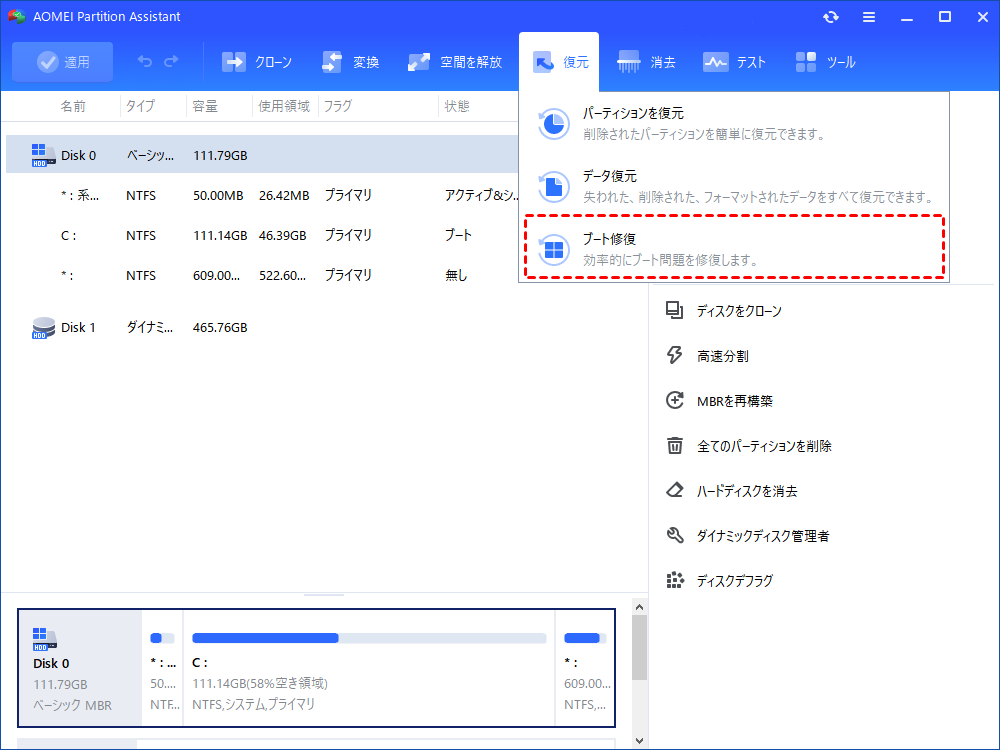
Windowsが起動しない場合、多くのユーザーが困惑します。これは、ブートマネージャーの問題やシステムファイルの破損が原因であることが多いです。本記事では、Windowsのブートマネージャーを修復する方法について詳しく説明します。Windows回復環境を利用することで、簡単に修復できる場合があります。また、コマンドプロンプトを使用してシステムファイルチェッカーを実行したり、ブート構成データを修復したりすることもできます。これらの方法を試すことで、多くの場合、問題を解決できます。ただし、ハードウェアに問題がある場合は、メモリテストツールやハードドライブ診断ツールを使用して、問題を特定する必要があります。重要なデータの損失を防ぐため、事前にデータのバックアップを取ることをお勧めします。
イントロダクション
Windowsが起動しない場合、多くのユーザーはパニックに陥ることでしょう。特に重要なデータが入っている場合、その損失は深刻です。しかし、多くの場合、問題はブートマネージャーの不具合によるもので、適切な修復方法を用いれば解決できます。Windows回復環境を利用することで、起動しないWindowsを修復することができます。この環境では、さまざまなトラブルシューティングツールが提供されており、問題の特定と修復が可能です。
コマンドプロンプトを利用した修復も有効な手段です。コマンドプロンプトから、システムファイルのチェックやブート構成データの修復を行うことができます。これらのプロセスを通じて、Windowsの起動を妨げている根本的な原因を特定し、修復することが可能です。また、システムファイルチェッカーを実行することで、破損したシステムファイルを修復し、Windowsの正常な動作を取り戻すことができます。
問題がハードウェアに関連している場合は、メモリテストツールやハードドライブ診断ツールを使用して、ハードウェアの状態を確認する必要があります。さらに、重要なデータを失わないために、定期的なバックアップを行うことが推奨されます。これらの対策を講じることで、Windowsの起動問題を効果的に解決し、データの損失を防ぐことができます。
Windowsブートマネージャーとは?
Windowsブートマネージャーは、Windowsオペレーティングシステムを起動するための重要なコンポーネントです。このマネージャーは、コンピューターの起動時にブート構成データ(BCD)を読み込み、適切なオペレーティングシステムを選択して起動する役割を担っています。ブートマネージャーが正常に機能しない場合、Windowsが起動しなくなることがあります。Windowsブートマネージャーの問題は、システムファイルの破損やブートセクターの損傷などが原因で発生することがあります。
Windowsブートマネージャーを修復するには、まず問題の原因を特定する必要があります。Windows回復環境を利用することで、ブートマネージャーの修復やシステムの復元を行うことができます。さらに、コマンドプロンプトを使用して、システムファイルのチェックやブート構成データの修復を行うこともできます。これらの方法を試すことで、多くの場合、Windowsブートマネージャーの問題を解決することができます。
ブートマネージャーが起動しない原因
Windowsのブートマネージャーが起動しない場合、さまざまな原因が考えられます。主な原因としては、ブート構成データの破損や、システムファイルの損傷、ハードウェアの問題などが挙げられます。また、マルウェア感染や、ソフトウェアの不具合も原因となることがあります。さらに、ハードディスクの故障や、BIOS設定の変更もブートマネージャーの起動に影響を及ぼす可能性があります。
ブートマネージャーの問題を解決するには、まず問題の原因を特定する必要があります。Windowsの起動に必要なシステムファイルやブートセクターが破損している場合、修復する必要があります。また、ハードウェアに問題がある場合は、メモリテストやハードドライブ診断を実施して、問題の特定と解決を図る必要があります。原因を特定することで、適切な修復方法を選択し、Windowsを正常に起動させることが可能になります。
修復方法1:Windows回復環境の利用
Windowsが起動しない場合、Windows回復環境を利用してブートマネージャーを修復することができます。Windows回復環境は、Windowsのインストールメディアを使用して起動することができます。インストールメディアを挿入し、BIOS設定でメディアからの起動を優先するように設定します。Windowsのセットアップ画面が表示されたら、「コンピューターを修復する」を選択し、トラブルシューティングオプションをクリックします。
次に、「詳細オプション」を選択すると、コマンドプロンプトやシステムの復元などのオプションが表示されます。これらのオプションを使用して、ブートマネージャーの修復やシステムの復元を行うことができます。コマンドプロンプトを使用する場合、bootrecコマンドを使用してブート構成データを修復することができます。ブート構成データの修復は、Windowsが起動しない問題を解決する上で重要なステップです。
また、システムファイルチェッカーを実行することで、システムファイルの破損を修復することもできます。システムファイルチェッカーは、コマンドプロンプトからsfcコマンドを使用して実行することができます。これらの修復方法を試すことで、Windowsブートマネージャーの問題を解決できる可能性があります。
修復方法2:コマンドプロンプトによる修復
コマンドプロンプトによる修復は、Windowsのブートマネージャの問題を解決するためのもう一つの効果的な方法です。まず、Windowsのインストールメディアを使用して、コンピューターを起動します。インストール画面が表示されたら、「コンピューターの修復」を選択し、「トラブルシューティング」> 「詳細オプション」> 「コマンドプロンプト」の順に進みます。コマンドプロンプトが開いたら、bootrec /fixmbr、bootrec /fixboot、bootrec /scanos、bootrec /rebuildbcdなどのコマンドを使用して、MBRやBCDを修復することができます。これらのコマンドは、Windowsのブートローダーに問題がある場合に特に有効です。コマンドの実行後、コンピューターを再起動して、Windowsが正常に起動するかどうかを確認します。
修復方法3:システムファイルチェッカーの実行
システムファイルチェッカーを実行することで、破損したシステムファイルを修復し、Windowsの起動問題を解決できることがあります。このツールは、Windowsのシステムファイルをスキャンし、問題のあるファイルを検出すると、正常なファイルに置き換えます。システムファイルチェッカーを実行するには、コマンドプロンプトを管理者権限で開き、sfc /scannowコマンドを入力します。このコマンドは、システムファイルを徹底的にスキャンし、破損または欠落しているファイルを修復します。スキャンが完了した後、コンピューターを再起動して、問題が解決されたかどうかを確認します。システムファイルチェッカーは、Windowsのシステムファイルの整合性を維持するのに役立ちます。
修復方法4:ブート構成データの修復
ブート構成データの修復は、Windowsブートマネージャーの問題を解決するもう一つの重要な方法です。ブート構成データが破損または欠落している場合、Windowsは正常に起動しません。この問題を解決するには、コマンドプロンプトを使用してBCD(Boot Configuration Data)を再構築する必要があります。Windows回復環境からコマンドプロンプトを起動し、bootrec /rebuildbcdコマンドを実行することで、ブート構成データを修復できます。このコマンドは、システム上のWindowsインストールをスキャンし、BCDを再構築します。
修復プロセスでは、システムは既存のブート構成データを削除し、新しいデータを再構築します。これにより、破損したブート構成データが原因で発生する問題が解決されることがあります。コマンドの実行後、システムを再起動してWindowsが正常に起動するかどうかを確認します。ブート構成データの修復は、他の修復方法が失敗した場合の最終手段として使用されることがあります。
修復方法5:ディスクのエラーチェック
ディスクのエラーチェックは、Windowsが起動しない問題の原因がハードディスクやSSDのエラーである場合に有効な修復方法です。chkdskコマンドを使用してディスクのエラーをチェックし、修復することができます。Windows回復環境のコマンドプロンプトからchkdsk C: /f(C:はWindowsがインストールされているドライブ)を実行することで、エラーのチェックと修復が可能です。このコマンドは、ファイルシステムのエラーを修正し、不良セクタを検出して修復します。エラーチェックの結果、問題が解決する場合もありますが、ハードウェア的な故障が疑われる場合は、ハードドライブの交換が必要になることもあります。重要なデータの損失を防ぐために、事前にデータのバックアップを取っておくことをお勧めします。
ハードウェアの問題のチェック
Windowsが起動しない問題の原因は、ソフトウェア的な問題だけではなく、ハードウェア的な問題も考えられます。まず、ハードウェアの接続状態を確認しましょう。メモリやハードドライブが正しく接続されているか、損傷を受けていないかを確認します。また、電源ユニットの問題も考えられるため、電源ケーブルや電源ユニット自体の異常がないかをチェックします。ハードドライブやSSDが故障している可能性もあり、その場合はディスクの診断ツールを使用して問題を特定する必要があります。さらに、メモリテストツールを使ってメモリの異常をチェックすることも有効です。ハードウェアに問題が見つかった場合は、必要に応じて部品の交換や修理を行う必要があります。
データ損失を防ぐためのバックアップ
Windowsが起動しなくなった場合、まず考えるべきことはデータの保護です。重要なデータが失われないように、事前にバックアップを取ることが大切です。外部ハードドライブやクラウドストレージを利用して、重要なファイルを安全な場所に保存しましょう。Windowsが起動しない場合でも、別のコンピューターやLinuxライブUSBなどを利用してデータにアクセスし、バックアップを取ることができます。
データのバックアップが完了したら、次にWindowsブートマネージャーの修復に取り掛かりましょう。Windowsには、Windows回復環境という強力なトラブルシューティングツールが用意されています。このツールを利用することで、ブートマネージャーの問題を解決できる可能性があります。コマンドプロンプトを使用して、システムファイルのチェックやブート構成データの修復を行うこともできます。
まとめ
Windowsの起動に問題が発生した場合、ブートマネージャーの修復が必要となることがあります。Windows回復環境を利用することで、起動しないWindowsを修復することができます。まず、Windowsのインストールメディアを使用して、コンピュータを起動します。インストールメディアがない場合は、別のWindowsマシンで作成する必要があります。起動後、コマンドプロンプトを開き、修復コマンドを実行します。
修復コマンドの中には、システムファイルチェッカーやブート構成データの修復などがあります。これらのコマンドを実行することで、損傷したシステムファイルやブート構成を修復し、Windowsの正常な起動を促すことができます。また、ディスクのエラーチェックも有効な手段であり、ディスクのエラーを特定して修復することができます。修復の際には、問題の原因を特定し、適切な修復方法を選択することが重要です。
さらに、ハードウェアの問題が疑われる場合は、メモリテストツールやハードドライブ診断ツールを使用して、ハードウェアの状態を確認する必要があります。データの損失を防ぐため、重要なデータのバックアップを事前に取ることをお勧めします。これらの手段を講じることで、Windowsブートマネージャーの修復を効果的に行うことができます。
よくある質問
Windowsが起動しない原因は何ですか?
Windowsが起動しない原因はさまざまですが、ブートマネージャーの破損やシステムファイルの欠損などが考えられます。また、ハードウェアの故障やウイルス感染も原因になることがあります。Windowsが起動しない場合、まずセーフモードで起動してみることをお勧めします。セーフモードで起動できれば、ドライバーの問題やソフトウェアの不具合が原因の可能性があります。
ブートマネージャーを修復するにはどうすればよいですか?
ブートマネージャーを修復するには、Windowsインストールメディアを使用してコマンドプロンプトを開く必要があります。コマンドプロンプトでbootrecコマンドを使用することで、MBRの修復やブートマネージャーの再構築を行うことができます。具体的には、bootrec /fixmbrやbootrec /rebuildbcdなどのコマンドを実行します。
Windowsの修復に必要なツールは何ですか?
Windowsの修復に必要なツールとしては、Windowsインストールメディアやコマンドプロンプトがあります。また、システムの復元やシステムファイルチェッカーも有用なツールです。システムファイルチェッカーは、sfc /scannowコマンドで実行できます。このツールは、システムファイルの欠損や破損を修復することができます。
データ損失を防ぐにはどうすればよいですか?
データ損失を防ぐには、定期的なバックアップを行うことが重要です。また、ディスクのチェックやエラーチェックを定期的に行うことも有効です。さらに、UPSなどの電源装置を使用することで、突然の電源断によるデータ損失を防ぐことができます。重要なデータは外部ストレージやクラウドストレージに保存することもお勧めします。
Deja una respuesta
Lo siento, debes estar conectado para publicar un comentario.
関連ブログ記事