Windows Cドライブ容量を増やす5つの方法と最適化のコツ

Windows Cドライブ容量不足の解決策
WindowsのCドライブ容量が不足すると、パソコンの動作が遅くなったり、重要な更新ができなくなったりします。この問題を解決するには、Cドライブの容量を増やすことが効果的です。本記事では、Windows Cドライブの容量を増やす方法とディスクの最適化のコツについて解説します。Cドライブの容量不足は、一時ファイルの蓄積や未使用のプログラムが原因であることが多いため、これらを削除することで空き容量を確保できます。さらに、ディスククリーンアップツールやパーティションの拡張を利用することで、より多くの空き容量を確保できます。
イントロダクション
WindowsのCドライブ容量が不足すると、パソコンの動作が遅くなったり、重要なファイルの保存ができなくなったりする可能性があります。ディスク容量の不足は、パソコンのパフォーマンスに大きな影響を与えるため、Cドライブの容量を増やすことが重要です。Cドライブの容量を増やすためには、不要なファイルを削除したり、使用していないプログラムをアンインストールする必要があります。また、ディスククリーンアップツールを利用することで、システムファイルや一時ファイルを安全に削除できます。
Cドライブの容量を増やすもう一つの方法は、ディスクのパーティションを拡張することです。他のドライブに空き容量がある場合、ディスク管理ツールを使用してCドライブのパーティションを拡張できます。さらに、クラウドストレージや外部ストレージを活用することで、Cドライブの容量を節約しつつ、重要なファイルを安全に保存できます。
Cドライブの最適化を行う際には、システムファイルやプログラムファイルをCドライブに残す必要があります。これらのファイルは、Windowsの動作に必要なため、削除するとシステムが不安定になる可能性があります。Cドライブには、最低20〜30GBの空き容量が必要で、パフォーマンスを維持するためには50GB以上確保することが推奨されます。
Cドライブ容量不足の原因と影響
Windowsを使用していると、Cドライブの容量不足に悩まされることがあります。Cドライブはシステムドライブとして、Windowsのオペレーティングシステムやアプリケーションのインストール先となるため、容量が不足するとパフォーマンスに大きな影響を及ぼします。容量不足の主な原因としては、一時ファイルの蓄積、不要なプログラムのインストール、大容量ファイルの保存などが挙げられます。これらの要因により、Cドライブの空き容量が減少し、システムの動作が遅くなる、アプリケーションが起動しないなどの問題が発生します。適切なディスク管理を行い、Cドライブの容量を確保することが、Windowsの快適な使用には不可欠です。システムの安定性とパフォーマンスを維持するためには、Cドライブの容量を定期的にチェックし、不要なファイルを削除することが重要です。
方法1: 不要なファイルを削除する
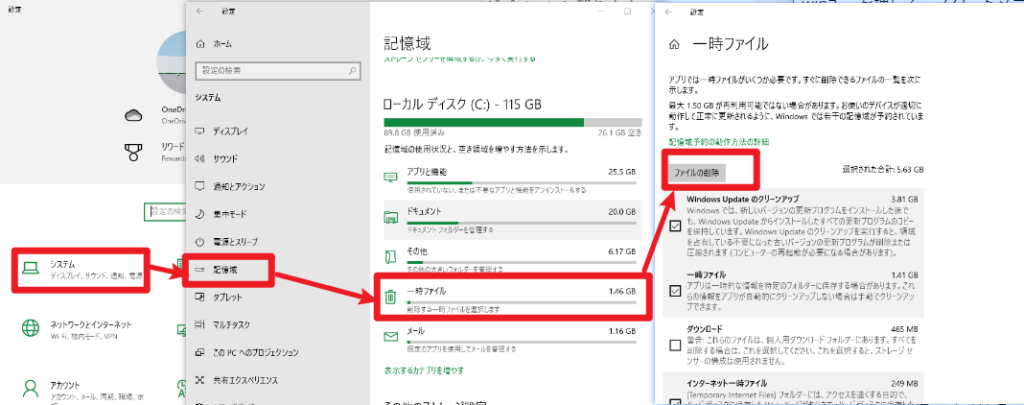
WindowsのCドライブの容量を増やすためには、まず不要なファイルを削除することから始めましょう。コンピュータを使用する中で、一時ファイルやダウンロード済みファイルが蓄積され、貴重なストレージ容量を消費します。これらのファイルは、システムの更新やアプリケーションの使用によって自動的に生成されることが多く、手動で削除することができます。特に、ごみ箱内のファイルも忘れずに削除する必要があります。ごみ箱内のファイルは、完全に削除されるまでストレージ容量を占め続けます。
さらに、Cドライブの容量を解放するために、ディスククリーンアップツールを利用することもできます。このツールを使用すると、システムファイルや不要なデータが自動的に特定され、削除されます。ディスククリーンアップツールは、Windowsの検索バーから「ディスククリーンアップ」と入力することで簡単にアクセスできます。
ストレージ容量の制約を緩和する別の方法として、使用していないプログラムをアンインストールすることが挙げられます。長期間使用していないアプリケーションやソフトウェアは、Cドライブの容量を占有している可能性があります。これらのプログラムをアンインストールすることで、Cドライブの空き容量を増やすことができます。また、システムの復元ポイントを整理することも有効です。復元ポイントはシステムの状態を保存するもので、不要なものは削除することができます。
最終的には、Cドライブのパーティション拡張を行うことで、他のドライブに余っている空き容量をCドライブに割り当てることができます。これにより、Cドライブの容量を物理的に増やすことができます。ただし、この操作には注意が必要で、パーティションの変更はデータ損失のリスクを伴うことがあります。十分なバックアップを取った上で慎重に操作を行う必要があります。
方法2: ディスククリーンアップツールの使用
WindowsのCドライブの容量を増やすためには、ディスククリーンアップツールを使用することが有効です。このツールを使用すると、一時ファイルやシステムファイルなどの不要なファイルを簡単に削除できます。ディスククリーンアップツールを起動するには、「設定」または「コントロールパネル」から「管理ツール」または「システムツール」を選択し、「ディスククリーンアップ」をクリックします。ツールが起動したら、クリーンアップしたいドライブ(通常はCドライブ)を選択し、削除するファイルの種類を選択します。 以前のWindowsのインストールや一時ファイルなど、多くの容量を占めるファイルが表示されるので、必要に応じて削除します。ディスククリーンアップツールを定期的に実行することで、Cドライブの容量を維持し、パフォーマンスの低下を防ぐことができます。
方法3: 使用していないプログラムをアンインストールする
Windows Cドライブの容量を増やすためには、使用していないプログラムをアンインストールすることが有効です。コントロールパネルの「プログラムと機能」から、不要なアプリケーションを削除できます。インストールしたまま使っていないソフトウェアや、不要なツールバー、試用版ソフトウェアなどが対象となります。アンインストールする際は、システムに必要なプログラムを削除しないように注意する必要があります。特に、システム関連のソフトウェアやデバイスドライバーは、削除するとシステムの不具合につながる可能性があるため、慎重に判断する必要があります。
また、アンインストールした後も、レジストリに残ったエントリがシステムのパフォーマンスに影響を与えることがあります。レジストリクリーナーを使用することで、これらの残骸を削除し、システムをより最適化することができます。ただし、レジストリの編集は慎重に行う必要があり、誤った操作はシステムに悪影響を及ぼす可能性があるため、十分な注意が必要です。
方法4: システムの復元ポイントを削除する
システムの復元ポイントは、Windowsが以前の状態に戻すための重要な機能です。しかし、これらの復元ポイントはディスク容量を占有します。システムの復元ポイントを削除することで、Cドライブの容量を増やすことができます。復元ポイントを削除するには、システムのプロパティを開き、ディスククリーンアップツールを使用します。このツールを使用すると、不要な復元ポイントを削除できます。ただし、最新の復元ポイントは保持しておくことをお勧めします。
また、システム保護の設定を変更することで、復元ポイントの保存容量を調整することもできます。これにより、将来の復元ポイントのサイズを制御できます。Cドライブの容量を増やすために、ディスクスペースの使用状況を定期的に確認することが重要です。
Cドライブの容量不足が深刻な場合は、パーティションの拡張も検討できます。他のドライブに十分な空き容量がある場合、パーティションを再構成してCドライブに割り当てることができます。ただし、この操作には注意が必要です。重要なデータをバックアップした上で実施する必要があります。
方法5: ディスクのパーティションを拡張する
ディスクのパーティションを拡張するには、まず他のドライブに空き容量があるかどうかを確認する必要があります。Windowsのディスク管理ツールを使用して、他のドライブの容量をCドライブに割り当てることができます。ディスク管理ツールを起動するには、「コンピューターの管理」を開き、「ディスクの管理」を選択します。ここで、Cドライブの隣接するドライブの未割り当て領域をCドライブにマージすることができます。ただし、隣接するドライブに空き容量がある場合にのみ、この操作が可能です。また、サードパーティ製のパーティション管理ソフトウェアを使用することで、より柔軟なパーティションの変更が可能です。これらのツールを使用することで、Cドライブの容量を増やすことができます。ただし、パーティションの変更にはデータ損失のリスクが伴うため、事前にバックアップを取ることをお勧めします。
外部ストレージとクラウドストレージの活用
WindowsのCドライブの容量を増やすためには、外部ストレージやクラウドストレージを活用することも有効な手段です。Google DriveやOneDriveなどのクラウドストレージサービスを利用して、頻繁に使用しないファイルを移動させることで、Cドライブの負担を軽減できます。これにより、Cドライブの空き容量を確保し、Windowsのパフォーマンスを維持することができます。外部ストレージとして、USBメモリや外付けハードディスクを利用することもできます。大量のデータを保存する必要がある場合、クラウドストレージの容量を増やすことも検討できます。データを移動させる際には、ファイルの整理とバックアップを実施することが重要です。
Cドライブの最適化のコツ
WindowsのCドライブの容量不足は、パソコンの動作を遅くする原因となります。Cドライブの容量を増やすためには、まず不要なファイルを削除する必要があります。一時ファイルやダウンロード済みファイル、ごみ箱内のファイルなどがこれに該当します。これらのファイルを削除することで、すぐに容量を確保することができます。
さらに、ディスククリーンアップツールを利用することで、より効率的に不要なファイルを削除できます。このツールは、システムファイルやプログラムファイル以外の不要なファイルを自動的に検出し、削除することができます。また、使用していないプログラムのアンインストールも有効です。これにより、Cドライブの容量を大幅に解放することができます。
システムの復元ポイントを削除することも、Cドライブの容量を増やす有効な手段です。システムの復元ポイントは、システムの状態を保存するものですが、古い復元ポイントは削除してしまっても問題ありません。さらに、ディスクのパーティションを拡張することで、Cドライブの容量を増やすことができます。他のドライブに空き容量がある場合、この方法が有効です。Cドライブには、最低20〜30GBの空き容量が必要で、パフォーマンスを維持するためには50GB以上確保することが推奨されます。
まとめ
Windows Cドライブの容量が不足すると、パソコンの動作が遅くなり、エラーが発生する可能性があります。Cドライブの容量を増やすためには、まず不要なファイルを削除することが有効です。一時ファイルやダウンロード済みファイル、ごみ箱内のファイルなどは、ディスクスペースを占有していることが多いため、これらを削除することで容量を確保できます。また、ディスククリーンアップツールを使用することで、システムファイルやログファイルなど、他の不要なファイルも削除できます。
さらに、使用していないプログラムのアンインストールも、Cドライブの容量を増やすために有効です。これらのプログラムは、インストール時にCドライブにファイルが保存されているため、アンインストールすることで容量を解放できます。また、システムの復元ポイントを削除することも、Cドライブの容量を増やすために有効です。システムの復元ポイントは、システムの障害時に復元するために使用されますが、大量のディスクスペースを占有するため、不要な復元ポイントは削除することが推奨されます。
Cドライブの容量を増やす別の方法として、ディスクのパーティション拡張があります。これは、他のドライブに空き容量がある場合に、Cドライブのパーティションを拡張することで容量を増やすことができます。ただし、この操作には注意が必要で、パーティションの拡張はデータ損失のリスクを伴うため、事前にバックアップを取ることが重要です。Cドライブの最適化を維持するためには、外部ストレージやクラウドストレージ(Google Drive、OneDriveなど)を活用してデータを移動させることも有効です。Cドライブには最低20〜30GBの空き容量が必要で、パフォーマンスを維持するためには50GB以上確保することが推奨されます。
よくある質問
Windows Cドライブの容量を増やす方法は?
Windows Cドライブの容量を増やすためには、ディスクのクリーンアップや不要なファイルの削除を行うことが有効です。まず、ディスクのクリーンアップツールを使用して、システムファイルやログファイルなどの不要なファイルを削除することができます。また、一時ファイルやゴミ箱内のファイルも削除することで容量を確保できます。さらに、プログラムのアンインストールやデータの外部記憶装置への移動も、Cドライブの容量を増やすために役立ちます。
Cドライブの容量不足の原因は何ですか?
Cドライブの容量不足の原因として、システムファイルの肥大化やアプリケーションのインストール、一時ファイルの蓄積などが考えられます。また、大きなサイズのファイルをCドライブに保存している場合も、容量不足の原因となります。さらに、マルウェアやウイルスに感染している場合にも、Cドライブの容量が消費されることがあります。
Cドライブの最適化はどうすればいいですか?
Cドライブの最適化を行うためには、ディスクデフラグやディスクのクリーンアップを実行することが有効です。ディスクデフラグは、ファイルの断片化を解消し、アクセス速度を向上させることができます。また、ディスクのクリーンアップツールを使用して、不要なファイルを削除することで、Cドライブの容量を確保し、システムのパフォーマンスを向上させることができます。
Cドライブの容量を増やすためのツールはありますか?
Cドライブの容量を増やすためのツールとして、ディスク管理ツールやディスククリーンアップツールなどがあります。これらのツールを使用することで、Cドライブの容量を増やしたり、不要なファイルを削除したりすることができます。また、サードパーティ製のディスク管理ソフトウェアを使用することもできます。これらのソフトウェアは、Cドライブの容量を増やすための様々な機能を提供しています。
Deja una respuesta
Lo siento, debes estar conectado para publicar un comentario.
関連ブログ記事