Windows7 32bit ATI Radeon HD4350 ドライバダウンロードとインストールの完全ガイド

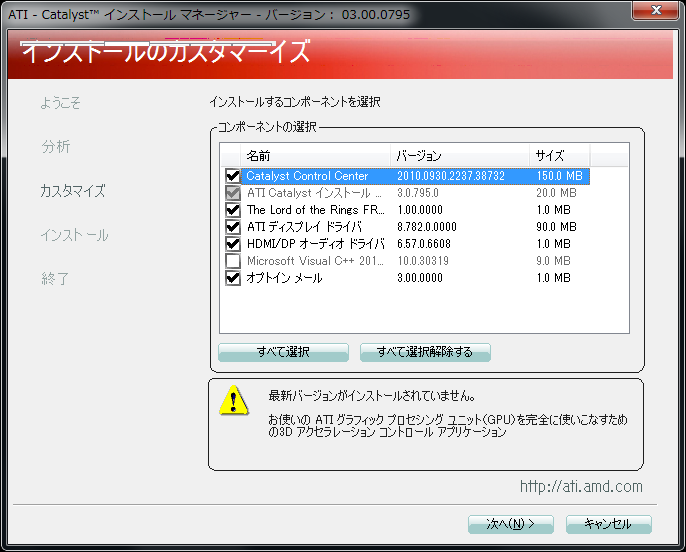
この記事では、Windows7 32bit環境でATI Radeon HD4350のドライバダウンロードとインストール方法について詳しく説明します。ATI Radeon HD4350は、古いPCのグラフィック性能を向上させるために重要な役割を果たします。適切なドライバをインストールすることで、グラフィックの表示品質やパフォーマンスが向上し、快適なコンピューティング環境を実現できます。記事では、AMD公式サイトからのドライバ入手方法やインストール手順について詳しく解説していきます。また、ドライバの互換性やアップデート方法、トラブルシューティングとサポートについても触れていきます。
イントロダクション
Windows 7 32ビット環境でATI Radeon HD4350を使用しているユーザーのために、グラフィックドライバのダウンロードとインストールの方法を詳しく解説します。ATI Radeon HD4350は、古いPCのグラフィック性能を向上させるために重要な役割を果たします。適切なドライバをインストールすることで、グラフィックの表示品質やパフォーマンスが向上します。本ガイドでは、AMD公式サイトからのドライバ入手方法やインストール手順について説明します。また、ドライバの互換性やアップデート方法、およびトラブルシューティングとサポートについても触れます。ダウンロードとインストールのプロセスを通じて、快適なPC環境を実現しましょう。古いハードウェアでも、適切なドライバのインストールにより、ゲームやグラフィックアプリケーションの実行がスムーズになります。
ATI Radeon HD4350ドライバの重要性
ATI Radeon HD4350は、古いPCのグラフィック性能を向上させるために重要な役割を果たします。適切なドライバをインストールすることで、グラフィックの表示品質やパフォーマンスが向上します。特に、Windows7 32bit環境でこのグラフィックカードを使用する場合、互換性のあるドライバを見つけることが重要です。ATI Radeon HD4350ドライバを正しくインストールすることで、動画再生やゲームの実行がスムーズになり、全体的なPCの使用感が向上します。また、ドライバの更新は、セキュリティパッチやバグフィックスも含まれるため、定期的に行うことが推奨されます。したがって、ATI Radeon HD4350のドライバダウンロードとインストールは、PCの性能を最大限に引き出すために不可欠です。
AMD公式サイトからのドライバダウンロード方法
ATI Radeon HD4350のドライバをダウンロードするには、AMD公式サイトにアクセスする必要があります。まず、AMDのウェブサイトに移動し、ドライバダウンロードページを探します。ここでは、使用しているグラフィックカードのモデル、オペレーティングシステム(この場合はWindows 7 32bit)を指定する必要があります。正しい情報を入力することで、適切なドライバが表示されます。ダウンロードするドライバのバージョンは、最新のものまたはシステムに最も適したものを選択することが重要です。ダウンロードしたファイルは、通常実行ファイル(.exe)の形式になっており、ダブルクリックすることでインストールプロセスが開始されます。
ドライバのインストールを開始する前に、使用許諾契約書に同意する必要があります。これは、ソフトウェアの使用条件を規定するものであり、インストールを続行するには同意する必要があります。インストールウィザードが表示され、インストール先の指定やインストールオプションの選択を行うことができます。通常は、デフォルトの設定で問題ありませんが、必要に応じて変更することができます。インストールが完了したら、システムを再起動することが推奨されます。これにより、新しいドライバが正しく適用され、グラフィック性能が向上します。
ドライバのインストール手順
ATI Radeon HD4350のドライバをインストールするには、まずAMD公式サイトからドライバをダウンロードする必要があります。サイトにアクセスし、適切なドライバを探すためにグラフィックカードのモデルとオペレーティングシステムを選択します。Windows7 32bitを選択し、ATI Radeon HD4350のドライバを検索します。ダウンロードリンクをクリックして、ドライバファイルを保存します。ダウンロードが完了したら、ファイルを実行してインストールを開始します。インストールウィザードに従って、ドライバのインストールを完了させます。インストールが完了したら、システムの再起動が必要になる場合があります。再起動後にグラフィックカードが正しく認識されているか確認し、必要に応じてドライバの更新を行います。
ドライバの互換性とアップデート方法
ATI Radeon HD4350のドライバをWindows 7 32bitにインストールする際には、互換性に注意する必要があります。古いグラフィックカードであるため、最新のドライバが利用できない場合があります。そのため、AMD公式サイトで提供されているレガシドライバを探す必要があります。レガシドライバは、古いグラフィックカードをサポートするために特別に設計されており、Windows 7 32bitと互換性があることが確認されています。
ドライバのアップデートは、グラフィック性能の向上やバグの修正のために重要です。ただし、ATI Radeon HD4350はすでに旧モデルであるため、最新のドライバアップデートが提供されていない可能性があります。その場合、既存のドライバを適切にインストールし、システムに最適化することが重要です。また、ドライバの更新を行う際には、必ず公式サイトからダウンロードするようにしてください。非公式サイトからのダウンロードは、マルウェアやウイルスのリスクを伴うため、避けるべきです。
トラブルシューティングとサポート
ATI Radeon HD4350のドライバインストール後に問題が発生した場合、トラブルシューティングが重要になります。まず、ドライバのインストールが正しく行われたか確認し、必要に応じてドライバの再インストールを行います。また、グラフィックドライバのバージョンがWindows 7 32bitと互換性があるかを確認することも大切です。問題が解決しない場合は、AMDのサポートページを参照し、類似の問題に対する解決策を探します。さらに、フォーラムやコミュニティサイトでのディスカッションも参考になります。サポートが必要な場合は、AMDサポートに直接連絡することもできます。
よくある質問
ATI Radeon HD4350のドライバをダウンロードする際、まず訪れるべき場所はAMDの公式ウェブサイトです。ここでは、さまざまなグラフィックカード用のドライバが提供されており、ユーザーは自分のグラフィックカードモデルに合ったドライバを簡単に見つけることができます。Windows 7 32bit用のドライバをダウンロードするには、公式サイトでATI Radeon HD4350を検索し、適切なオペレーティングシステムを選択する必要があります。
ダウンロードしたドライバのインストールは比較的簡単です。ダウンロードしたファイルをダブルクリックし、画面の指示に従ってインストールを進めます。インストールプロセス中に、グラフィックドライバの更新やその他のコンポーネントのインストールが提示される場合があります。インストールが完了したら、システムを再起動して変更を有効にする必要があります。
ドライバの互換性については、Windows 7 32bit用のドライバであることを確認することが重要です。誤ったオペレーティングシステム用のドライバをインストールすると、システムに問題が生じる可能性があります。また、ドライバを最新の状態に保つことも重要です。AMDの公式ウェブサイトでは、定期的にドライバの更新が行われており、バグの修正やパフォーマンスの向上が図られています。
ドライバのインストール後にグラフィックの表示に問題がある場合は、ドライバの再インストールやシステムの復元を試みることができます。また、AMDのサポートページには、さまざまな問題に対する解決策が掲載されており、ユーザーはこれを参考にしてトラブルシューティングを行うことができます。
まとめ
Windows7 32bit用のATI Radeon HD4350ドライバの探し方とインストール方法についての記事では、まず古いPCのグラフィック性能を向上させるために重要な役割を果たすグラフィックカードの説明から始めます。ATI Radeon HD4350は、Windows7 32bit環境で動作する多くのPCで採用されているグラフィックカードであり、適切なドライバをインストールすることで、グラフィックの表示品質やパフォーマンスが向上します。記事では、AMD公式サイトからのドライバ入手方法、インストール手順、ドライバの互換性とアップデート方法、トラブルシューティングとサポートについて詳しく解説しています。ユーザーがドライバのダウンロードやインストールに際して直面する可能性のある問題点や、その解決策についても触れています。さらに、インストール後にグラフィックが改善されない場合の対処法や、サポートの有無についても説明しています。
よくある質問
Windows 7 32bitでATI Radeon HD4350のドライバをダウンロードする方法は?
Windows 7 32bitでATI Radeon HD4350のドライバをダウンロードするには、まずAMDの公式ウェブサイトにアクセスする必要があります。ウェブサイトでグラフィックカードのモデルとオペレーティングシステムを選択し、適切なドライバを検索します。ドライバのバージョンは、最新のものか、または特定のバージョンを指定する必要があります。ダウンロードページで、Windows 7 32bit用のドライバを選択し、ダウンロードボタンをクリックして、ファイルを保存します。
ATI Radeon HD4350のドライバインストール中にエラーが出た場合の対処法は?
ATI Radeon HD4350のドライバインストール中にエラーが出た場合、まずインストールファイルが正しくダウンロードされたかを確認します。次に、管理者権限でインストールを実行し、既存のドライバをアンインストールしてから再インストールします。また、Windows Updateを実行して、システムファイルが最新であるかを確認することも有効です。さらに、グラフィックカードが正しく認識されているか、デバイスマネージャで確認します。
Windows 7 32bitでATI Radeon HD4350のドライバを更新するメリットは?
ATI Radeon HD4350のドライバを更新することで、グラフィックパフォーマンスの向上やバグフィックスが期待できます。また、新しいゲームやアプリケーションのサポートが追加されることもあります。さらに、セキュリティパッチが適用されることで、システムの安全性も向上します。ドライバの更新は、定期的に行うことで、システムの安定性を維持できます。
ATI Radeon HD4350のドライバインストール後にシステムが不安定になった場合の復旧方法は?
ATI Radeon HD4350のドライバインストール後にシステムが不安定になった場合、システムの復元機能を使用して、以前の状態に戻すことが可能です。コントロールパネルからシステムとセキュリティを選び、システムの復元をクリックして、復元ポイントを選択します。また、セーフモードで起動して、ドライバをアンインストールすることも有効です。さらに、システムファイルのチェックや、ディスクチェックを実行することで、システムの安定性を回復できる場合があります。
Deja una respuesta
Lo siento, debes estar conectado para publicar un comentario.
関連ブログ記事