Windows Movie Makerダウンロード方法と使い方を解説!動画編集の基本操作とエクスポート方法

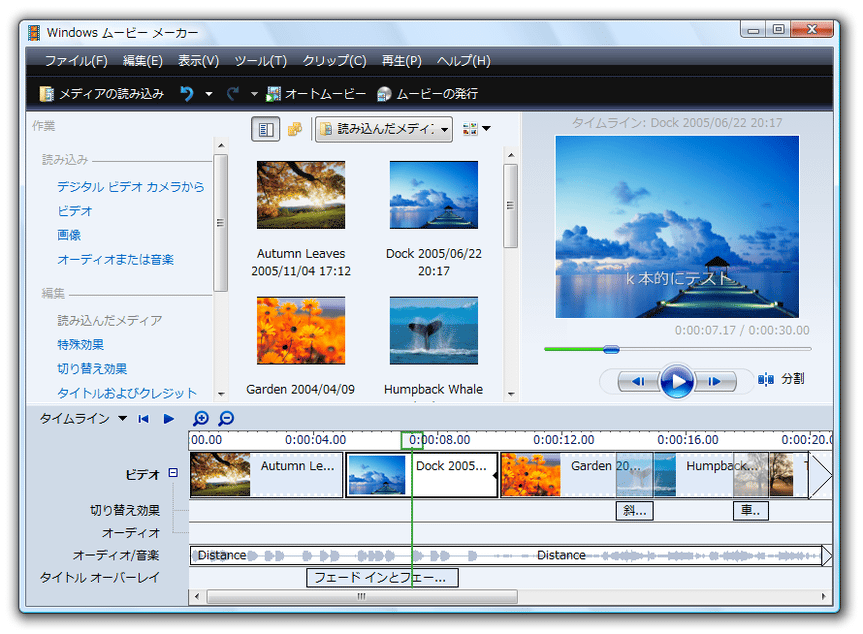
Windows Movie Makerは、Microsoftが提供していた無料の動画編集ソフトウェアで、動画編集の初心者にとって使いやすいツールでした。このソフトウェアは、Windows 7以前のバージョンに標準搭載されていましたが、Windows 10以降では標準搭載されていません。ここでは、Windows Movie Makerのダウンロード方法と使い方について解説します。動画編集の基本操作やエクスポート方法についても触れていきます。Windows Movie Makerを使用することで、簡単に動画のトリミングやトランジションの追加ができます。
イントロダクション
Windows Movie Makerは、Microsoftが提供していた無料の動画編集ソフトウェアです。Windows 7以前のバージョンでは標準搭載されていましたが、Windows 10以降では標準搭載されていません。しかし、まだ多くのユーザーがこのソフトウェアを使用しています。動画編集の初心者にとって、Windows Movie Makerは使いやすいインターフェースと基本的な編集機能を備えているため、非常に人気があります。
Windows Movie Makerをダウンロードするには、Microsoftの公式ウェブサイトからインストーラーをダウンロードし、インストールする必要があります。インストールが完了したら、すぐに動画編集を始めることができます。ソフトウェアのインターフェースは非常にシンプルで、ビデオタイムライン、ツールバー、プレビューウィンドウが含まれています。ここでは、動画や画像をインポートし、タイムラインに配置して編集することができます。
Windows Movie Makerとは
Windows Movie Makerは、Microsoftが提供していた無料の動画編集ソフトウェアです。Windows 7以前のバージョンでは、標準搭載されていたソフトウェアですが、Windows 10以降では標準搭載されていません。しかし、現在でもダウンロードして利用することができます。Windows Movie Makerは、初心者でも簡単に動画編集ができることが特徴で、家庭での利用や、簡単な動画作成に適しています。このソフトウェアの主な機能には、トリミングやフェードイン/フェードアウトなどの基本的な編集機能や、トランジション、タイトルとキャプションの追加などがあります。
ダウンロード方法
Windows Movie Makerは、Microsoftが提供していた無料の動画編集ソフトウェアで、Windows 7以前のバージョンには標準搭載されていました。しかし、Windows 10以降のバージョンでは標準搭載されていません。したがって、Windows Movie Makerを使用するには、別途ダウンロードする必要があります。ダウンロードするには、Microsoftの公式ウェブサイトからインストーラーをダウンロードし、インストールする必要があります。ただし、現在MicrosoftはWindows Movie Makerの公式ダウンロードを提供していません。
代わりに、サードパーティ製の動画編集ソフトウェアを使用することを検討することができます。また、MicrosoftはWindows 10以降のバージョンでMicrosoft Photosというアプリを提供しており、簡単な動画編集機能を利用できます。ただし、Windows Movie Makerと同じ機能を持っているわけではないため、別のソフトウェアを探す必要があるかもしれません。ダウンロードの際には、安全性に十分注意を払い、信頼できるソースからのみダウンロードするようにしましょう。
基本的な使い方
Windows Movie Makerの基本的な使い方は非常にシンプルです。まず、編集したい動画や画像をインポートする必要があります。これらのファイルをMovie Makerに取り込むと、タイムラインに配置して編集できるようになります。タイムライン上で、動画のトリミングやフェードイン/フェードアウトなどの基本的な編集機能を使用できます。また、トランジションを追加することで、動画間のスムーズな切り替えを実現できます。さらに、タイトルやキャプションを追加することで、動画に説明や注釈を加えることができます。編集が完了したら、ファイルを保存してエクスポートします。エクスポートする際には、MP4やWMVなどの保存形式を選択できます。
動画編集の基本操作
Windows Movie Makerを使用した動画編集の基本操作について説明します。まず、編集したい動画や画像をインポートする必要があります。インポートしたメディアファイルをタイムラインに配置することで、動画の編集が始まります。タイムライン上で動画や画像の順序を変更したり、不要な部分をトリミングしたりできます。また、フェードインやフェードアウトなどの効果を使用して、動画の開始や終了を滑らかにすることもできます。さらに、トランジション効果を追加することで、動画のシーン間の移行をスムーズにすることができます。
エクスポート方法
Windows Movie Makerで編集した動画をエクスポートするには、まずファイルを保存する必要があります。ファイルを保存するには、「映画を保存」または「ビデオを保存」のオプションを選択します。次に、保存形式を選択する必要があります。Windows Movie Makerでは、MP4やWMVなどのさまざまな形式で動画を保存できます。保存形式を選択したら、画質やその他の設定を調整できます。最後に、「保存」ボタンをクリックして動画をエクスポートします。エクスポートが完了すると、指定した場所に動画ファイルが保存されます。
インターフェースの説明
Windows Movie Makerのインターフェースは、直感的で使いやすい設計になっています。ビデオタイムラインは、動画や画像を配置して編集する主要なエリアです。ここでは、動画の順序を変更したり、不要な部分を削除したりすることができます。ツールバーには、編集に必要な様々なツールが用意されており、トリミングやフェードイン/フェードアウトなどの効果を追加することができます。また、プレビューウィンドウでは、編集した動画をリアルタイムで確認することができます。これにより、編集作業がより効率的になります。
まとめ
Windows Movie Makerは、かつてMicrosoftが提供していた無料の動画編集ソフトウェアで、Windows7以前のバージョンに標準搭載されていました。しかし、Windows10以降では標準搭載されなくなったため、別途ダウンロードする必要があります。動画編集の基本操作をマスターすることで、簡単にプロフェッショナルな動画を作成できます。
Windows Movie Makerのダウンロード方法は簡単です。Microsoftの公式ウェブサイトからインストーラーをダウンロードし、インストールするだけです。インストールが完了したら、すぐに使用を開始できます。基本的な使い方は、動画や画像をインポートし、タイムラインに配置して編集することです。
編集機能には、トリミングやフェードイン/フェードアウト、トランジション、タイトルとキャプションの追加などがあります。これらの機能を使用することで、動画に動きと深みを加えることができます。最終的に、編集した動画をエクスポートして保存形式(MP4やWMVなど)を選択することで、さまざまなデバイスで再生できます。
よくある質問
Windows Movie Makerのダウンロード方法を教えてください。
Windows Movie Makerは、Microsoftの公式サイトからダウンロードできます。ただし、Windows Movie Makerは2017年にサポートが終了しており、現在はMicrosoft Photosというアプリに統合されています。ダウンロードするには、Microsoftの公式サイトにアクセスし、Windows Live Essentialsのページからダウンロードリンクを探す必要があります。ただし、Windows 10以降のOSでは互換性がないため、インストールできない場合があります。
Windows Movie Makerの基本的な使い方を教えてください。
Windows Movie Makerの基本的な使い方は、まず動画や画像をインポートすることから始まります。インポートしたファイルをタイムラインに配置し、切り取りや分割などの編集操作を行います。また、トランジションやエフェクトを追加して、動画に変化を加えることもできます。さらに、音声ファイルを追加して、BGMやナレーションを入れることも可能です。
Windows Movie Makerで動画をエクスポートする方法を教えてください。
Windows Movie Makerで動画をエクスポートするには、プロジェクトを保存するか、動画を書き出す必要があります。動画を書き出すには、「ファイル」メニューから「動画の保存」を選択し、保存形式や品質を選択します。保存形式には、WMVやMP4などがあります。保存した動画は、YouTubeやDVDなどにアップロードすることができます。
Windows Movie Makerの代わりになるソフトウェアを教えてください。
Windows Movie Makerの代わりになるソフトウェアとしては、Adobe Premiere ElementsやDaVinci Resolveなどがあります。これらのソフトウェアは、より高度な編集機能を備えており、プロフェッショナルな動画制作が可能です。また、ShotcutやLightworksなどの無料の動画編集ソフトウェアもあり、基本的な編集操作を行うことができます。
Deja una respuesta
Lo siento, debes estar conectado para publicar un comentario.
関連ブログ記事