Windows10起動音のカスタマイズとトラブル対処法:変更方法と解決策

Windows10の起動音は、PCの起動時に流れる簡潔でモダンなサウンドです。この起動音は、ユーザーがPCの起動プロセスが完了したことを認識する手がかりとなります。起動音のカスタマイズにより、Windows10の起動音を変更することができます。さらに、起動音が出ない場合のトラブル対処法や起動音の無効化方法についても説明します。Windows10の起動音に関するこれらの情報を理解することで、ユーザーエクスペリエンスを向上させることができます。起動音の変更やトラブルシューティングにより、Windows10の使用感をより快適にすることができます。
イントロダクション
Windows10の起動音は、PCの起動プロセスが完了したことをユーザーに伝える役割を果たしており、簡潔でモダンなサウンドが特徴です。この起動音は、ユーザーの好みに応じてカスタマイズすることができます。起動音を変更することで、Windows10の使用体験をより一層楽しむことができます。しかし、起動音を変更する際には、システムの安定性に影響を与える可能性があるため、慎重な操作が必要です。
Windows10の起動音を変更する方法はいくつかありますが、一般的にはレジストリエディターを使用して変更します。レジストリエディターを使用することで、起動音を変更したり、無効化したりすることができます。ただし、レジストリエディターの使用には注意が必要であり、誤った操作を行うとシステムに問題が発生する可能性があります。
また、起動音が出ない場合の対処法も重要です。起動音が出ない場合は、サウンド設定の確認やドライバーの更新、システムファイルの修復などが必要になることがあります。これらの対処法を実施することで、起動音が出ない問題を解決することができます。
Windows10起動音の基本情報
Windows10の起動音は、オペレーティングシステムの起動プロセスが完了したことをユーザーに伝える重要な役割を果たしています。この起動音は、Windows10の初期設定では有効になっており、ユーザーがPCを起動するたびに聞こえます。起動音は、簡潔でモダンなサウンドデザインが採用されており、Windows10のブランドイメージを体現しています。サウンド設定を変更することで、起動音の有無やサウンドそのものをカスタマイズすることができます。Windows10の起動音を変更したり無効にしたりするには、レジストリエディターやサードパーティ製ツールを使用する方法があります。ただし、これらのツールを使用する際には、システムの安定性に影響を与える可能性があるため、慎重な操作が必要です。
起動音のカスタマイズ方法
Windows10の起動音は、ユーザーがPCの起動プロセスが完了したことを認識する重要な要素です。この起動音は、カスタマイズが可能であり、レジストリエディターやサードパーティ製ツールを使用することで変更できます。起動音を変更するには、まずサウンド設定を確認し、現在の起動音を確認する必要があります。
起動音を変更するには、レジストリエディターを開き、関連するレジストリキーを変更する必要があります。レジストリエディターを使用することで、Windows10の起動音を任意のサウンドに変更できます。ただし、レジストリエディターの操作はシステムの安定性に影響を与える可能性があるため、慎重な操作が必要です。
また、サードパーティ製ツールを使用することで、より簡単に起動音を変更できます。これらのツールは、ユーザーインターフェイスがわかりやすく設計されており、初心者でも簡単に起動音を変更できます。ただし、サードパーティ製ツールを使用する場合は、信頼できるツールを使用する必要があります。
レジストリエディターを使用した変更方法
Windows10の起動音をカスタマイズするには、レジストリエディターを使用することができます。レジストリエディターは、Windowsのシステム設定を管理するためのツールであり、起動音の変更も可能です。ただし、レジストリエディターの操作は慎重に行う必要があります。誤った操作を行うと、システムの不安定化やデータの損失につながる可能性があります。
レジストリエディターを使用して起動音を変更するには、まず regedit.exe を実行してレジストリエディターを開きます。次に、HKEY_LOCAL_MACHINESOFTWAREMicrosoftWindowsCurrentVersionAuthenticationLogonUIBootAnimation というパスに移動し、Sound というDWORD値を作成します。この値に、起動音として再生したいサウンドファイルのパスを設定することで、起動音を変更することができます。
ただし、起動音を変更するには、サウンドファイルの形式が WAV形式 である必要があります。また、サウンドファイルのサイズや形式によっては、正常に再生されない可能性があります。そのため、起動音を変更する際には、適切なサウンドファイルを用意する必要があります。
サードパーティ製ツールを使用した変更方法
Windows10の起動音を変更するには、レジストリエディターを使用する方法のほか、サードパーティ製ツールを利用することもできます。これらのツールを使用すると、起動音の変更がより簡単になります。たとえば、特定のソフトウェアを使用すると、起動音の変更やサウンド設定のカスタマイズが可能です。これらのツールは、ユーザーが簡単にサウンドファイルを選び、起動音として設定できるように設計されています。
ただし、サードパーティ製ツールを使用する際には、安全性や互換性に注意する必要があります。信頼できるソースからのみツールをダウンロードし、使用する前にウイルススキャンを行うことをお勧めします。また、システムの安定性に影響を与えないように、ツールの使用方法をよく理解することが重要です。適切なサードパーティ製ツールを使用することで、Windows10の起動音のカスタマイズがより手軽になります。
起動音が出ない場合の対処法
Windows10の起動音が出ない場合、まずサウンド設定を確認する必要があります。サウンド設定が正しく構成されているかを確認し、起動音が有効になっているかどうかを確認します。また、スピーカーの設定やボリュームの調整も重要です。サウンド設定で起動音が無効になっている場合、またはボリュームがミュートになっている場合は、起動音が出ません。
さらに、サウンドドライバーの更新も重要なステップです。古いまたは破損したサウンドドライバーは、起動音が出ない原因となることがあります。デバイスマネージャーを使用してサウンドドライバーを更新し、問題が解決するかどうかを確認します。また、システムファイルの修復も有効な手段です。システムファイルの破損が起動音が出ない原因となる場合があるため、システムファイルチェッカー(SFC)を使用してシステムファイルを修復します。
これらの手順を実行しても起動音が出ない場合は、レジストリエディターを使用して起動音の設定を確認する必要があります。レジストリエディターを使用して、起動音に関連するレジストリキーを確認し、必要に応じて修正します。ただし、レジストリエディターの使用は慎重に行う必要があります。誤った操作はシステムの不安定化につながる可能性があります。
サウンド設定の確認とドライバーの更新
Windows10の起動音が出ない場合、まず確認するべきことはサウンド設定です。コントロールパネルからサウンド設定を開き、サウンドの再生が有効になっているか確認してください。また、オーディオドライバーが最新であるかも重要なポイントです。古いドライバーや不具合のあるドライバーが原因でサウンドが再生されないことがあります。デバイスマネージャーからオーディオドライバーを更新するか、メーカーのウェブサイトから最新のドライバーをダウンロードしてインストールしてください。
さらに、システムファイルの修復も効果的な解決策となることがあります。システムファイルが破損している場合、サウンド再生に必要なファイルが正しく機能しないことがあります。コマンドプロンプトを管理者権限で開き、sfc /scannowコマンドを実行することでシステムファイルの修復が可能です。このコマンドはシステムファイルをスキャンし、破損したファイルを修復します。修復後、システムを再起動して起動音が再生されるか確認してください。
システムファイルの修復
Windows10の起動音が出ない場合、システムファイルの破損が原因である可能性があります。この問題を解決するには、システムファイルの修復が必要です。システムファイルの修復には、DISMコマンドとSFCコマンドを使用します。まず、コマンドプロンプトを管理者権限で開き、DISM /Online /Cleanup-Image /RestoreHealthコマンドを実行して、システムイメージの修復を行います。次に、sfc /scannowコマンドを実行して、システムファイルのスキャンと修復を行います。これらのコマンドを実行することで、破損したシステムファイルが修復され、起動音が出るようになる可能性があります。修復後、PCを再起動して起動音が正常に再生されるか確認してください。
起動音の無効化方法
Windows10の起動音を無効化するには、サウンド設定を変更する方法があります。具体的には、コントロールパネルのサウンドオプションでサウンドの再生を無効にすることができます。これにより、Windows10の起動時にサウンドが再生されなくなります。また、レジストリエディターを使用して起動音を無効にすることも可能です。レジストリエディターでレジストリキーを編集することで、起動音の設定を変更できます。ただし、レジストリエディターの使用はシステムに影響を与える可能性があるため、慎重な操作が必要です。起動音を無効化することで、静かな環境での作業が可能になります。
バッチファイルを使用した代替方法
Windows10の起動音を変更する代わりに、バッチファイルを作成して別のサウンドを再生することができます。バッチファイルを使用することで、起動音のカスタマイズをより柔軟に行うことができます。バッチファイルとは、Windowsのコマンドプロンプトで実行される一連のコマンドを記述したファイルです。サウンドを再生するコマンドを含むバッチファイルを作成し、Windowsのスタートアップに登録することで、Windows起動時に好きなサウンドを再生することができます。
この方法では、Windowsのサウンド設定やレジストリエディターを使用する必要がなく、より簡単な操作で起動音のカスタマイズを行うことができます。また、バッチファイルはテキストファイルなので、簡単に編集や修正を行うことができます。ただし、バッチファイルを実行するには、Windowsのセキュリティ設定を確認する必要がある場合があります。適切な設定を行うことで、バッチファイルを安全に実行することができます。
注意点とトラブルシューティング
Windows10の起動音をカスタマイズする際には、システムの安定性に影響を与える可能性があるため、慎重な操作が必要です。レジストリエディターを使用する場合は、レジストリのバックアップを事前に作成することをお勧めします。また、起動音を変更する際には、サウンドファイルの形式が適切であることを確認する必要があります。起動音が出ない場合は、サウンド設定の確認やドライバーの更新、システムファイルの修復などが必要になることがあります。これらのトラブルシューティングを実施することで、問題の解決が期待できます。さらに、起動音のカスタマイズに伴うリスクを理解し、適切な対策を講じることで、システムの安全性を維持できます。
まとめ
Windows10の起動音は、PCの起動プロセスが完了したことをユーザーに伝える役割を果たしています。この起動音は、簡潔でモダンなサウンドであり、ユーザーがPCの準備が整ったことを認識できるように設計されています。起動音のカスタマイズは可能であり、ユーザーが自分の好みに合わせて変更することができます。レジストリエディターやサードパーティ製ツールを使用することで、起動音を変更することができます。
起動音を変更する際には、システムの安定性に影響を与える可能性があるため、慎重な操作が必要です。レジストリエディターを使用する場合、誤った操作によりシステムに問題が発生する可能性があるため、事前に十分な知識と準備が必要です。また、起動音が出ない場合、サウンド設定の確認やドライバーの更新、システムファイルの修復などが必要になる場合があります。これらのトラブルシューティングを行うことで、起動音が正常に再生されるようになります。
さらに、起動音を無効化することも可能です。サウンド設定の変更やレジストリエディターの使用により、起動音を無効にすることができます。また、起動音を変更する代わりに、別のサウンドを再生するバッチファイルを作成することも可能です。これにより、ユーザーはより柔軟に起動音をカスタマイズすることができます。
よくある質問
Windows 10の起動音を変更する方法を教えてください
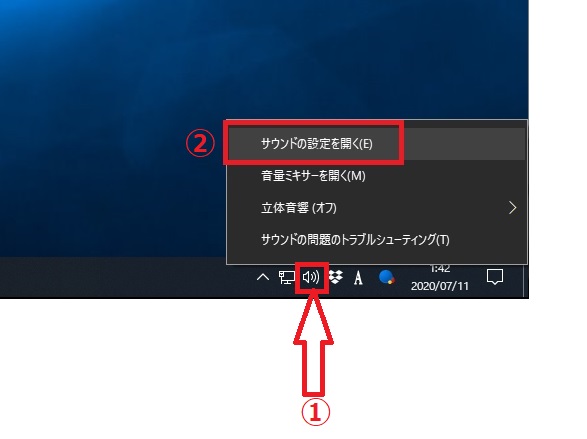
Windows 10の起動音を変更するには、まずサウンドの設定にアクセスする必要があります。コントロールパネルを開き、「ハードウェアとサウンド」または「サウンド」を選択します。サウンドの設定ウィンドウが開いたら、「サウンド」タブを選択し、プログラムイベントの一覧から「Windows 起動」を探します。ここで、起動音を変更するために.wav形式のサウンドファイルを選びます。ただし、Windows 10ではデフォルトで起動音が無効になっていることが多いため、まず起動音を有効にする必要があります。設定アプリを開き、「システム」→「サウンド」→「サウンドコントロールパネル」と進み、「サウンド」タブでWindows起動音を有効にできます。なお、一部の.wavファイル以外は再生できないため、使用するサウンドファイルの形式に注意が必要です。
Windows 10で起動音が鳴らない場合の対処法は?
起動音が鳴らない場合、まずサウンド設定の確認を行います。前述の方法でサウンドコントロールパネルを開き、「Windows 起動」の設定が有効になっているか確認します。また、ボリュームがミュートになっていないかも確認してください。さらに、Windows 10の高速スタートアップ機能が有効になっていると、起動音が鳴らないことがあります。設定アプリの「システム」→「電源とスリープ」→「電源のその他の設定」で高速スタートアップの設定を変更できます。ドライバーの更新やBIOS設定の確認も有効な対処法です。サウンドドライバーが最新の状態であることを確認し、BIOS設定で起動音関連の設定が無効になっていないかチェックします。
起動音を変更するとコンピューターに悪影響はありますか?
起動音を変更すること自体は、コンピューターのハードウェアやOSに直接的な悪影響を及ぼすものではありません。ただし、使用するサウンドファイルが大きなサイズであったり、不適切な形式であったりすると、システムリソースを無駄に消費する可能性があります。また、まれに互換性のないサウンドファイルを使用した場合、サウンド関連のトラブルが発生する可能性もあります。そのため、起動音を変更する際は、適切なサイズと形式の.wavファイルを使用することが推奨されます。
Windows 10の起動音を完全に無効にする方法は?
起動音を完全に無効にするには、サウンドコントロールパネルで「Windows 起動」のサウンドを「なし」に設定します。また、レジストリエディターを使用して起動音を無効にすることも可能です。レジストリエディターの使用は慎重に行う必要があります。具体的には、HKEY_LOCAL_MACHINESOFTWAREMicrosoftWindowsCurrentVersionAuthenticationLogonUIBootAnimationのDisableStartupSoundの値を1に設定します。ただし、この方法はシステムに変更を加えるため、不慣れな場合はサウンド設定からの無効化を推奨します。
Deja una respuesta
Lo siento, debes estar conectado para publicar un comentario.
関連ブログ記事