OSインストールUSB作成ガイド:Windows, macOS, Linux対応

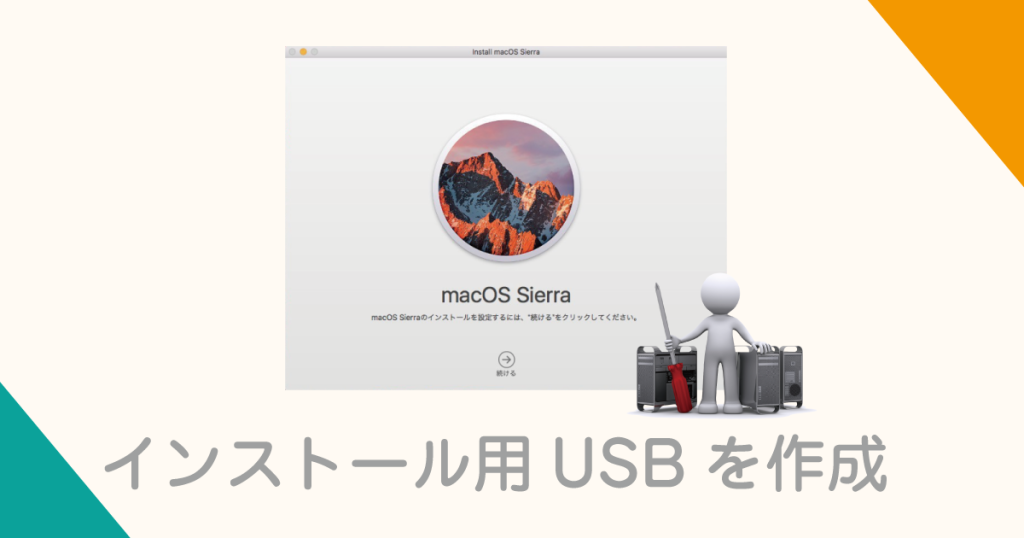
OSのインストールUSBを作成することは、パソコンの再インストールや修理に役立つ重要な作業です。このガイドでは、Windows、macOS、Linuxなどの様々なOSに対応したインストールUSBの作成方法を説明します。まず、OSインストールUSBを作成する目的とその重要性について説明します。
OSインストールUSBを作成するには、まず十分な容量のUSBメモリを用意する必要があります。インストールするOSの容量より大きいUSBメモリを選択してください。また、OSのイメージファイルを公式ウェブサイトからダウンロードする必要があります。ダウンロードしたイメージファイルのハッシュ値を確認することで、ファイルの破損を防ぐことができます。
イントロダクション
OSの再インストールやパソコンの修理を行う際、OSインストールUSBの作成は必須の手順です。このガイドでは、Windows、macOS、Linuxの各OSに対応したインストールUSBの作成方法について解説します。まず、必要な準備について説明します。インストールUSBの作成には、十分な容量を持つUSBメモリと、インストールするOSのイメージファイルが必要です。これらのイメージファイルは、通常、OSの公式ウェブサイトからダウンロードできます。
イメージファイルをUSBメモリに書き込むためには、USBメモリ書き込みツールを使用します。一般的なツールとしては、RufusやBalenaEtcherなどがあります。これらのツールを使用することで、簡単にイメージファイルをUSBメモリに書き込むことができます。ただし、USBメモリのフォーマット時にデータの損失が発生する可能性があるため、事前に重要なデータのバックアップを取ることをお勧めします。また、イメージファイルのハッシュ値を確認することで、ファイルの破損を防ぐことができます。
必要なものと準備
OSインストールUSBを作成するには、十分な容量のUSBメモリを用意する必要があります。インストールするOSの容量より大きいUSBメモリを選択してください。次に、OSのイメージファイルを公式ウェブサイトからダウンロードします。イメージファイルのハッシュ値を確認することで、ファイルの破損を防ぐことができます。また、USBメモリ書き込みツールも必要です。RufusやBalenaEtcherなどのツールを使用することができます。安定したインターネット接続も必要です。
USBメモリの選択とフォーマットを行う前に、重要なデータが保存されていないことを確認するか、データのバックアップを取っておくことをおすすめします。USBメモリをフォーマットすると、保存されているデータはすべて削除されます。イメージファイルのダウンロードと確認が完了したら、USBメモリへの書き込みの準備が整います。
OSイメージファイルのダウンロード
OSインストールUSBを作成するには、まずOSイメージファイルをダウンロードする必要があります。イメージファイルは、公式のウェブサイトからダウンロードできます。Windowsの場合はMicrosoftの公式サイト、macOSの場合はAppleの公式サイト、Linuxの場合は各ディストリビューションの公式サイトからダウンロードできます。ダウンロードする際には、正しいバージョンとアーキテクチャ(32ビットまたは64ビット)を選択する必要があります。
イメージファイルをダウンロードした後、ハッシュ値を確認してファイルの完全性を検証することが重要です。ハッシュ値は、ファイルのチェックサムを計算することで得られ、ダウンロードしたファイルが破損していないことを確認できます。公式サイトに記載されているハッシュ値と、ダウンロードしたファイルのハッシュ値を比較することで、ファイルの完全性を検証できます。検証に成功した場合、イメージファイルは正常にダウンロードされたことが確認できます。
USBメモリの選択とフォーマット
OSインストールUSBを作成するには、まず十分な容量のUSBメモリを用意する必要があります。インストールするOSの容量より大きいUSBメモリを選択してください。一般的には、Windowsの場合は8GB以上、macOSやLinuxの場合は16GB以上の容量が必要です。次に、選択したUSBメモリをフォーマットします。この際、データの損失を防ぐために、重要なデータが保存されていないことを確認するか、事前にバックアップを取っておくことをお勧めします。フォーマットする際は、適切なファイルシステム(FAT32やexFATなど)を選択する必要があります。
イメージファイルの書き込みと確認
イメージファイルの書き込みは、USBメモリ書き込みツールを使用して行います。代表的なツールとしては、RufusやBalenaEtcherがあります。これらのツールを使用することで、簡単にOSイメージファイルをUSBメモリに書き込むことができます。書き込みの際には、事前にUSBメモリをフォーマットしておく必要があります。
書き込みが完了したら、ハッシュ値の確認を行い、イメージファイルが正しく書き込まれたことを確認します。これにより、OSインストールUSBの正常性を確認できます。書き込みが正常に完了していれば、USBメモリは起動可能なOSインストールメディアとして機能するようになります。
OSのインストール手順
OSのインストールUSBを作成するには、まずUSBメモリの選択とフォーマットが必要です。インストールするOSの容量より大きいUSBメモリを用意し、データをバックアップした後、フォーマットを実行します。次に、公式ウェブサイトからOSイメージファイルをダウンロードし、ハッシュ値を確認してファイルの完全性をチェックします。
ダウンロードしたイメージファイルを使用して、USBメモリ書き込みツール(RufusやBalenaEtcherなど)でUSBメモリに書き込みます。書き込みが完了したら、USBメモリを再起動して、OSのインストールを開始します。インストール中にPCの電源を落とさないように注意し、必要なドライバのインストールも忘れずに行ってください。
トラブルシューティングとして、エラー発生時の対処法を確認しておくことが重要です。インストール中に問題が発生した場合、USBメモリの再作成や、イメージファイルの再ダウンロードが必要になる場合があります。
インストール後の設定とドライバのインストール
OSインストールUSBを使用してWindowsやmacOS、Linuxをインストールした後、初期設定とドライバのインストールを行う必要があります。まず、OSの初期設定では、言語やタイムゾーン、ネットワーク設定などを行います。これらの設定は、OSの使い勝手に大きく影響するため、慎重に行う必要があります。次に、ドライバのインストールでは、PCのハードウェアを正しく認識させるために必要なドライバをインストールします。特に、グラフィックドライバやネットワークドライバは重要です。これらのドライバが正しくインストールされていないと、PCのパフォーマンスに影響が出る可能性があります。インストール後に必要なドライバは、PCの製造元のウェブサイトからダウンロードすることができます。また、OSの更新プログラムも定期的にチェックし、最新の状態に保つことが推奨されます。
トラブルシューティングと注意点
OSインストールUSBを作成する際には、データの損失やインストールの失敗を防ぐためにいくつかの注意点があります。まず、USBメモリをフォーマットする前に、重要なデータが保存されていないことを確認するか、バックアップを取っておく必要があります。フォーマットにより、USBメモリ上のすべてのデータが削除されるため、十分に注意する必要があります。
イメージファイルのハッシュ値を確認することも重要です。ハッシュ値を確認することで、イメージファイルが破損していないかどうかをチェックできます。イメージファイルが破損している場合、インストールが失敗する可能性があります。また、インストール中にPCの電源を落とさないように注意する必要があります。インストールプロセスは中断されると、システムの破損につながる可能性があります。
エラーが発生した場合には、エラーメッセージをよく読み、対処法を確認する必要があります。多くの場合、エラーメッセージには問題の原因と解決策が記載されています。また、公式ドキュメントやフォーラムを参照することで、解決策を見つけることができます。OSインストールUSBの作成は、専門知識を必要としない場合もありますが、トラブルシューティングにはある程度の知識が必要です。
まとめ
OSインストールUSBの作成は、新しいパソコンへのOSのインストールや、既存のパソコンの修復に非常に役立ちます。このプロセスでは、まず十分な容量のUSBメモリを用意する必要があります。インストールするOSの容量より大きいUSBメモリを選択してください。次に、OSのイメージファイルを公式ウェブサイトからダウンロードし、ハッシュ値を確認してファイルの完全性を保証します。
イメージファイルの準備ができたら、USBメモリ書き込みツールを使用して、USBメモリにOSを書き込みます。人気のあるツールにはRufusやBalenaEtcherがあります。これらのツールを使用すると、簡単にブータブルUSBを作成できます。書き込みが完了したら、USBメモリが正しく作成されたかどうかを確認します。
OSのインストール時には、データのバックアップを事前に取ることを忘れないでください。また、インストールプロセス中にPCの電源を落とさないように注意してください。エラーが発生した場合は、トラブルシューティングのガイドを参照して対処法を確認できます。OSインストールUSBを正しく作成することで、スムーズにOSのインストールや修復を行うことができます。
よくある質問
OSインストールUSB作成に必要なものは何ですか?
OSインストールUSBを作成するには、USBメモリとOSのISOファイルが必要です。USBメモリは、少なくとも8GB以上の容量があるものを推奨します。また、OSのISOファイルは、公式サイトからダウンロードできます。Windows、macOS、LinuxのいずれのOSも、公式サイトからISOファイルをダウンロードできます。ダウンロードしたISOファイルを使用して、USBメモリにOSのインストール環境を構築します。
OSインストールUSB作成ソフトのおすすめはありますか?
OSインストールUSB作成ソフトには、RufusやEtcherなどがあります。これらのソフトは、簡単にOSのISOファイルをUSBメモリに書き込むことができます。Rufusは、Windowsでよく使用されるソフトで、簡単にブータブルUSBを作成できます。Etcherは、Windows、macOS、Linuxのいずれでも使用でき、使いやすいインターフェイスが特徴です。
作成したOSインストールUSBは再利用できますか?
作成したOSインストールUSBは、再利用できます。ただし、USBメモリの内容を完全に消去する必要があります。ディスク管理ツールを使用して、USBメモリの内容を消去し、新たにOSのISOファイルを書き込むことができます。また、OSのインストールが完了した後も、USBメモリとして使用できます。
OSインストールUSBの作成に失敗する原因は何ですか?
OSインストールUSBの作成に失敗する原因には、ISOファイルの破損やUSBメモリの不良などがあります。ISOファイルが破損している場合、再度ダウンロードする必要があります。また、USBメモリが不良の場合、新しいUSBメモリに交換する必要があります。また、USBポートの不具合も原因となることがあります。別のUSBポートに接続して試してみてください。
Deja una respuesta
Lo siento, debes estar conectado para publicar un comentario.
関連ブログ記事