Windows 8「0xc000000d」エラーの原因と修復方法!バックアップと予防策も解説

Windows8で発生する「0xc000000d」エラーは、主にブート構成データ(BCD)の破損によって引き起こされます。このエラーは、Windowsの起動に必要な情報が失われたり、破損したりした場合に発生します。具体的には、BCDの不整合やハードディスクの故障などが原因となることがあります。この記事では、「0xc000000d」エラーの原因と修復方法について詳しく説明し、データ損失を防ぐためのバックアップの重要性と、エラーを予防するための対策についても解説します。
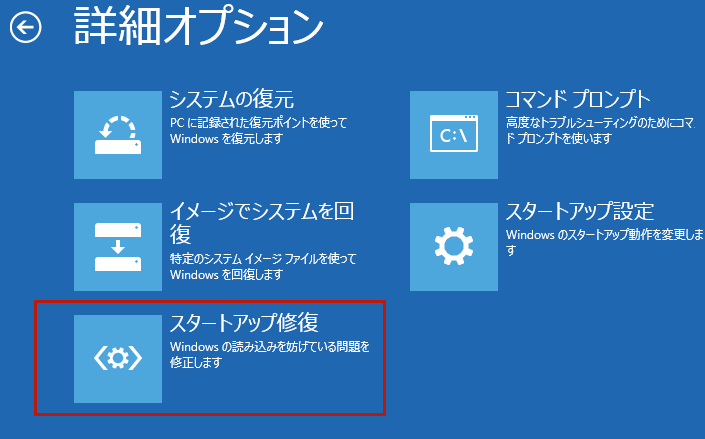
「0xc000000d」エラーの修復には、Windows回復環境(WinRE)を使用する方法があります。WinREを使用すると、コマンドプロンプトから「bootrec /rebuildbcd」コマンドを実行してBCDを修復することができます。また、システムの復元を行うことで、エラーの原因となった変更を元に戻すこともできます。さらに、ハードディスクやメモリの診断を行うことで、ハードウェアの故障を検出することも可能です。
イントロダクション
Windows8を使用している際に「0xc000000d」というエラーに遭遇したことはありませんか?このエラーは、主にブート構成データ(BCD)の破損によって引き起こされます。BCDは、Windowsが正しく起動するために必要な情報を含んでおり、これが破損するとシステムが正常に起動できなくなります。このエラーメッセージが表示されると、ユーザーはパニックに陥ることがありますが、心配はいりません。適切な手順を踏むことで、この問題を解決することができます。まずは、エラーの原因と修復方法について詳しく見ていきましょう。Windows回復環境(WinRE)を利用することで、多くの場合、この問題を修復できます。
「0xc000000d」エラーの原因
Windows8で「0xc000000d」エラーが発生すると、パソコンが正常に起動しなくなり、重要なデータにアクセスできなくなる可能性があります。このエラーは主にブート構成データ(BCD)の破損によって引き起こされます。BCDはWindowsの起動に必要な情報を含んでおり、これが破損するとシステムが正常に起動できなくなります。また、ハードディスクの不良セクタやシステムファイルの破損もこのエラーの原因となることがあります。さらに、マルウェア感染や不適切なシャットダウンもBCDを破損させる可能性があります。エラーが発生した際には、まずこれらの要因を疑ってみることが重要です。システムの診断を行うことで、問題の特定が容易になります。
エラーの修復方法
Windows8で「0xc000000d」エラーが発生した場合、まず試すべきことはWindows回復環境(WinRE)を利用することです。この環境では、システムの修復や復元を行うためのツールが提供されています。具体的には、コマンドプロンプトを使用してBCD(ブート構成データ)を修復することができます。「bootrec /rebuildbcd」コマンドを実行することで、BCDの再構築が可能です。このコマンドは、Windowsのブート情報を更新し、エラーの原因となっている可能性のある破損したデータを修復します。
また、システムの復元を行うことも有効な手段です。システムの復元では、Windowsを以前の状態に戻すことができます。エラーが発生する前の復元ポイントが存在する場合、この方法でエラーを解決できる可能性があります。ただし、システムの復元を行うと、インストールされたアプリケーションや設定が変更される可能性があるため、注意が必要です。
さらに、データ損失を防ぐために、定期的なバックアップが重要です。外付けHDDやクラウドストレージへのバックアップにより、万が一のシステム障害時にもデータを保護することができます。また、ハードディスクやメモリの診断を行うことで、ハードウェア的な問題がエラーの原因となっているかどうかを確認することもできます。これらの対策を講じることで、「0xc000000d」エラーの修復が可能となります。
Windows回復環境(WinRE)の利用
Windows8で「0xc000000d」エラーが発生した場合、まず試すべきことはWindows回復環境(WinRE)を利用することです。WinREは、Windowsが正常に起動しない場合に、システムの修復を行うための環境です。Windows8のインストールメディアまたはリカバリドライブを使用してWinREを起動し、コマンドプロンプトを開きます。ここで、「bootrec /rebuildbcd」コマンドを実行することで、ブート構成データ(BCD)の修復を試みることができます。BCDの破損が「0xc000000d」エラーの主な原因であることが多いため、このコマンドの実行により問題が解決する可能性があります。
また、システムの復元も有効な手段です。WinREからシステムの復元を選択し、以前の正常な状態にシステムを戻すことができます。ただし、この操作を行うと、復元ポイント以降にインストールされたアプリケーションやドライバーが失われる可能性があるため、注意が必要です。システムの復元を行う前に、重要なデータは外付けHDDやクラウドストレージにバックアップしておくことをお勧めします。
さらに、ハードディスクやメモリの診断も重要です。WinREには、これらのコンポーネントの状態を確認するためのツールが含まれています。ハードディスクやメモリに問題がある場合、「0xc000000d」エラーの原因となっている可能性があります。これらの診断ツールを実行することで、問題の特定と解決が可能になります。
コマンドプロンプトでの修復コマンド
Windows8で発生する「0xc000000d」エラーを解決するには、コマンドプロンプトを利用した修復方法があります。まず、Windows回復環境(WinRE)を起動し、コマンドプロンプトを開きます。ここで、bootrec /rebuildbcd コマンドを実行することで、ブート構成データ(BCD)の修復を試みることができます。このコマンドは、システム内のWindowsインストールをスキャンし、BCDに含まれるエントリを再構築します。
この操作により、BCDの破損が原因のエラーが解消される可能性があります。コマンドの実行後、システムを再起動してエラーが解消されたかどうかを確認します。さらに、chkdsk コマンドを使用してハードディスクのエラーをチェックすることも有効です。このコマンドは、ディスクのファイルシステムの整合性をチェックし、必要に応じて修復を行います。ハードディスクのエラーが原因で「0xc000000d」エラーが発生している場合、この操作で問題が解決するかもしれません。
修復コマンドの実行にあたっては、管理者権限でのコマンドプロンプトの操作が必須となりますので、十分に注意してください。また、コマンドの実行結果に応じて、さらなるトラブルシューティングが必要となる場合もあります。したがって、コマンドプロンプトを利用した修復を試みる際には、慎重な操作が求められます。
システムの復元方法
Windows8で「0xc000000d」エラーが発生した場合、まず試すべきことはシステムの復元です。このエラーはブート構成データ(BCD)の破損が原因であることが多いため、Windows回復環境(WinRE)を使用してBCDを修復する必要があります。Windows8をインストールしたメディアまたは回復ドライブを使用してコンピューターを起動し、WinREを起動します。ここで、コマンドプロンプトを開き、bootrec /rebuildbcdコマンドを実行することで、BCDを再構築できます。
このコマンドを実行すると、Windowsがインストールされているドライブが検索され、BCDに再登録されます。これにより、「0xc000000d」エラーを解決できる可能性があります。また、システムの復元ポイントが作成されている場合は、以前の正常な状態にシステムを復元することもできます。これにより、エラーが発生する前の状態に戻すことができます。
さらに、ハードディスクやメモリの問題がエラーの原因となっている可能性もあるため、診断ツールを実行することも有効です。Windowsには、ハードディスクやメモリのエラーを診断するためのツールが搭載されています。これらのツールを使用することで、ハードウェアの問題を特定し、必要に応じて修理または交換することができます。
バックアップの重要性と方法
Windows8で「0xc000000d」エラーが発生した場合、重要なデータが失われるリスクがあります。そのため、定期的なバックアップが非常に重要です。外付けHDDやクラウドストレージへのバックアップは、データ損失を防ぐ有効な手段です。バックアップを定期的に行うことで、万が一エラーが発生しても、重要なデータを安全に保護することができます。また、システムイメージバックアップを作成しておくことも推奨されます。これにより、システムがクラッシュした場合でも、元の状態に迅速に復元することができます。バックアップは、エラー発生時のダウンタイムを最小限に抑えるためにも役立ちます。
ハードディスクとメモリの診断
Windows8で「0xc000000d」エラーが発生した場合、ハードディスクやメモリの障害が原因である可能性も考えられます。このような場合は、ハードディスク診断ツールやメモリ診断ツールを使用して、障害の有無を確認することが有効です。ハードディスクの診断では、chkdskコマンドを使用してファイルシステムのエラーをチェックすることができます。また、メモリの診断では、Windowsメモリ診断ツールを使用して、メモリの障害を検出することができます。これらの診断ツールを使用することで、ハードディスクやメモリの障害が「0xc000000d」エラーの原因であるかどうかを特定することができます。ハードウェアの障害が見つかった場合は、障害のあるハードウェアを交換する必要があります。さらに、システムファイルの破損やブート構成データの破損も「0xc000000d」エラーの原因となる可能性があるため、これらの問題を解決するための追加の手順を実行する必要があるかもしれません。
エラーの予防策
Windows8の「0xc000000d」エラーを予防するには、定期的なシステムメンテナンスとデータのバックアップが重要です。まず、重要なデータは外付けHDDやクラウドストレージに定期的にバックアップすることをお勧めします。これにより、システム障害が発生した場合でも、データの損失を最小限に抑えることができます。また、ディスクのチェックやシステムファイルのチェックを定期的に実行することで、システムの健全性を維持することができます。さらに、Windows Updateを最新の状態に保つことで、既知の問題が修正され、エラーのリスクを低減することができます。これらの予防策を実施することで、「0xc000000d」エラーの発生を未然に防ぐことができるでしょう。
定期的なシステムメンテナンス
Windows8の「0xc000000d」エラーを予防するためには、定期的なシステムメンテナンスが重要です。システムを最新の状態に保ち、ディスクのチェックやシステムファイルのチェックを定期的に実行することで、エラーの原因となるシステムファイルの破損やディスクの不良セクタを早期に発見し、修正することができます。また、不要なファイルの削除やディスクの整理もシステムのパフォーマンスを維持するのに役立ちます。これらのメンテナンス作業を怠ると、システムの不安定化やエラーの発生につながる可能性があります。さらに、システムのバックアップを定期的に行うことも重要です。外付けHDDやクラウドストレージへのバックアップにより、データ損失のリスクを最小限に抑えることができます。
まとめ
Windows8で発生する「0xc000000d」エラーは、主にブート構成データ(BCD)の破損が原因で発生します。このエラーにより、Windowsが正常に起動しなくなることがあります。エラーが発生した場合、まずはWindows回復環境(WinRE)を使用してBCDを修復することで解決できる可能性があります。WinREでは、コマンドプロンプトを使用してbootrec /rebuildbcdコマンドを実行することで、BCDを再構築できます。
また、システムの復元を行うことも有効な解決方法の一つです。システムの復元により、Windowsを以前の正常な状態に戻すことができます。ただし、この操作を行うと、最近インストールしたアプリケーションやドライバーがアンインストールされる可能性があるため、注意が必要です。さらに、データ損失を防ぐために、外付けHDDやクラウドストレージへの定期的なバックアップが推奨されます。
ハードディスクやメモリの診断も、このエラーの原因を特定するのに有効です。Windowsには、ハードディスクやメモリのエラーをチェックするためのツールが用意されています。これらのツールを使用することで、ハードウェアの異常を検知し、必要に応じてハードウェアの交換や修理を行うことができます。定期的なシステムメンテナンスやバックアップにより、このエラーを予防することもできます。
よくある質問
Windows8で「0xc000000d」エラーが発生する原因は何ですか?
Windows8で「0xc000000d」エラーが発生する原因は主にシステムファイルの破損やブート設定の異常です。このエラーは、システムが正常に起動できないことを示しています。具体的には、ハードウェアの故障やソフトウェアの不具合、ウイルス感染などが原因でシステムファイルが破損することがあります。また、不適切なシャットダウンや電力の不安定も原因のひとつです。これらの原因により、システムが正常に起動できなくなり、「0xc000000d」エラーが表示されます。
「0xc000000d」エラーを修復する方法はありますか?
「0xc000000d」エラーを修復するには、まずシステムの復元を試みることが有効です。Windows8には、システムを以前の状態に戻すことができるシステム復元機能があります。また、コマンドプロンプトを使用してブートレコードの修復を行うこともできます。具体的には、bootrec /fixbootやbootrec /scanosなどのコマンドを使用して、ブート設定を修復します。さらに、システムファイルチェッカー(SFC)を使用して、破損したシステムファイルを修復することもできます。
「0xc000000d」エラーを防ぐためのバックアップ方法は何ですか?
「0xc000000d」エラーを防ぐためには、定期的なデータのバックアップが重要です。Windows8には、ファイル履歴機能があり、ファイルを自動的にバックアップすることができます。また、システムイメージを作成することで、システム全体のバックアップを取ることもできます。これらのバックアップを定期的に作成することで、万が一エラーが発生した場合でも、データを保護し、システムを迅速に復旧させることができます。
「0xc000000d」エラーの予防策はありますか?
「0xc000000d」エラーを予防するためには、定期的なシステムのメンテナンスが重要です。具体的には、ディスクのチェックやシステムファイルのチェックを定期的に行うことで、潜在的な問題を早期に発見し、対処することができます。また、ウイルス対策ソフトウェアを最新の状態に保ち、不審なソフトウェアのインストールを避けることも重要です。これらの予防策により、システムの安定性を高め、「0xc000000d」エラーの発生を防ぐことができます。
Deja una respuesta
Lo siento, debes estar conectado para publicar un comentario.
関連ブログ記事