Windows10 USBブートキャンプ作成ガイド: MacでWindows環境を構築

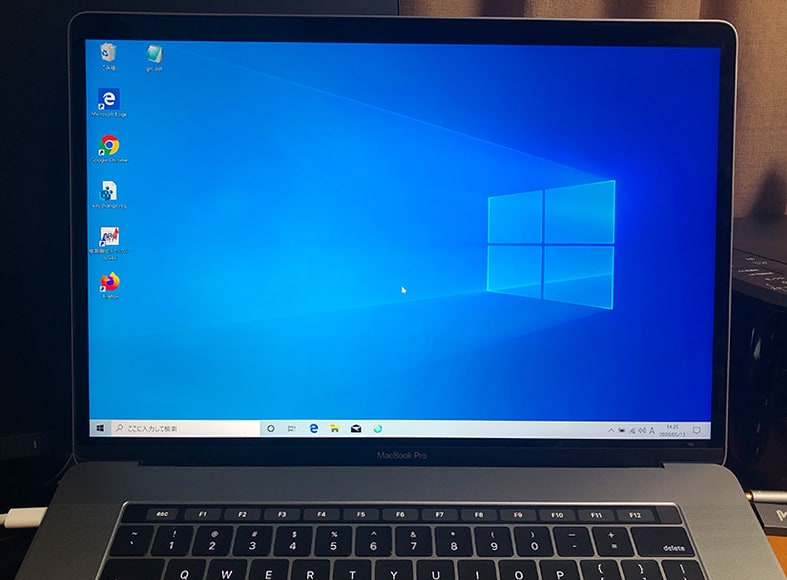
MacでWindows環境を構築したいと考えているユーザーのために、Windows10 USBブートキャンプの作成方法を紹介します。このガイドでは、USBメモリにWindows10をインストールし、ブータブルUSBドライブを作成する方法を説明します。Boot Campアシスタントを使用して、簡単にデュアルブート環境を構築できます。必要なハードウェアとソフトウェアを準備すれば、Windowsアプリケーションを利用できます。
イントロダクション
MacでWindows環境を構築する方法として、Windows10 USBブートキャンプは非常に便利です。この方法では、USBメモリにWindows10をインストールし、ブータブルUSBドライブを作成します。必要なハードウェアとソフトウェアは、Macコンピューター、十分な容量のUSBメモリ(32GB以上推奨)、Windows10のISOイメージファイル、Boot Campアシスタントです。これらの準備が整えば、簡単にデュアルブート環境を構築できます。
Windows10 USB版ブートキャンプのパフォーマンスは、内蔵ハードドライブより劣る可能性がありますが、Windowsアプリケーションの利用やデュアルブート環境の構築が可能です。また、日本語環境の設定やトラブルシューティングの情報も利用できます。ただし、使用上の注意点として、USBメモリの容量と速度がパフォーマンスに影響し、頻繁な書き込みはUSBメモリの寿命を短くする可能性があります。適切なUSBメモリの選択と使い方に注意する必要があります。
必要なハードウェアとソフトウェア
Windows10 USBブートキャンプを作成するには、まずMacコンピューターと十分な容量のUSBメモリが必要です。USBメモリの容量は32GB以上が推奨されていますが、Windows10のバージョンやインストールするアプリケーションの数によっては、より大きな容量が必要になる場合があります。また、Windows10のISOイメージファイルも必要です。このファイルは、Microsoftの公式ウェブサイトからダウンロードできます。さらに、Boot Campアシスタントというソフトウェアも必要です。このソフトウェアは、Macに標準で搭載されているため、別途ダウンロードする必要はありません。Boot Campアシスタントを使用すると、ブータブルUSBドライブを作成できます。
Windows10 USBブートキャンプの作成方法
Windows10 USBブートキャンプを作成するには、まずBoot Campアシスタントを利用します。このツールは、Macに標準で搭載されているため、別途ダウンロードする必要はありません。Boot Campアシスタントを起動し、指示に従ってWindows10のISOイメージファイルを選択します。このISOファイルは、Microsoftの公式サイトからダウンロードできます。次に、USBメモリをMacに挿入し、Boot Campアシスタントに指定します。USBメモリの容量は、32GB以上が推奨されています。作成プロセスでは、USBメモリのデータが消去されるため、あらかじめバックアップを取ることをお勧めします。ブートキャンプの作成が完了すると、ブータブルUSBドライブが作成され、MacでWindows10を起動できるようになります。
パフォーマンスと制限事項
Windows10 USBブートキャンプのパフォーマンスは、内蔵ハードドライブにインストールされたWindows環境と比較して劣る可能性があります。これは、USBメモリの読み書き速度が一般的に内蔵ハードドライブよりも遅いためです。しかし、USB 3.0やUSB 3.2 Gen 2などの高速なUSB規格を使用することで、パフォーマンスの低下をある程度抑えることができます。また、使用するUSBメモリの容量も重要で、少なくとも32GB以上の容量を推奨します。
さらに、Windows10の動作にはリソースが必要となるため、CPUやメモリなどのMacのハードウェアスペックもパフォーマンスに影響します。したがって、比較的新しいMacモデルを使用することで、快適なWindows環境を構築できます。ただし、USBメモリへの頻繁な書き込みはUSBメモリの寿命を短くする可能性があるため、使用上の注意が必要です。
日本語環境の設定方法
Windows10のUSBブートキャンプを作成した後、日本語環境を設定するにはいくつかの手順が必要です。まず、Windows10を起動し、言語パックをインストールする必要があります。設定アプリを開き、「時間と言語」または「言語と地域」を選択して、日本語を追加します。次に、キーボードレイアウトを日本語に変更します。これにより、日本語入力が可能になります。さらに、日本語のフォントや地域設定を調整することで、より日本語に適した環境を構築できます。追加のソフトウェアをインストールすることで、日本語のIME(入力メソッドエディタ)を利用することもできます。
トラブルシューティングと解決策
Windows10 USBブートキャンプを使用する際、トラブルシューティングが必要になることがあります。ブート可能なUSBドライブを作成する際に問題が発生した場合、USBメモリのフォーマットやBoot Campアシスタントの設定を確認する必要があります。また、Windows10のインストール中にエラーが発生した場合、ISOイメージファイルの整合性を確認し、再度ダウンロードする必要があるかもしれません。さらに、Windows環境での日本語入力に問題がある場合、言語パックのインストールや入力メソッドの切り替えで解決できることがあります。これらのトラブルシューティングにより、Windows10 USBブートキャンプの利用をスムーズにすることができます。
まとめ
Windows10 USBブートキャンプは、Macでデュアルブート環境を構築するための便利な方法です。このガイドに従えば、USBメモリにWindows10をインストールし、ブータブルUSBドライブを作成できます。必要なハードウェアとソフトウェアは、Macコンピューター、十分な容量のUSBメモリ(32GB以上推奨)、Windows10のISOイメージファイル、Boot Campアシスタントです。これらの準備が整えば、簡単にWindows環境を構築できます。パフォーマンスは内蔵ハードドライブより劣りますが、Windowsアプリケーションの利用が可能です。また、日本語環境の設定やトラブルシューティングの情報も利用できます。
よくある質問
Windows 10のUSBブートドライブを作成する際に必要なものは何ですか?
Windows 10のUSBブートドライブを作成するには、8GB以上の空き容量があるUSBドライブとWindows 10のISOファイルが必要です。まず、Microsoftの公式サイトからWindows 10のISOファイルをダウンロードします。次に、Boot Campアシスタントを使用して、USBドライブにWindows 10のインストールメディアを作成します。このプロセスでは、USBドライブがフォーマットされるため、重要なデータは事前にバックアップしておく必要があります。
MacでWindows 10を起動するにはどうすればよいですか?
MacでWindows 10を起動するには、起動ディスクの選択を行う必要があります。Macを再起動し、すぐにOption (⌥)キーを押し続けると、起動ディスクの選択画面が表示されます。ここで、作成したWindows 10のUSBブートドライブを選択すると、Windows 10のインストールプロセスが開始されます。Boot Campアシスタントを使用してWindowsをインストールする場合、Macの内蔵ドライブにWindows用のパーティションを作成し、そこにWindows 10をインストールします。
USBブートドライブの作成に失敗した場合の対処法は?
USBブートドライブの作成に失敗した場合、まずUSBドライブの接続状態と空き容量を確認します。次に、使用しているUSBドライブが互換性があるかどうかを確認します。一部のUSBドライブは、ブートドライブの作成に適していない場合があります。問題が解決しない場合は、別のUSBドライブを試すか、Boot Campアシスタントの再起動を行います。それでも解決しない場合は、Macのシステムレポートでハードウェアとソフトウェアの状態を確認します。
Windows 10のインストール後にMacの機能を復元するにはどうすればよいですか?
Windows 10のインストール後、Macの機能を復元するには、Macを再起動し、Option (⌥)キーを押し続けてMac OSの起動ディスクを選択します。または、システム環境設定の起動ディスクからMac OSを選択して再起動します。Boot Campを使用してWindowsをインストールした場合、再起動時にOption (⌥)キーを押し続けると、Mac OSまたはWindowsのどちらかを起動するディスクを選択できます。また、WindowsからMac OSに戻すには、Boot Campコントロールパネルを使用します。
Deja una respuesta
Lo siento, debes estar conectado para publicar un comentario.
関連ブログ記事