Windows hostsファイルの場所と編集方法|管理者権限とDNSキャッシュの注意点

Windowsのhostsファイルは、ドメイン名とIPアドレスを紐付ける役割を持つ重要なファイルです。このファイルは、C:WindowsSystem32driversetcディレクトリに存在し、ネットワーク接続の設定に影響を与えます。hostsファイルを編集することで、特定のドメイン名に対するIPアドレスの解決を変更することができます。
hostsファイルを編集するには、まず管理者権限を持つユーザーでWindowsにログインする必要があります。管理者権限がなければ、ファイルを編集して保存することができません。管理者権限でログインしたら、メモ帳などのテキストエディタを使用してhostsファイルを開き、必要な変更を加えることができます。
変更を加えた後、DNSキャッシュをクリアする必要がある場合があります。DNSキャッシュが古い情報を保持していると、変更が反映されない可能性があるためです。DNSキャッシュをクリアすることで、変更が正しく反映されるようになります。
イントロダクション
Windowsのhostsファイルは、ネットワーク接続において重要な役割を果たします。このファイルは、ドメイン名とIPアドレスを紐付けるために使用され、特定のドメインへのアクセスを制御することができます。hostsファイルの場所は、C:WindowsSystem32driversetcディレクトリです。このファイルにアクセスして編集するには、管理者権限が必要です。編集には、メモ帳などのテキストエディタを使用することができます。編集後には、変更を有効にするためにDNSキャッシュをクリアする必要がある場合があります。hostsファイルの編集は、開発やネットワーク管理の現場でよく行われる作業であり、その方法を理解することは重要です。
Windows hostsファイルの役割と重要性
Windowsのhostsファイルは、コンピュータがドメイン名をIPアドレスに解決する際に参照される重要なファイルです。このファイルは、特定のドメイン名に対して特定のIPアドレスを割り当てる役割を果たします。DNS(Domain Name System)が広く使用される前は、hostsファイルがホスト名とIPアドレスの対応を管理する主要な手段でした。現在でも、特定の条件下でドメイン名の解決を制御するために使用されています。hostsファイルを編集することで、特定のウェブサイトへのアクセスをブロックしたり、ローカルネットワーク内のリソースへのアクセスを容易にすることができます。
hostsファイルの場所
Windowsのhostsファイルは、C:WindowsSystem32driversetcディレクトリに存在します。このファイルは、ドメイン名とIPアドレスを紐付ける役割を持ち、特定のドメイン名に対するDNS解決を上書きすることができます。hostsファイルを編集することで、特定のウェブサイトへのアクセスを制御したり、開発中のサイトをテストしたりすることができます。ファイルを編集するには、まずその場所に移動する必要があります。
hostsファイルの場所は、Windows、macOS、Linuxなどのオペレーティングシステムによって異なります。Windowsの場合、前述の通りC:WindowsSystem32driversetcにあります。macOSやLinuxでは、それぞれ/private/etc/hostsや/etc/hostsに存在します。ファイルを編集する際には、管理者権限が必要となるため、注意が必要です。管理者権限でテキストエディタを開き、ファイルを編集することができます。代表的なテキストエディタとしては、メモ帳などがあります。
hostsファイルの編集方法
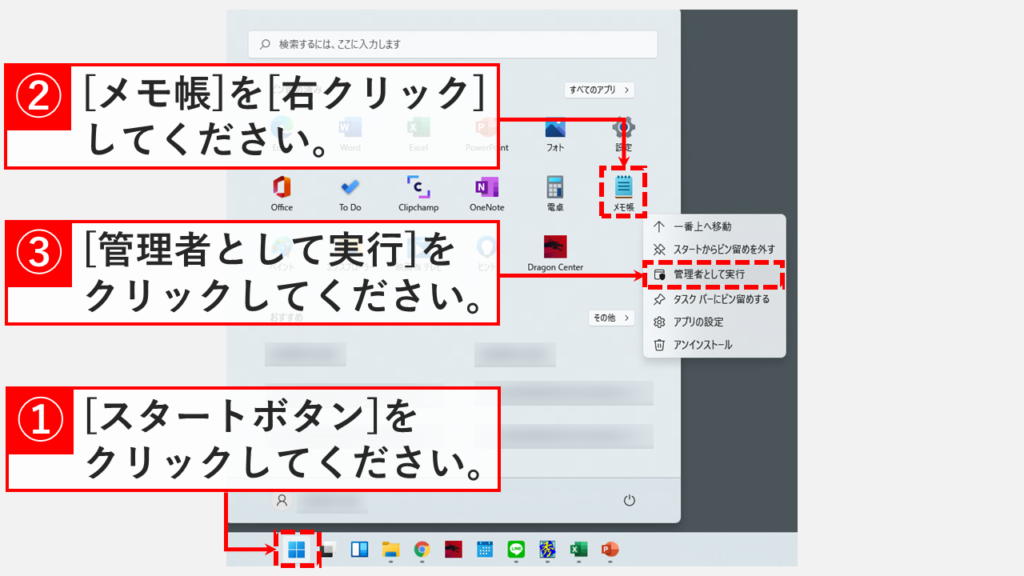
Windowsのhostsファイルを編集するには、まず管理者権限でテキストエディタを開く必要があります。メモ帳などのテキストエディタを右クリックし、「管理者として実行」を選択します。次に、C:WindowsSystem32driversetcディレクトリにあるhostsファイルをテキストエディタで開きます。ファイルを編集する際には、ドメイン名とIPアドレスの対応関係を追加または変更できます。編集が完了したら、ファイルを上書き保存します。
hostsファイルの編集には管理者権限が必要なため、通常のユーザ権限では編集できません。また、編集後にDNSキャッシュをクリアする必要がある場合があります。これは、WindowsのDNSキャッシュが古い情報を保持している可能性があるためです。DNSキャッシュをクリアするには、コマンドプロンプトを管理者権限で開き、特定のコマンドを実行します。こうすることで、変更が正しく反映されるようになります。編集時には、元のファイルをバックアップしておくことをお勧めします。
管理者権限の必要性
Windowsのhostsファイルを編集するには管理者権限が必要となる。hostsファイルはシステムファイルの一種であり、通常のユーザーアカウントでは編集できないようになっているためである。編集するには、まず管理者権限を持つユーザーアカウントでWindowsにログインする必要がある。メモ帳などのテキストエディタを管理者として実行することで、hostsファイルを編集できるようになる。具体的には、スタートメニューでメモ帳を右クリックし、「管理者として実行」を選択することで実現できる。これにより、hostsファイルを含むシステムファイルへのアクセスが許可される。
編集時の注意点
Windowsのhostsファイルを編集する際にはいくつかの注意点があります。まず、編集には管理者権限が必要になります。通常のユーザー権限ではファイルを編集できません。編集する際には、メモ帳などのテキストエディタを管理者として実行する必要があります。ファイルを編集する前に、元のファイルをバックアップしておくことをお勧めします。編集ミスがあった場合に、元の状態に戻すことができます。編集後、DNSキャッシュをクリアする必要がある場合があります。これにより、変更がすぐに反映されます。変更が反映されない場合は、コマンドプロンプトからipconfig /flushdnsコマンドを実行することで、DNSキャッシュをクリアできます。
DNSキャッシュのクリア方法
Windowsホストファイルを編集した後、変更を有効にするにはDNSキャッシュをクリアする必要がある場合があります。DNSキャッシュとは、過去にアクセスしたウェブサイトのドメイン名とIPアドレスの対応情報を一時的に保存しておく仕組みです。このキャッシュが残っていると、ホストファイルの変更が反映されないことがあります。DNSキャッシュをクリアするには、コマンドプロンプトを管理者権限で開き、ipconfig /flushdnsというコマンドを実行します。このコマンドを実行すると、DNSキャッシュがクリアされ、ホストファイルの変更が有効になります。DNSキャッシュのクリアは、ホストファイルの編集後に必ず必要な手順ではありませんが、変更が反映されない場合のトラブルシューティングとして有効です。また、コマンドプロンプトの使い方に慣れていない場合は、慎重に操作する必要があります。
他のOSにおけるhostsファイルの場所
Windows以外のオペレーティングシステムでも、hostsファイルは同様の役割を果たしています。macOSでは、/private/etc/hostsにhostsファイルが存在します。また、Linuxディストリビューションでは、通常/etc/hostsにhostsファイルがあります。これらのファイルも、基本的にはWindowsのhostsファイルと同じように機能し、ドメイン名とIPアドレスを紐付けるために使用されます。編集する際には、管理者権限が必要となる点もWindowsと同様です。hostsファイルを編集する前には、元のファイルをバックアップしておくことをお勧めします。こうすることで、問題が発生した場合に、元の状態に戻すことができます。
編集時のバックアップについて
Windowsのhostsファイルを編集する際には、まずバックアップを取ることをお勧めします。編集前のオリジナルファイルを保存しておくことで、問題が発生した場合にすぐに元の状態に戻すことができます。ファイルをコピーして別の場所に保存するだけで、簡単にバックアップを作成できます。管理者権限が必要なため、メモ帳などのテキストエディタを右クリックして「管理者として実行」を選択してから、hostsファイルを開きます。
ファイルを編集する際には、ドメイン名とIPアドレスの対応を正確に入力する必要があります。誤った情報を入力すると、DNSの解決に問題が生じる可能性があります。編集後はファイルを上書き保存し、必要に応じてDNSキャッシュをクリアする必要があります。DNSキャッシュをクリアするには、コマンドプロンプトを管理者権限で開き、特定のコマンドを実行します。
まとめ
Windowsのhostsファイルは、ドメイン名とIPアドレスを紐付ける役割を果たしており、C:WindowsSystem32driversetcディレクトリに存在する。このファイルを編集するには管理者権限が必要となる。メモ帳やその他のテキストエディタを使用して編集することができるが、変更を加える前には必ずファイルをバックアップしておくことが推奨される。編集後は、変更が正しく反映されるようにするために、DNSキャッシュをクリアする必要がある場合がある。Windows以外のOS、たとえばmacOSやLinuxにおいても、hostsファイルは同様の役割を果たしており、それぞれ/private/etc/hosts、/etc/hostsに存在する。
よくある質問
Windowsのhostsファイルはどこにあるのか
Windowsのhostsファイルは、システムドライブのシステムフォルダ内に存在します。具体的には、C:WindowsSystem32driversetchosts にあります。このファイルはテキストファイルであり、ドメイン名とIPアドレスの対応を記述するために使用されます。hostsファイルを編集する際には、管理者権限が必要となりますので、注意してください。テキストエディタでこのファイルを開くには、エディタを管理者として実行する必要があります。
hostsファイルを編集する際の注意点は何か
hostsファイルを編集する際には、いくつか注意すべき点があります。まず、管理者権限でテキストエディタを実行する必要があります。これは、hostsファイルがシステムファイルであるため、通常の権限では編集できないためです。また、編集の際には文法ミスに注意する必要があります。誤った記述があると、名前解決に問題が生じる可能性があります。さらに、変更を有効にするためには、DNSキャッシュをクリアする必要がある場合があります。
DNSキャッシュとは何か、そしてそれをクリアする方法
DNSキャッシュとは、過去に解決したドメイン名とIPアドレスの対応を一時的に保存しておくキャッシュデータのことです。このキャッシュにより、同じドメイン名に対する名前解決を迅速に行うことができます。しかし、hostsファイルを編集した後にこのキャッシュが古い情報を保持していると、変更が反映されないことがあります。DNSキャッシュをクリアするには、コマンドプロンプトを管理者として実行し、ipconfig /flushdns というコマンドを実行します。
hostsファイルの編集後に反映されない場合の対処法
hostsファイルを編集した後に、変更が反映されない場合は、いくつかの対処法があります。まず、DNSキャッシュをクリアしてみてください。また、変更が正しく保存されているか、また文法ミスがないかを確認してください。さらに、エディタを管理者権限で実行したかを確認することも重要です。それでも問題が解決しない場合は、システムの再起動を試みるか、他のアプリケーションがhostsファイルをロックしていないかを確認してください。
Deja una respuesta
Lo siento, debes estar conectado para publicar un comentario.
関連ブログ記事